◎ 施工服务项目
施工服务项目在系统中承担着多项核心功能,包括服务项目下单、对车辆进行施工时记录施工过程并上传相关照片或视频,以及统计产值等重要任务。因此,您需要完成施工服务项目的配置,以确保上述功能的顺利实现。
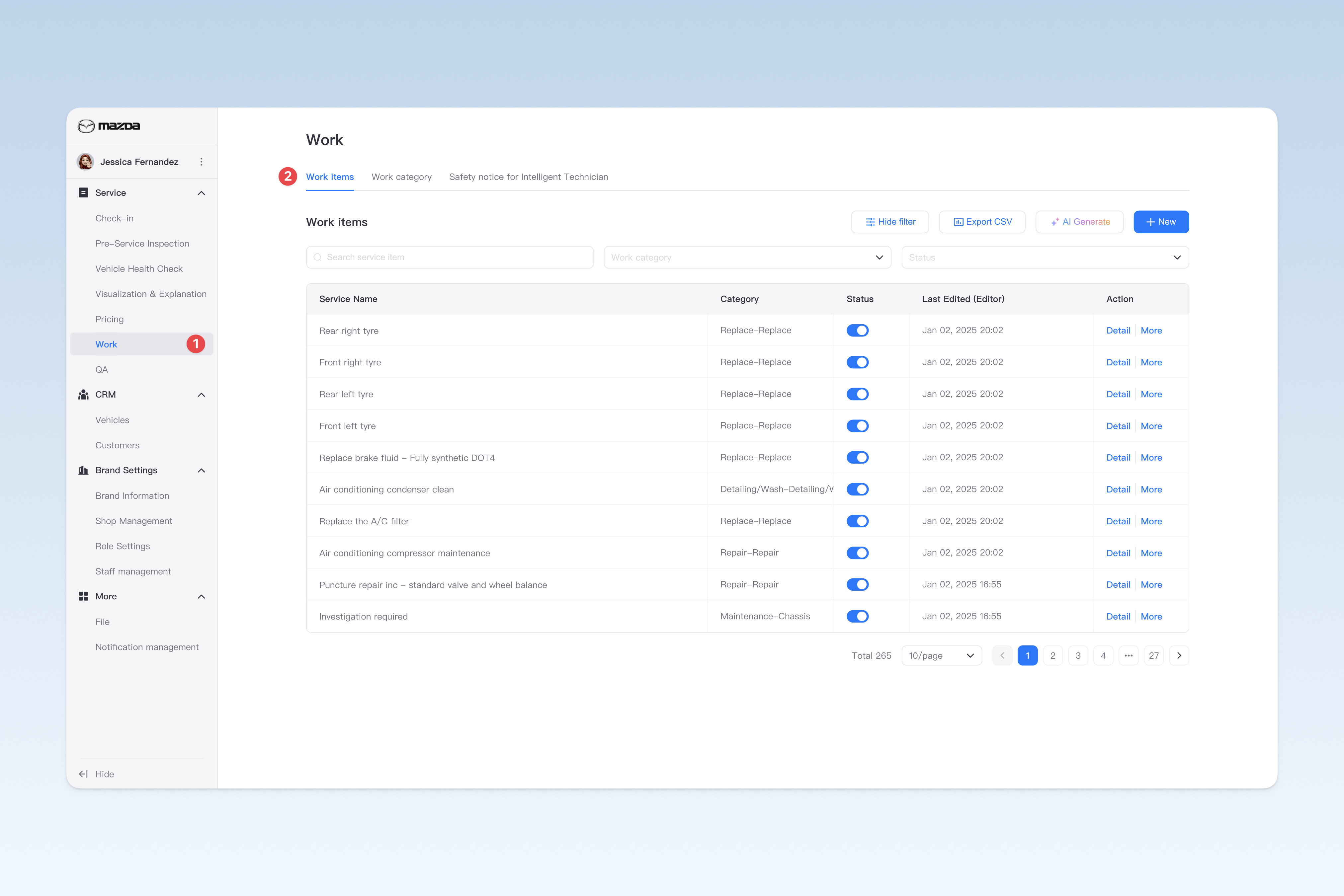
📍 您可在: AutoX3 品牌管理后台 > 服务管理 > 施工管理 > 施工服务项目 中配置相关内容。
创建施工服务项目
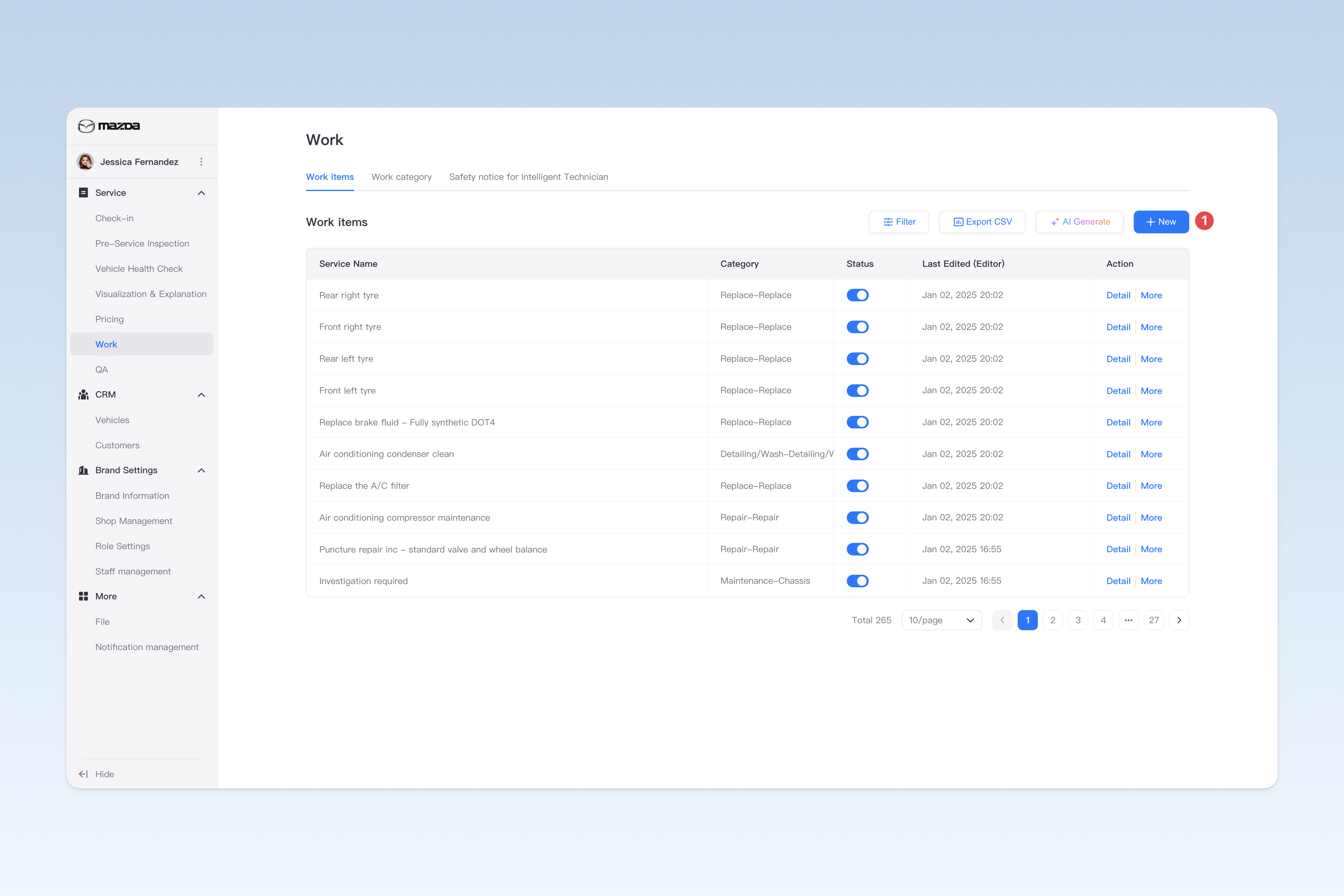
在"施工服务项目"页面中,点击【创建】按钮,将进入"创建施工服务项目"页面。
创建施工服务项目时需完成以下 5 步:填写基本信息、配置项目介绍、配置施工工序、配置质检工序、配置自动下单提示。完成后,点击【提交】按钮即可完成操作。
配置基本信息
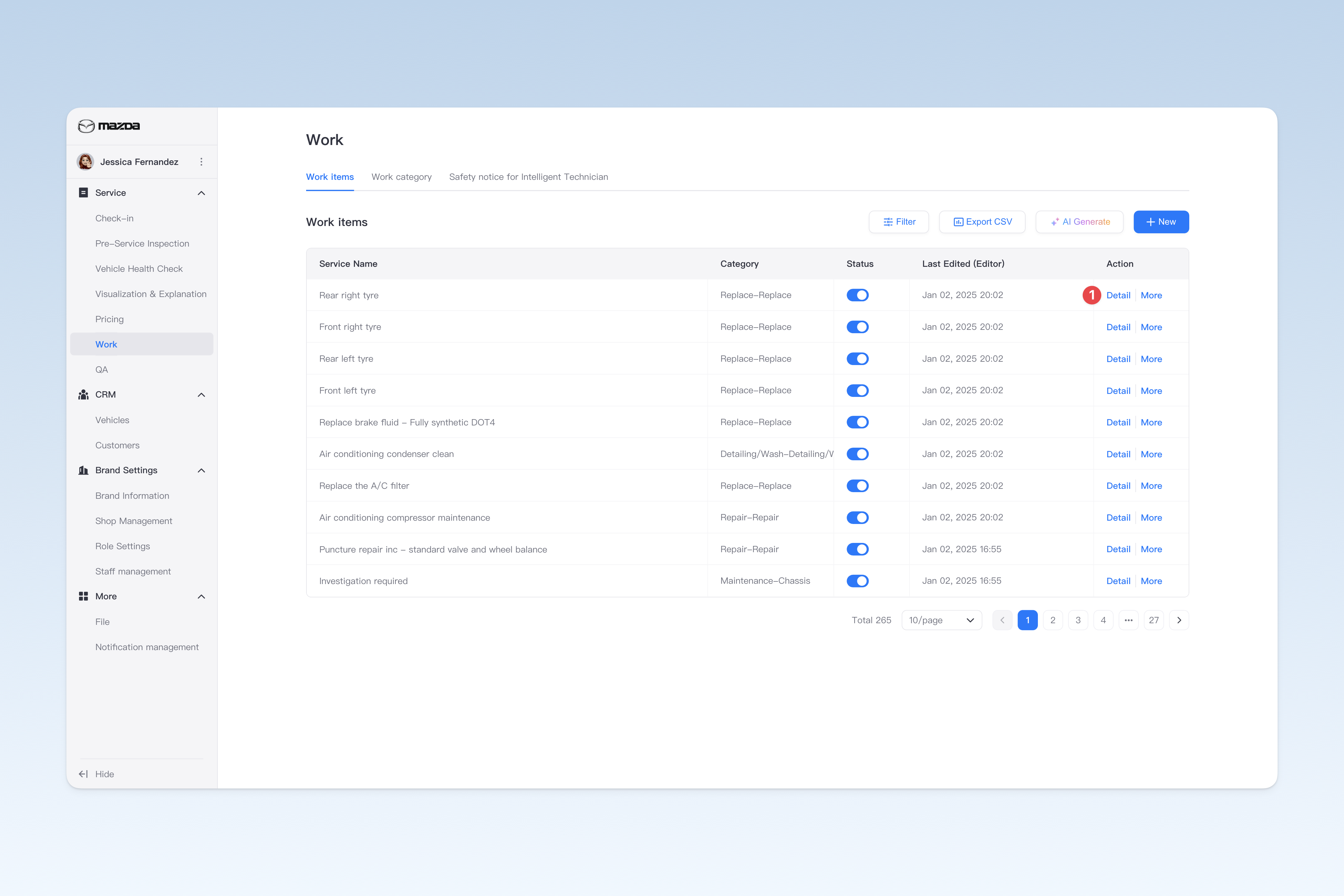
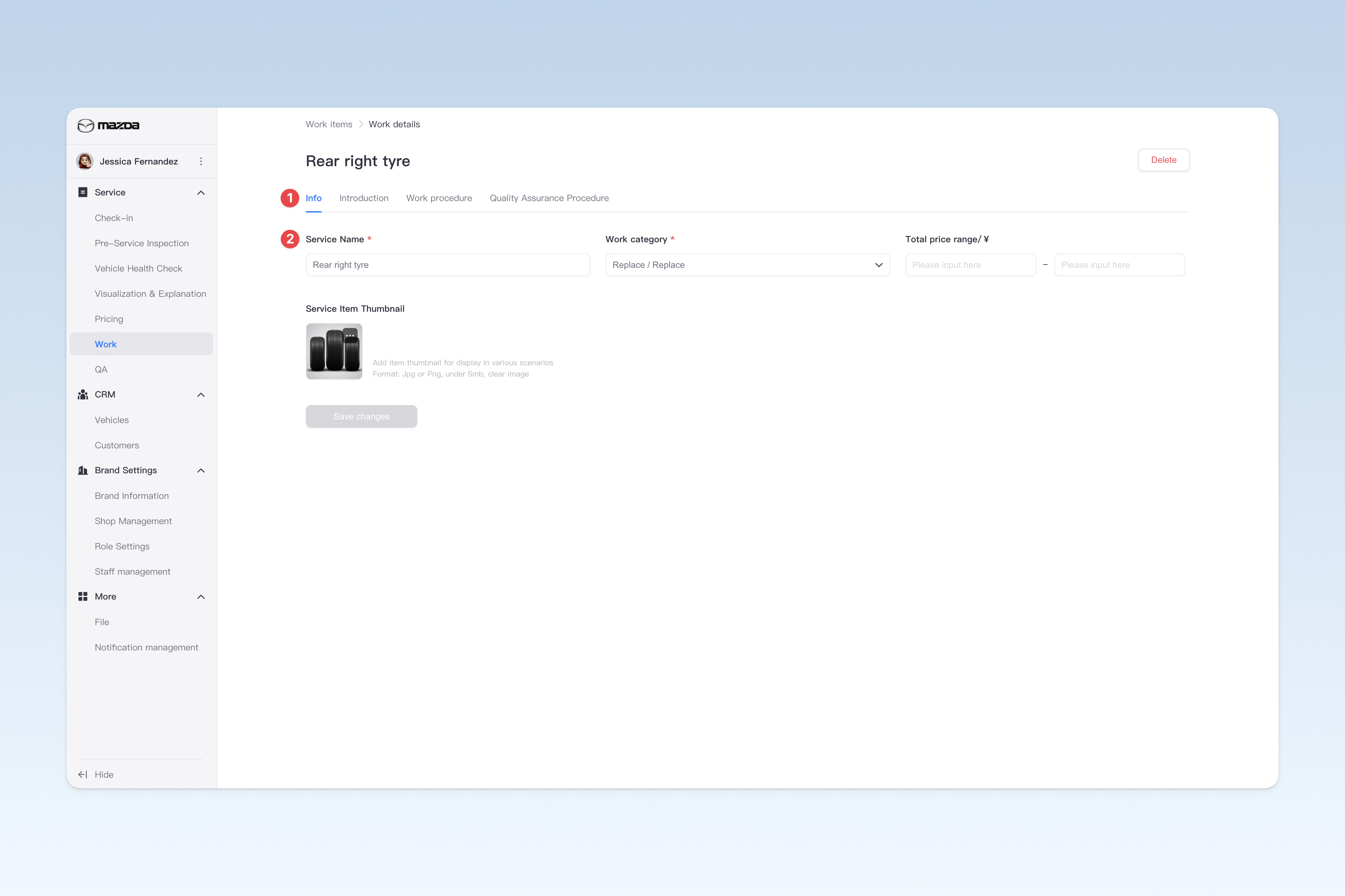
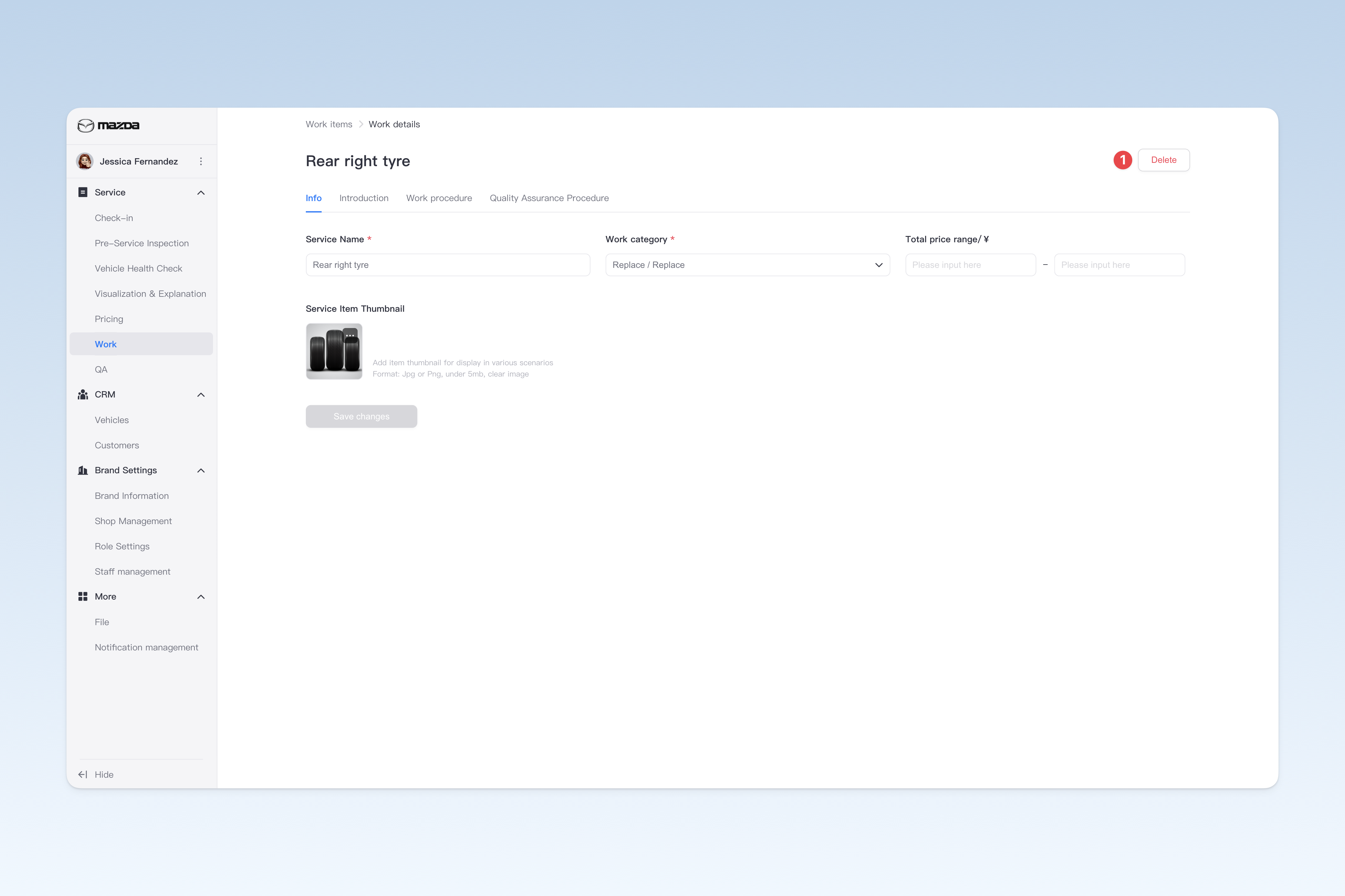
在"施工服务项目"页面中,找到需要修改的服务项目,点击列表右侧操作中的【详情】按钮,在弹出的"施工服务项目"页面中,点击【基本信息】菜单,该页面主要用于配置施工服务项目的一些基本信息。
- 项目名称(必填): 施工项目的名称
- 施工服务类目(必填): 将该项目归类到已配置完成的施工服务类目下,以便使用者能够更方便地进行查找和索引。施工服务类目的介绍与配置方法请参考:◎ 施工服务类目
- 价格范围: 该服务项目在向车主展示项目介绍时,会显示相关的价格信息。您可以设定一个价格范围区间,以便车主了解服务的预期费用。
- 缩略图: 作为该服务项目的封面展示,若未设置,将使用系统默认封面。
配置项目介绍
项目介绍可以让车主更加快速的了解该服务项目对车辆的作用,它能为车主树立信任感,打消车主的消费疑虑,同时可以传达企业品牌信息。设计项目介绍时应充分进行市场调查,规避与其他品牌的项目介绍雷同。同时也要做好消费者调查,分析消费者人群的消费意向。
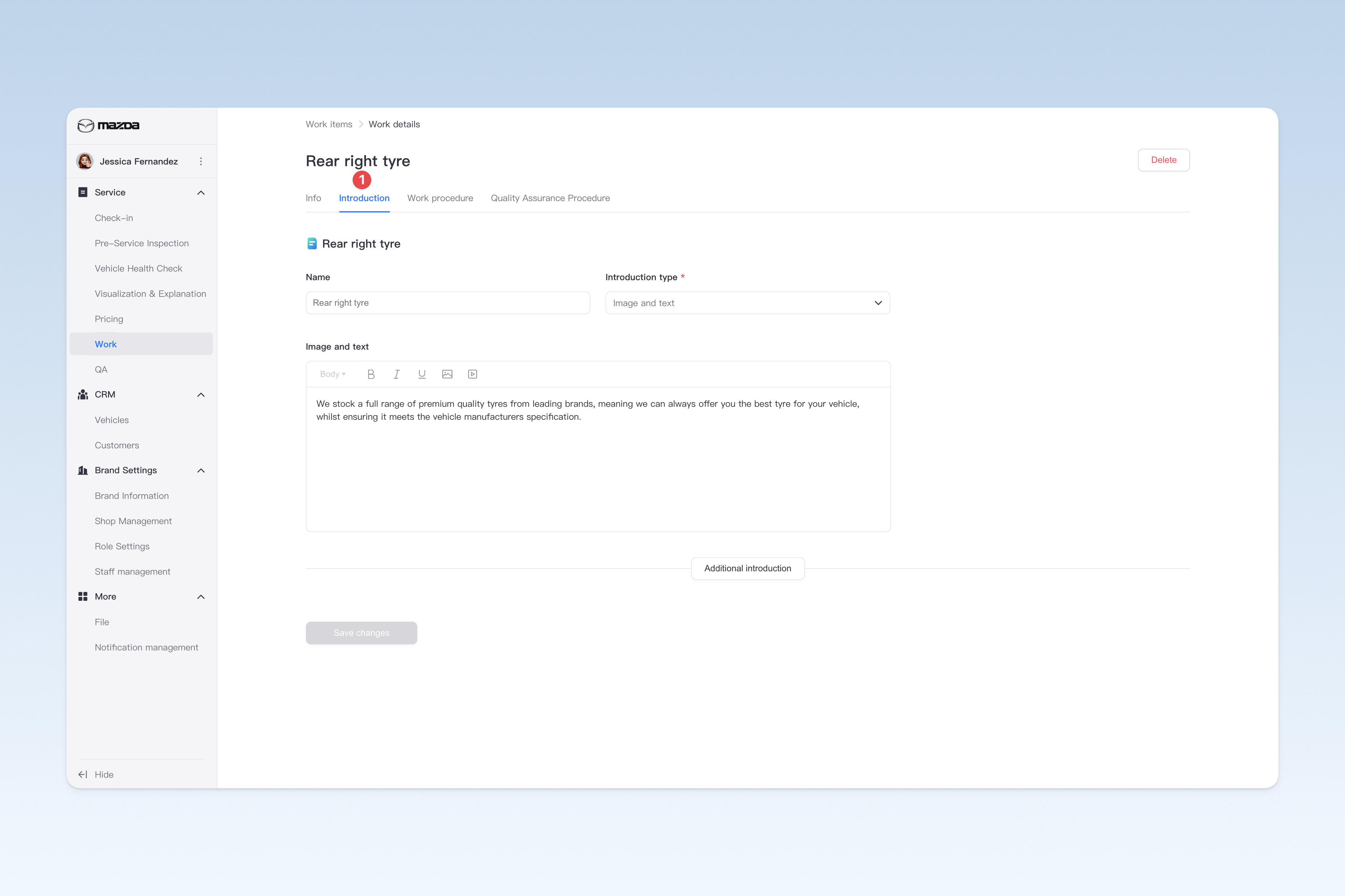
在"施工服务项目"页面中,找到需要修改的服务项目,点击列表右侧操作中的【详情】按钮,在弹出的"施工服务项目"页面中,点击【项目介绍】菜单。
项目介绍方式
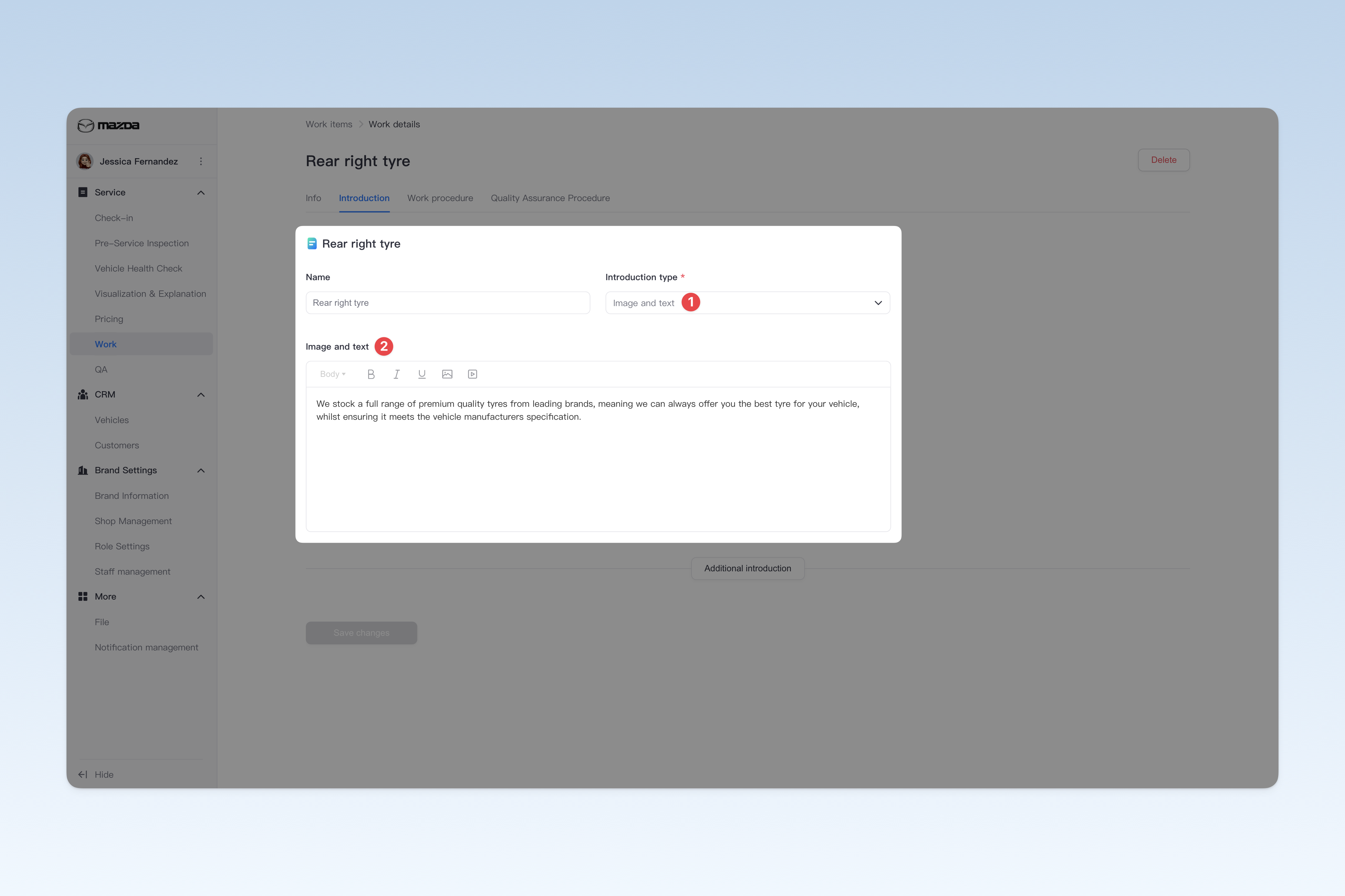
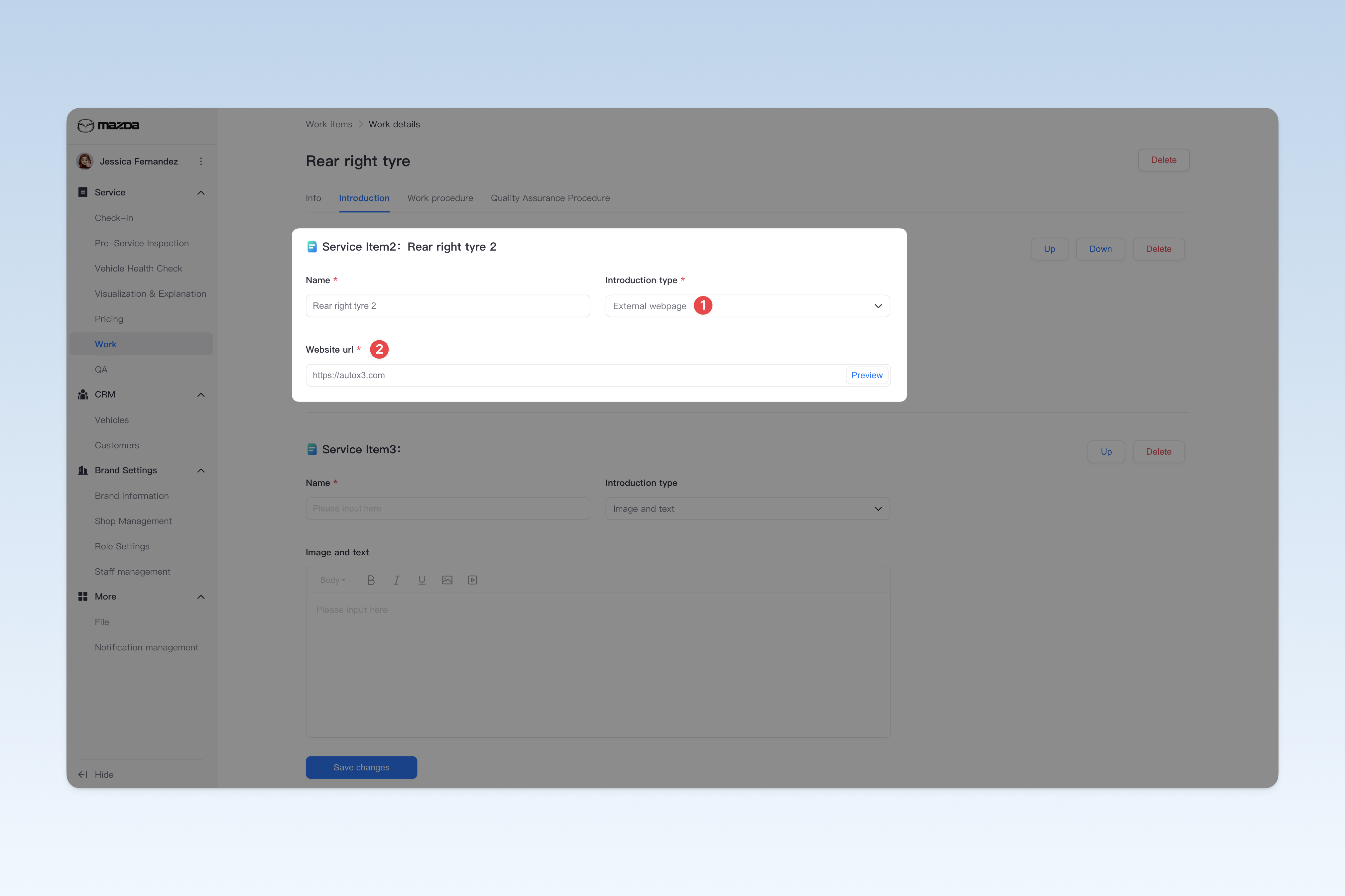
目前提供两种项目介绍方式:
- 图文介绍: 录入项目介绍的文字、图片、视频等信息,并对内容进行排版。
- 外部网页: 可以直接引用一个外部网页链接,当需要查看项目介绍时,系统将自动打开该网页并展示其内容作为项目介绍。
添加多个项目介绍
服务项目介绍支持添加多个独立的项目介绍。
例如:在"更换发动机机油"项目介绍中,可细分为"道达尔机油介绍"和"壳牌机油介绍"两个子项目,并分别进行详细介绍。
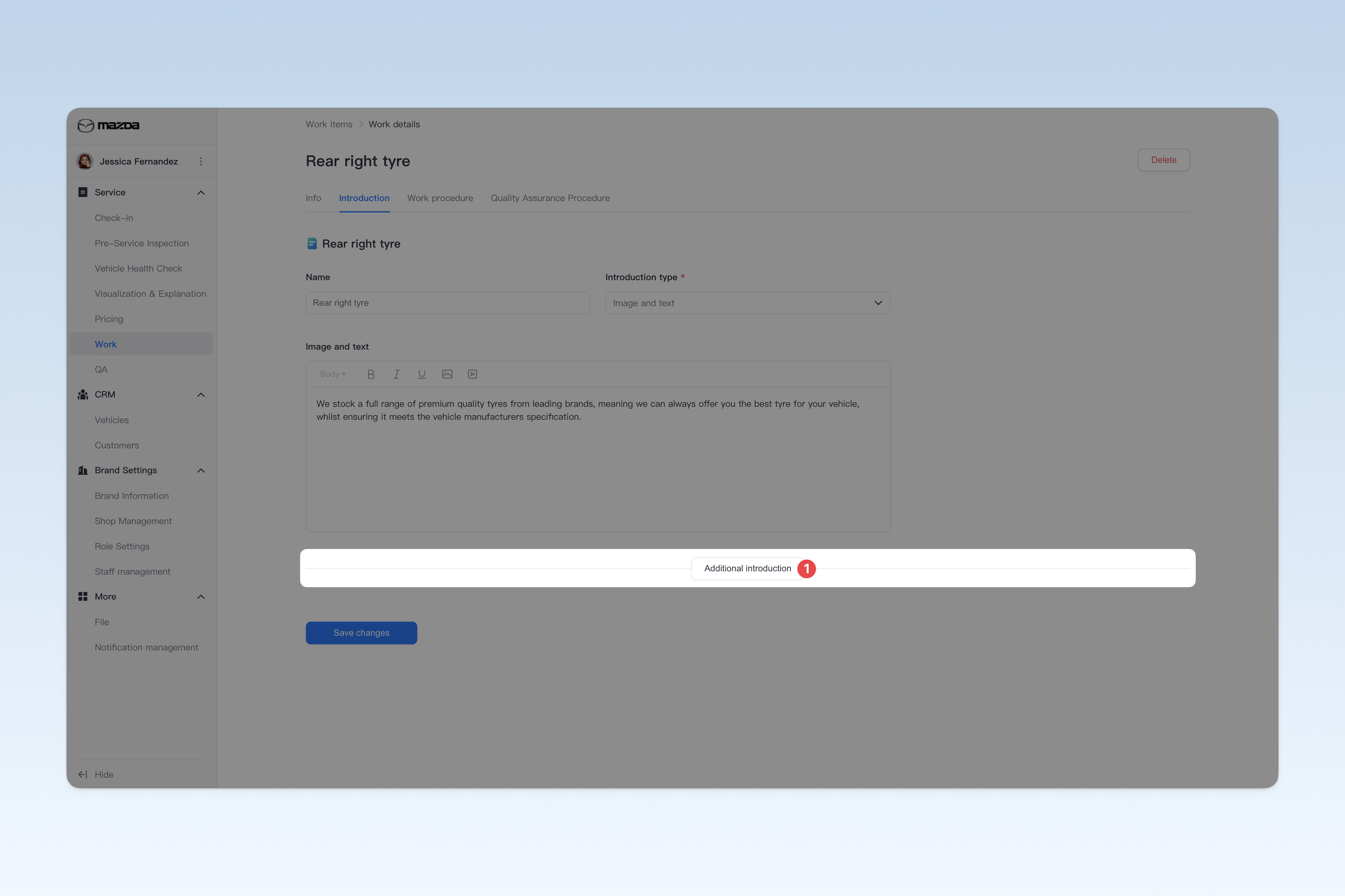
首次进入"项目介绍"配置页面时,系统会默认为您展示一个项目介绍。如需添加多个,请点击位于项目介绍底部的【新增项目介绍】按钮。
删除项目介绍
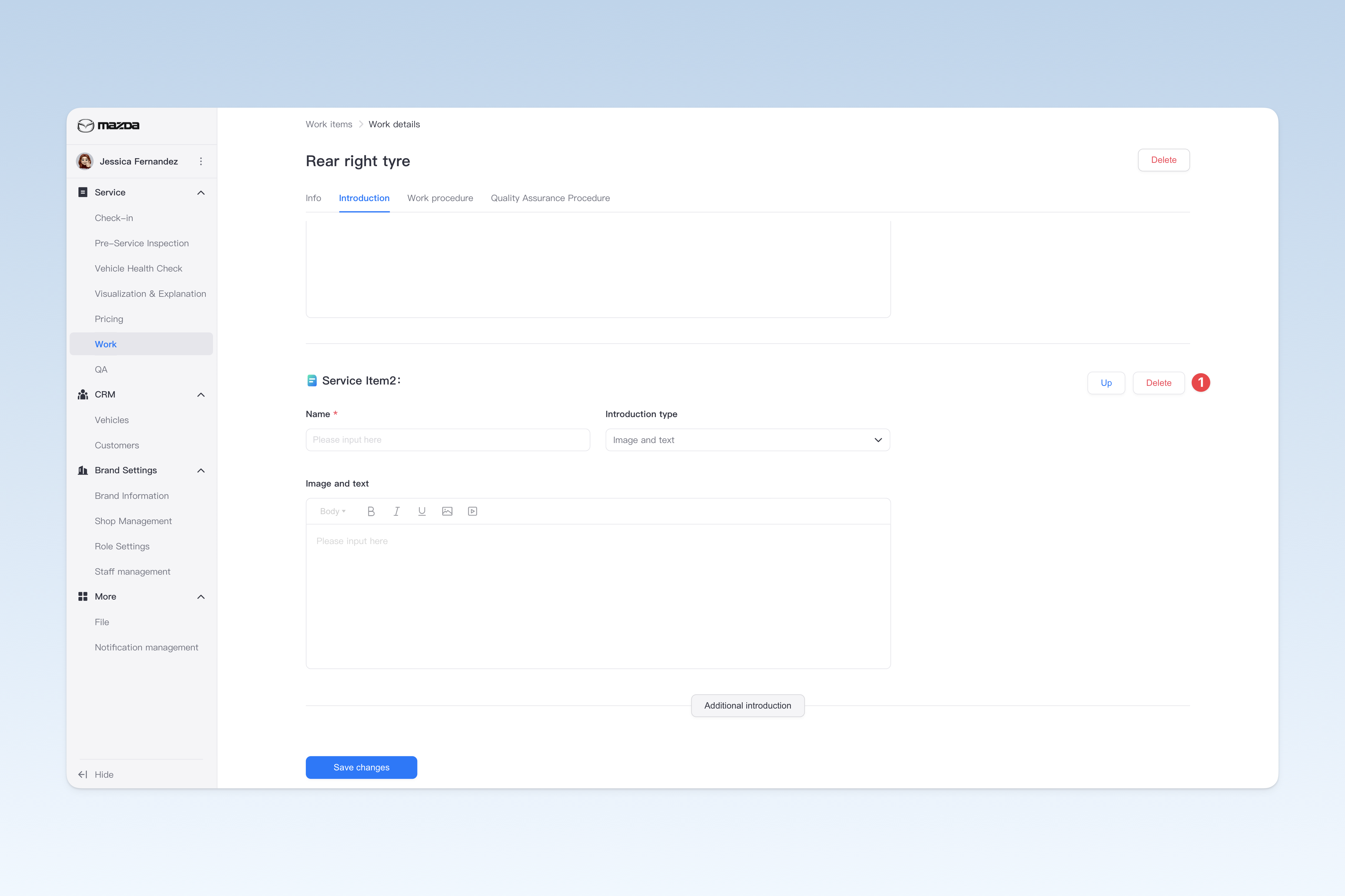
如果您创建过多个项目介绍,您可以点击位于项目介绍标题右侧的【删除】按钮删除该介绍。
⚠️ 注意:系统默认需要保留至少一个服务项目介绍。因此只有一个项目介绍时,无法进行删除。
但是您可以使用:将"项目介绍名称"和"项目介绍内容"手动清空的方式取消对该项目的介绍(但我们并不建议这样操作,因为这会导致车主在查看相关项目介绍时看到空白页面,容易让车主感到沮丧)。
更改项目介绍的顺序
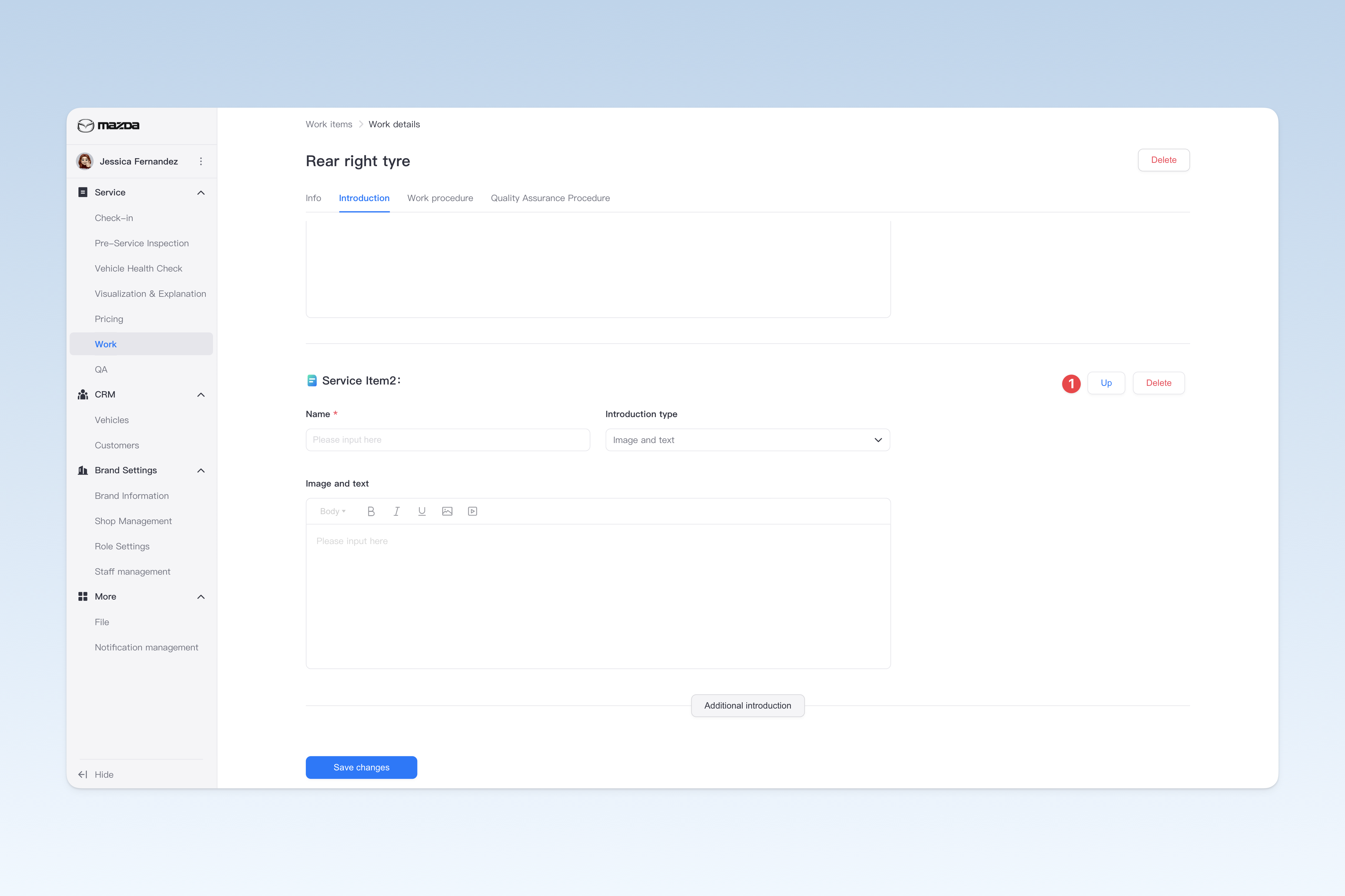
如果您创建过多个项目介绍,您可以点击位于项目介绍标题右侧的【上移】或【下移】按钮为相应的项目介绍移动展示顺序。
配置施工工序
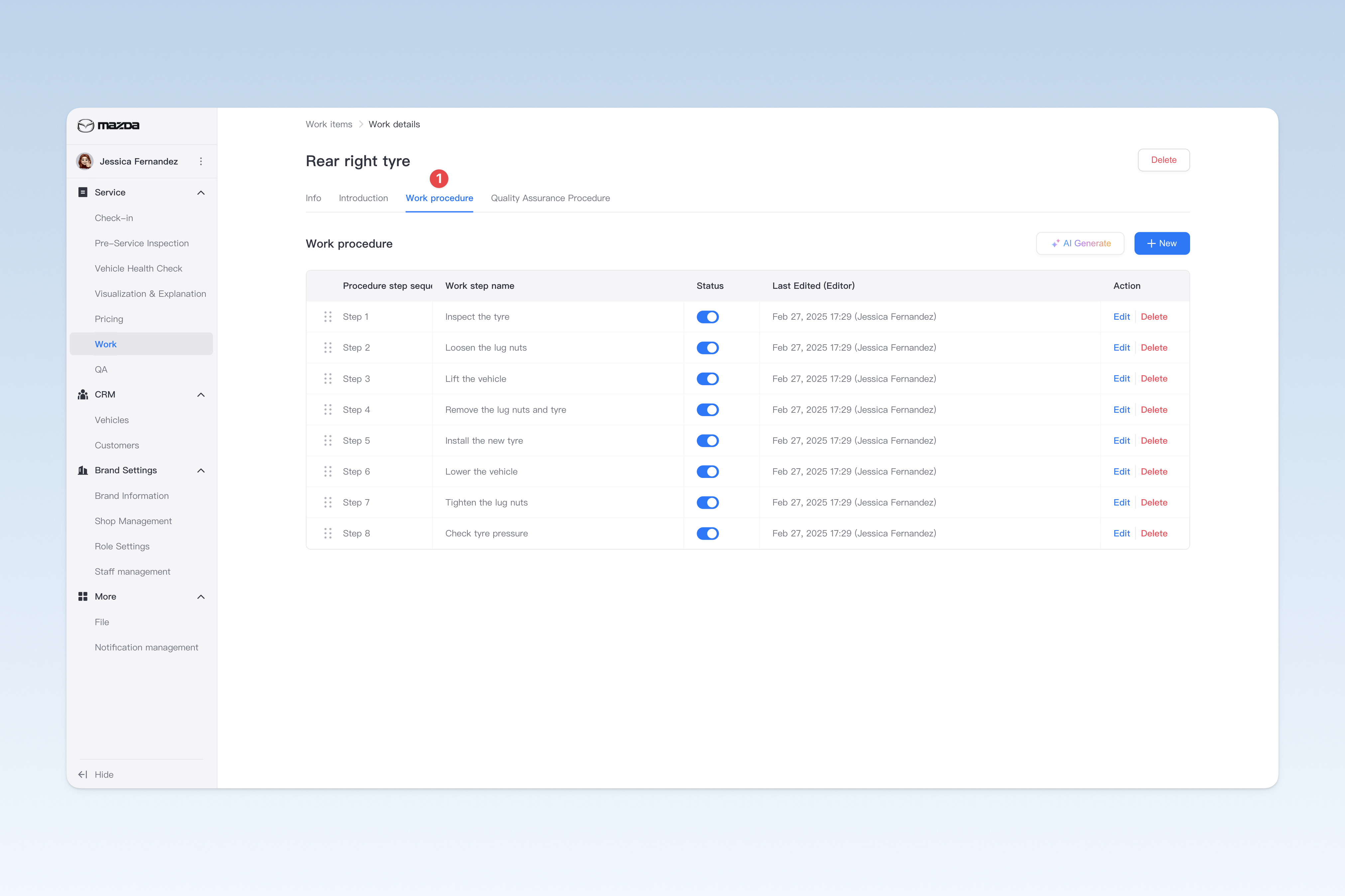
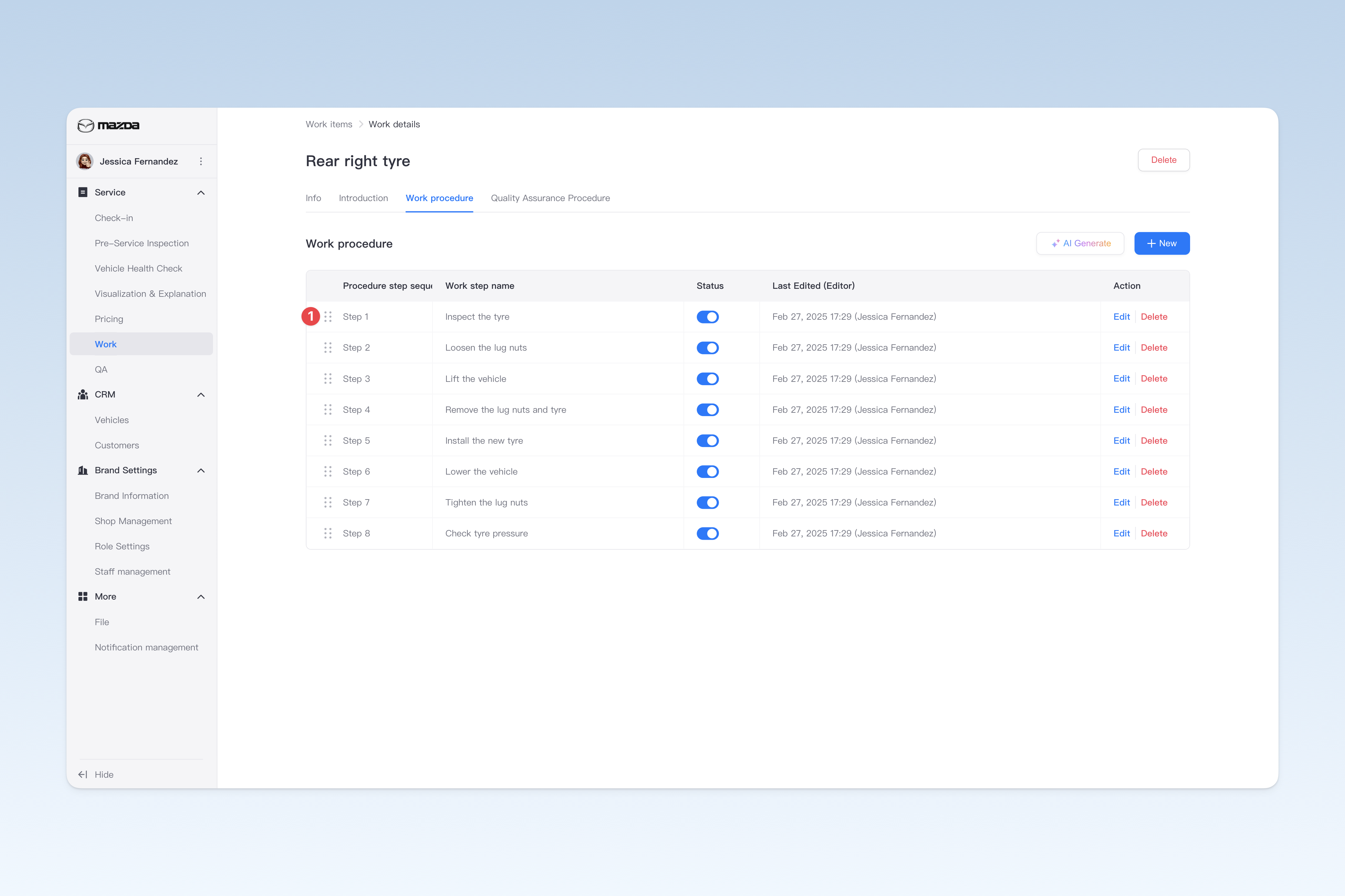
施工工序主要将该施工服务项目的关键步骤进行拆解,在施工过程中对各步骤进行拍照或录像记录,并备注相关施工说明。
在"施工服务项目"页面中,找到需要修改的服务项目,点击列表右侧操作中的【详情】按钮,在弹出的"施工服务项目"页面中,点击【施工工序】菜单。
添加施工工序
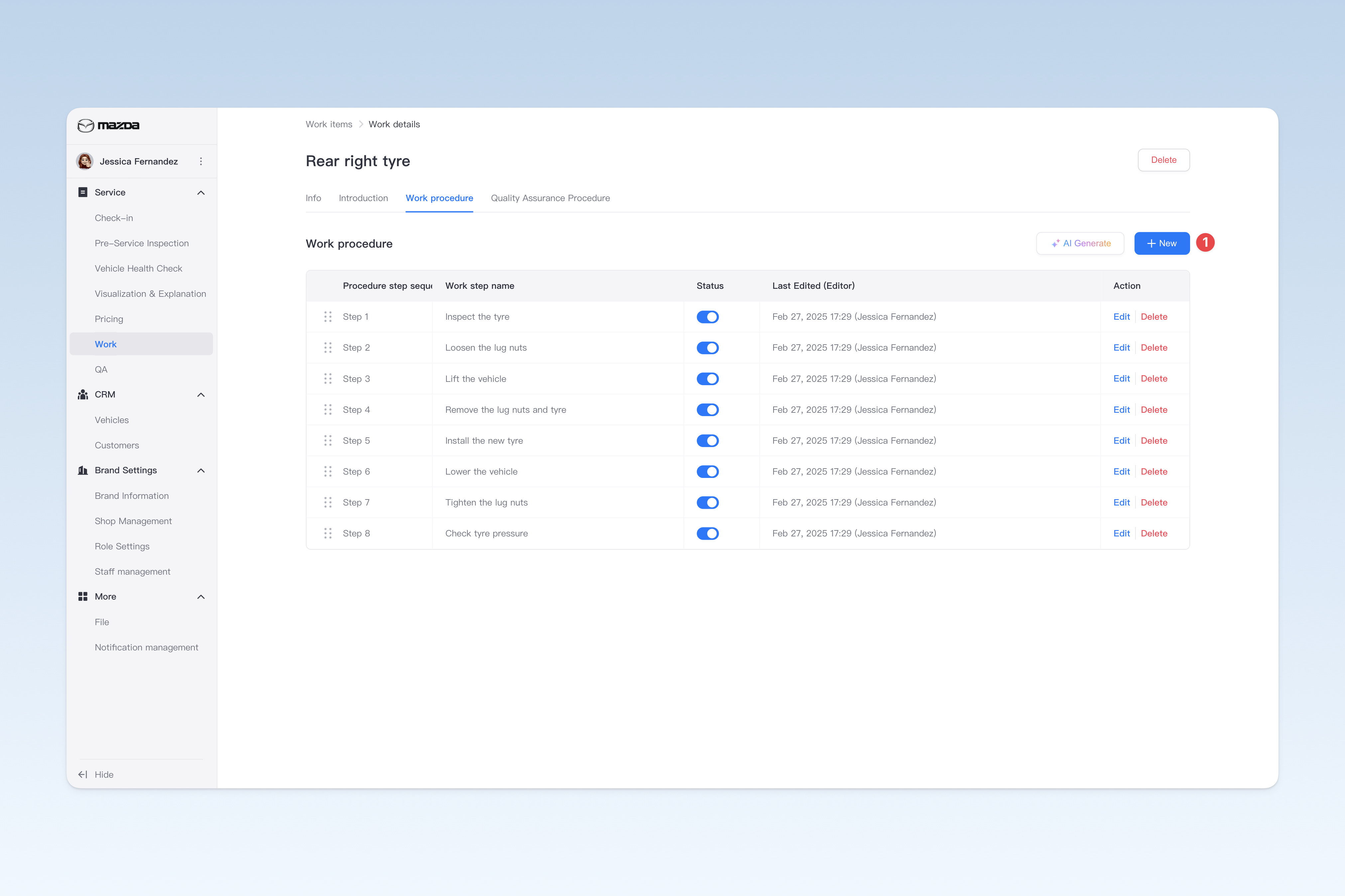
在"施工工序"页面中,点击【创建】按钮,将弹出"创建施工工序"弹窗。
在弹窗中,您需要录入施工工序名称、选择是否必须拍照、录入工序描述、上传图例。完成后,点击【创建】按钮即可完成创建。
修改施工工序的基本信息
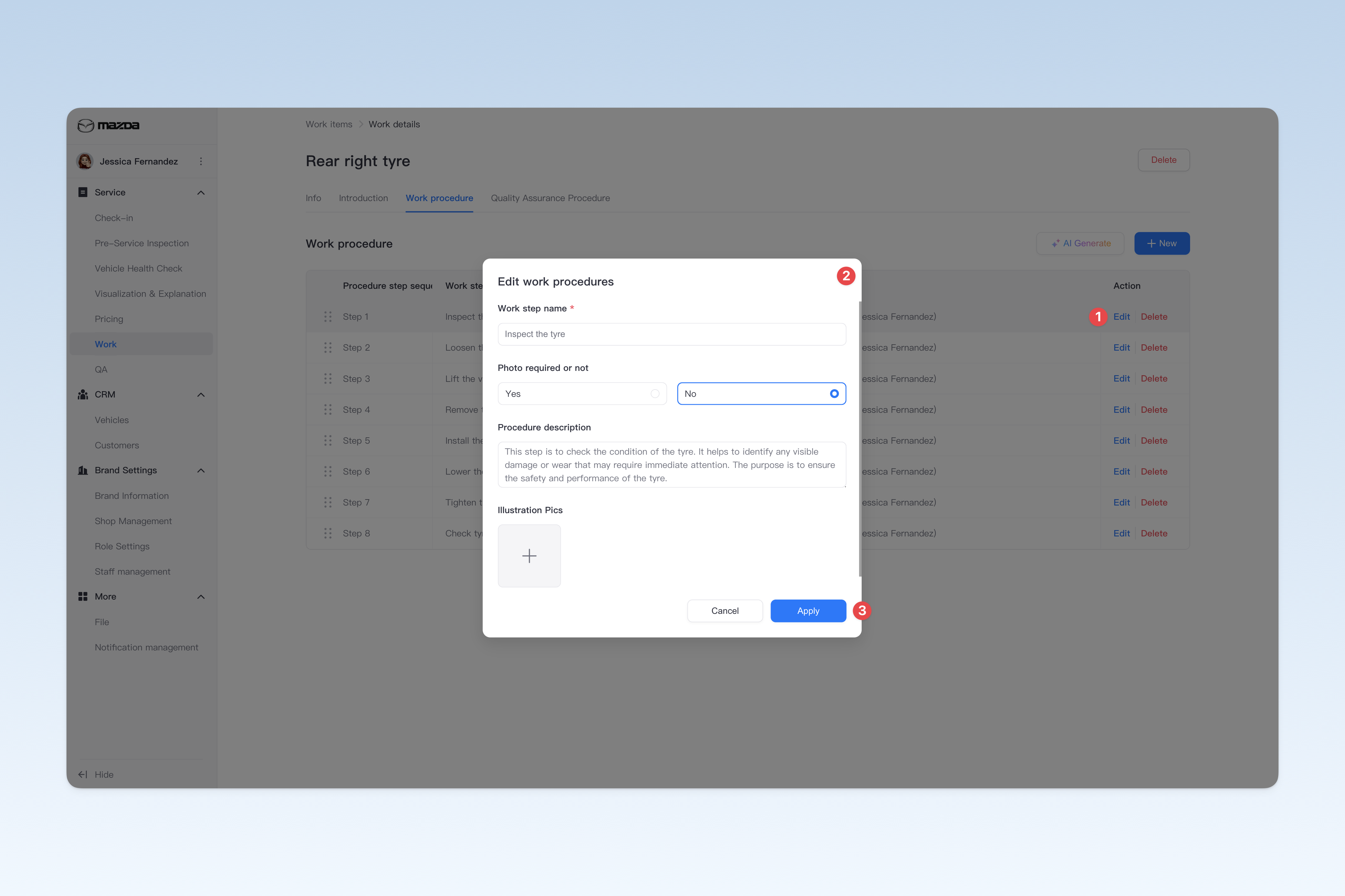
在"施工工序"页面中,找到需要修改的工序,点击列表右侧操作中的【编辑】按钮,在弹出的"编辑施工工序"弹窗中可修改以下信息。
- 施工工序名称: 工序步骤的名称。
- 是否必须拍照: 是否强制员工在在施工时对当前步骤必须进行拍照/摄像操作。
- 工序描述: 该施工工序施工步骤的详细描述
- 图例: 工序步骤的示意图,既可为施工员工提供参考,也可用于向车主展示项目的工序流程。
删除施工工序
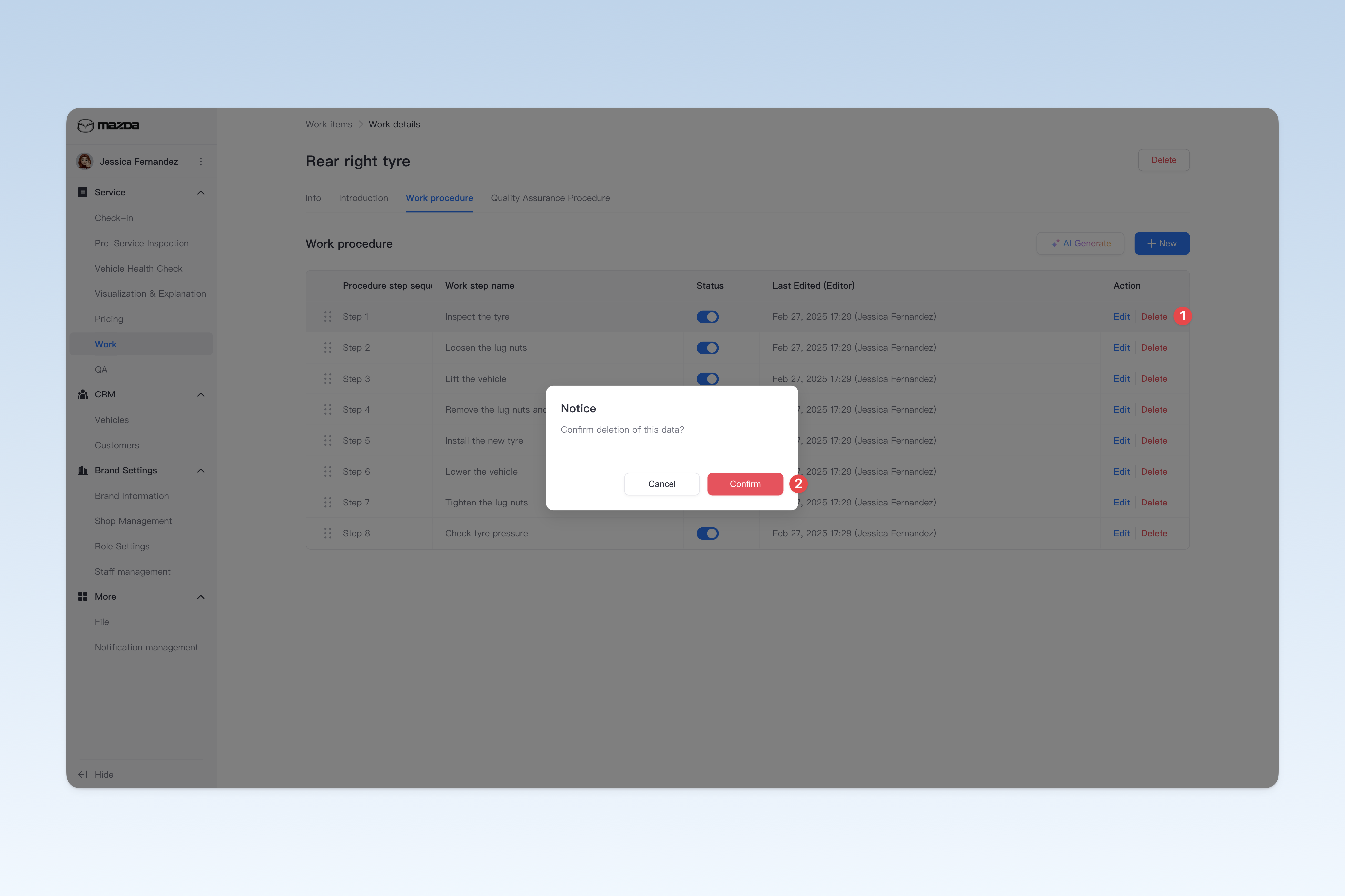
在"施工工序"页面中,找到需要删除的工序,点击列表右侧操作中的【删除】按钮,将弹出确认弹窗,点击【确定】后即可删除相应工序。
启用/禁用施工工序
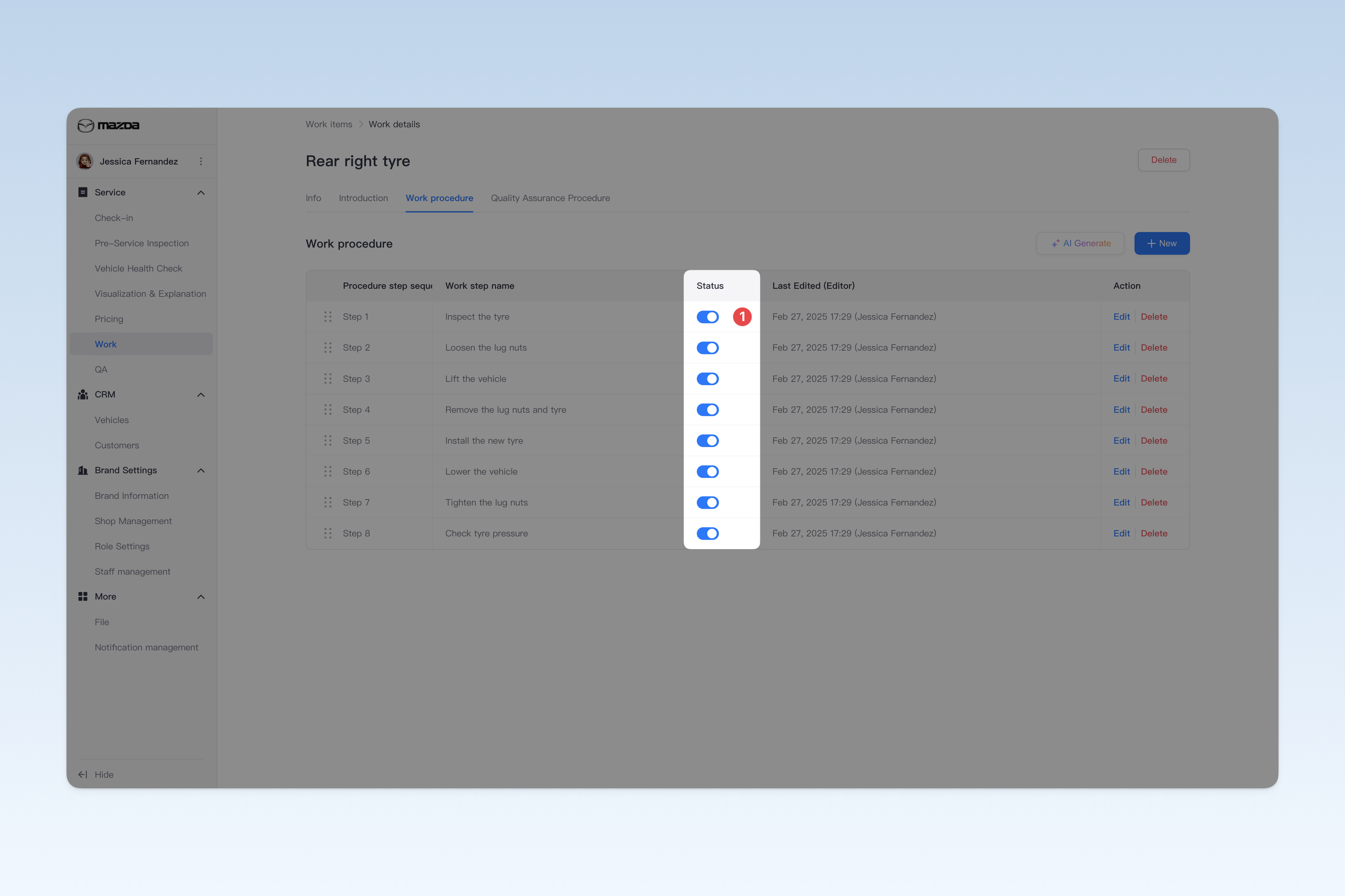
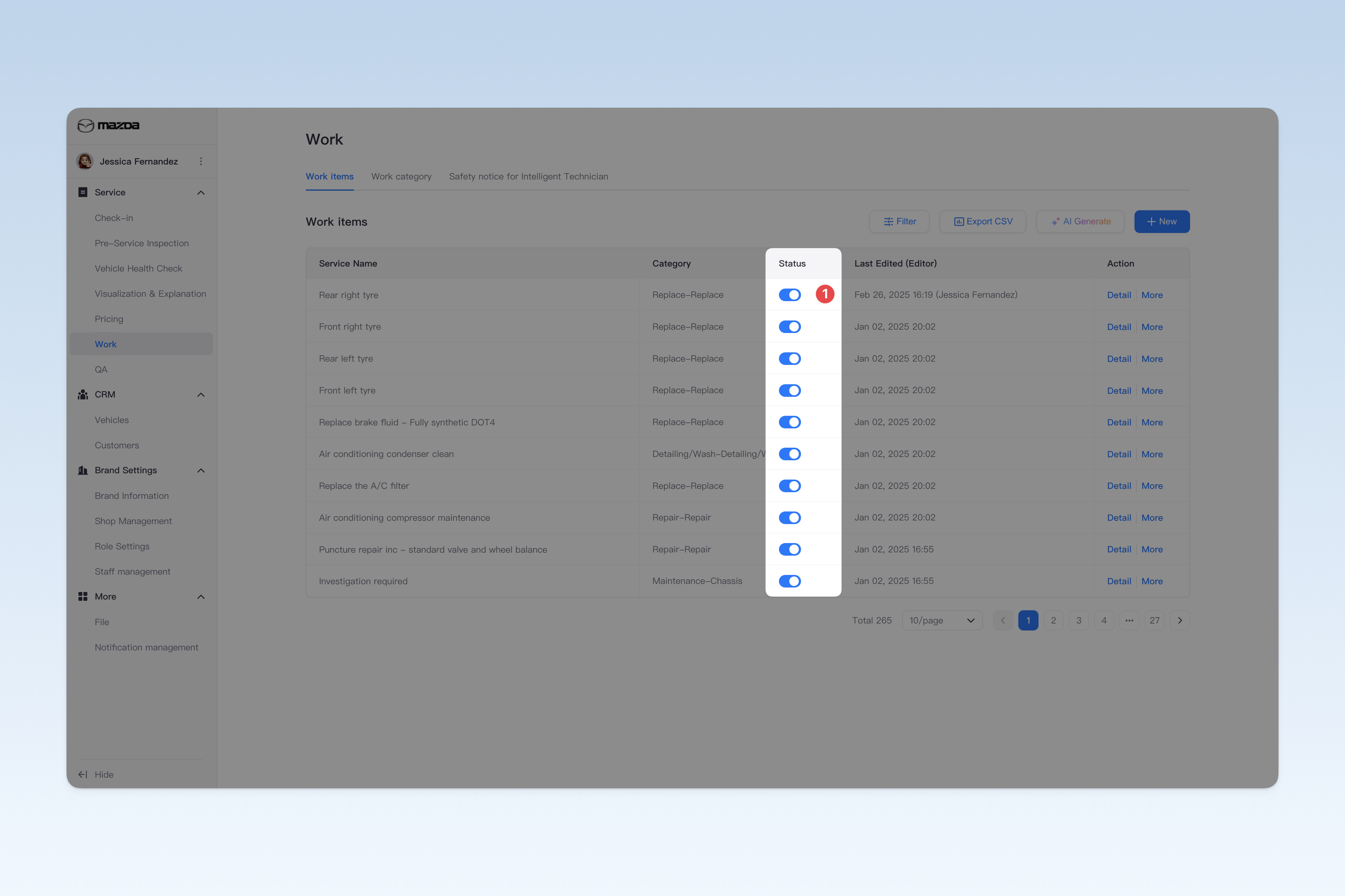
在"施工工序"页面中,找到列表中的"启用状态",点击【开/关】按钮,可以"启用" 或"禁用" 任一施工工序。
更改施工工序的排列顺序
在"施工工序列表"页面中,找到需要调整顺序的工序,将鼠标悬停在其左侧的拖动图标上,此时鼠标指针会变为"拖动"样式。按住鼠标左键并上下拖动,即可调整工序的顺序。
配置施工项目质检
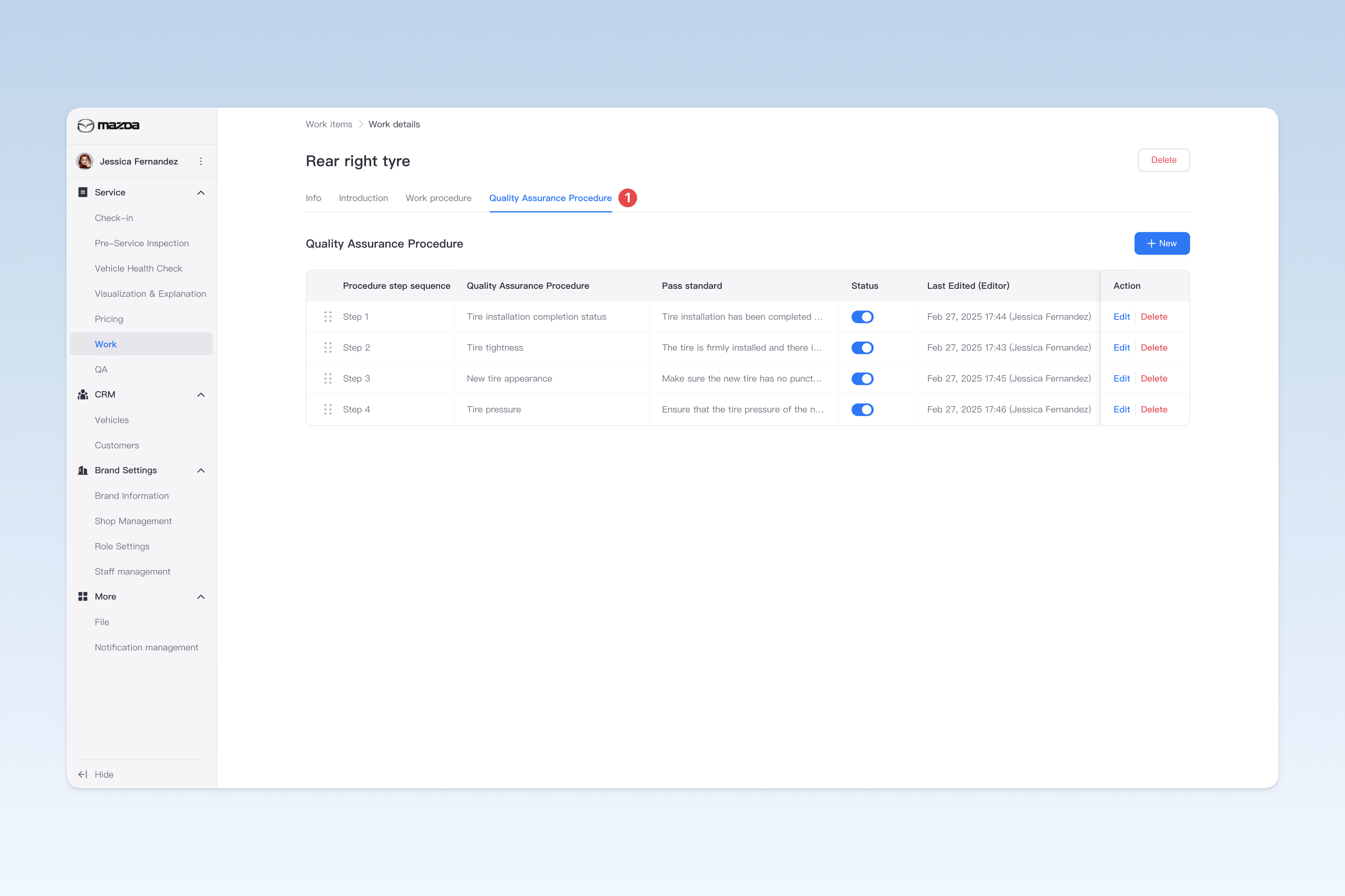
质检工序主要是针对于当前的施工项目。配置了质检工序后,在该施工项目施工完成后,技师 APP 将自动激活质检工序,用于质检人员针对该项目进行独立质检。
⚠️ 注意:此处的质检工序只适用于当前施工项目,并非所有项目。只有在当前项目施工完成后,才会激活质检。如需了解或配置全局质检,请参考:▣ 质检管理
在"施工服务项目"页面中,找到需要修改的服务项目,点击列表右侧操作中的【详情】按钮,在弹出的"施工服务项目"页面中,点击【质检工序】菜单。
创建施工质检工序
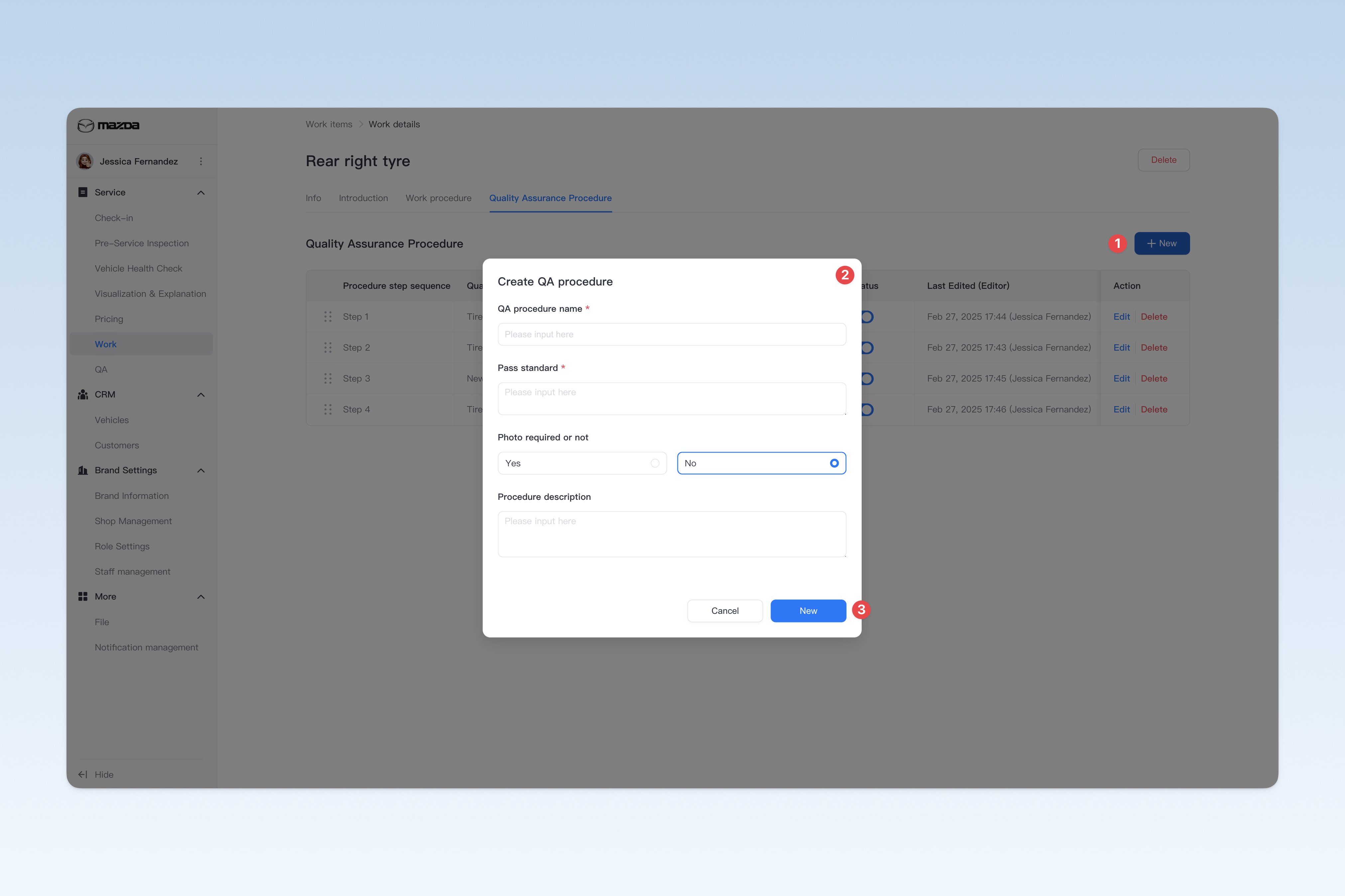
在"质检工序"页面中,点击【创建】按钮,将弹出"创建质检工序"弹窗。
在弹窗中,您需要录入质检工序名称、录入通过标准、选择是否必须拍照、录入工序描述。完成后,点击【创建】按钮即可完成创建。
修改施工质检工序的基本信息
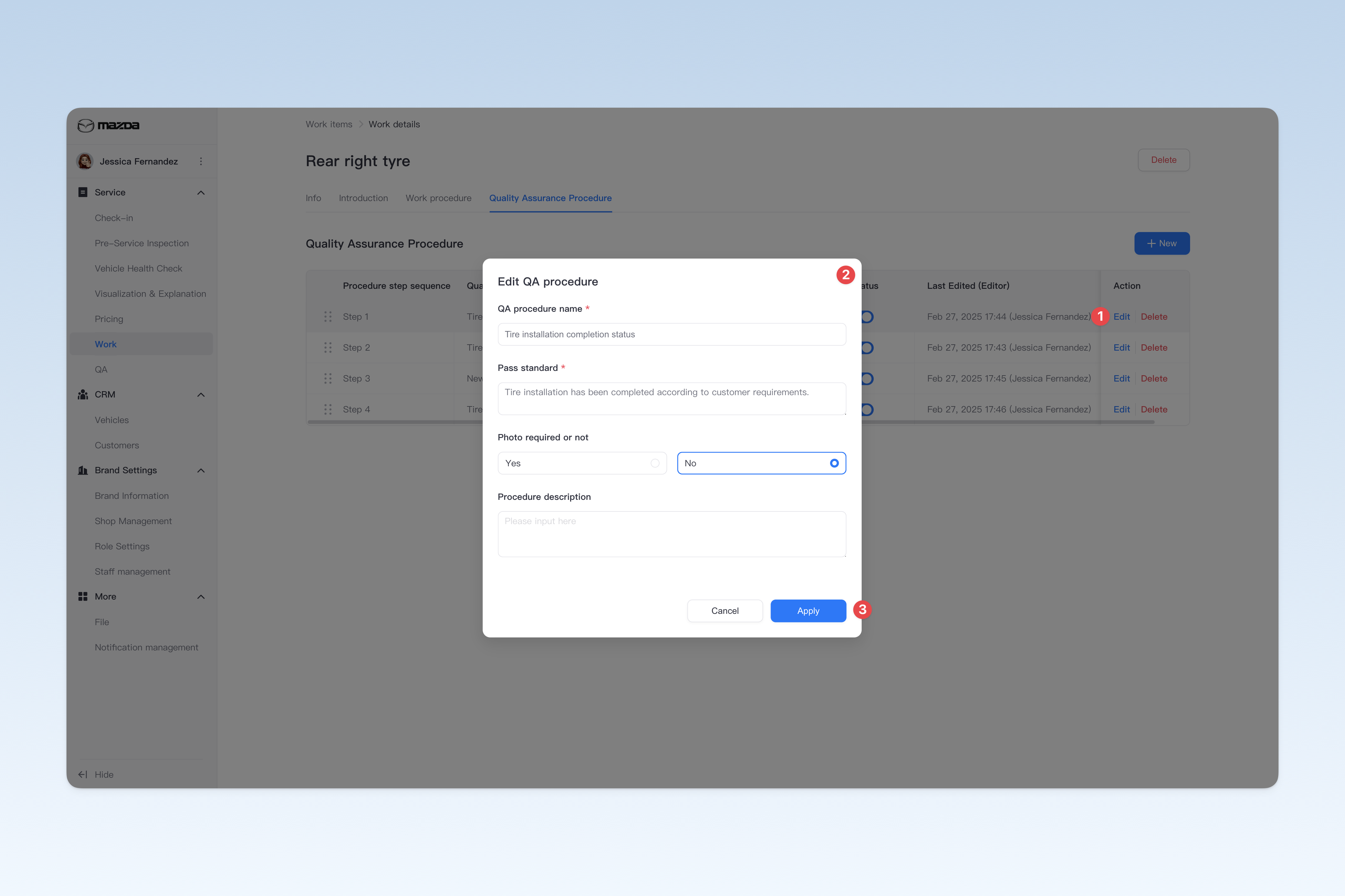
在"质检工序"页面中,找到需要修改的工序,点击列表右侧操作中的【编辑】按钮,在弹出的"编辑质检工序"弹窗中可修改以下信息。
- 质检工序名称: 质检工序步骤的名称。
- 通过标准: 用于明确质检合格的具体要求和判断依据(确保质检人员在质检过程中有标准可依)。
- 是否必须拍照: 是否强制员工在在质检时对当前步骤必须进行拍照/摄像操作。
- 工序描述: 该质检工序质检步骤的详细描述(用于呈现给车主)
删除质检工序
在"质检工序"页面中,找到需要删除的质检工序,点击列表右侧操作中的【删除】按钮,将弹出确认弹窗,点击【确定】后即可删除相应工序。
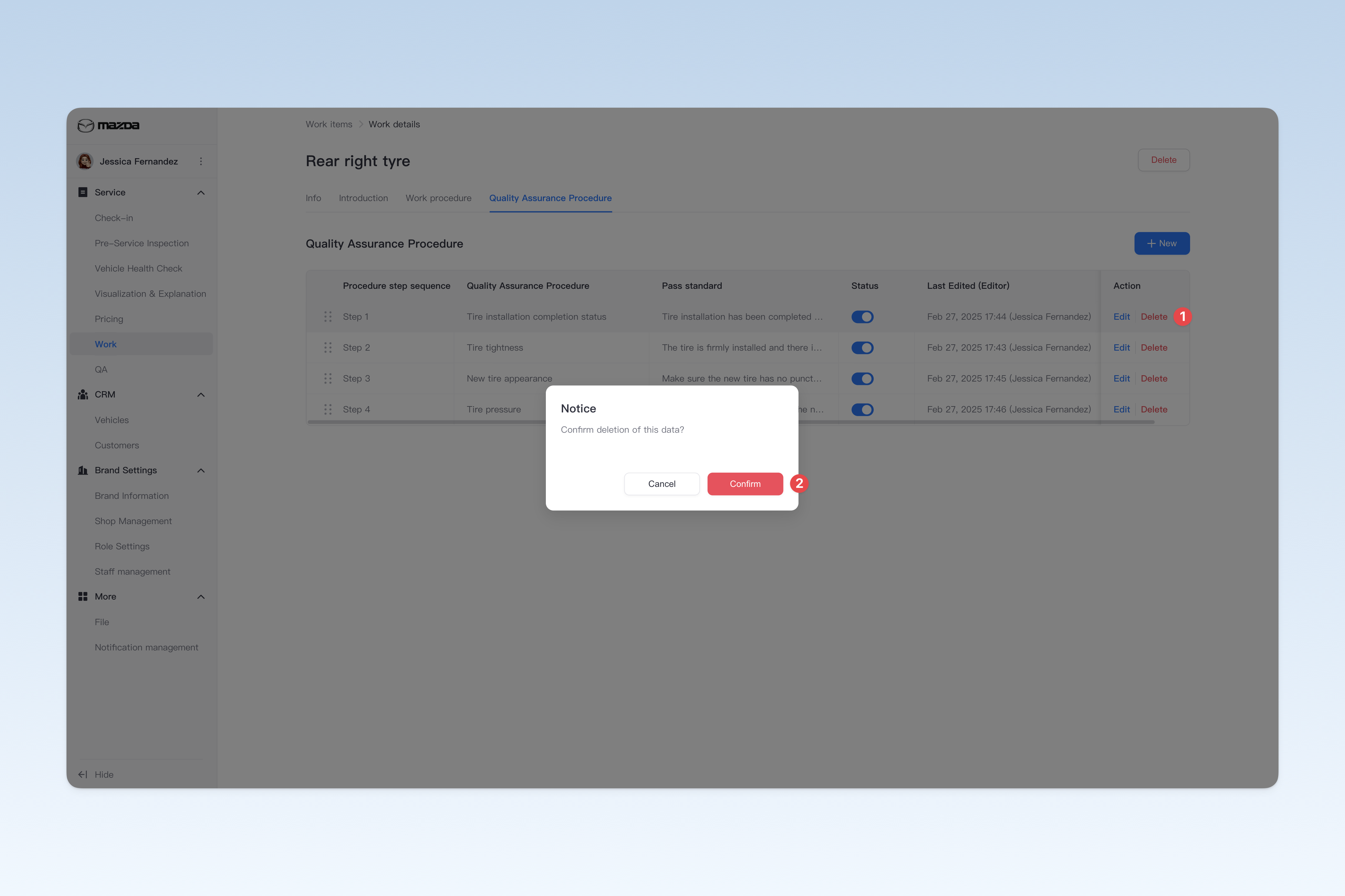
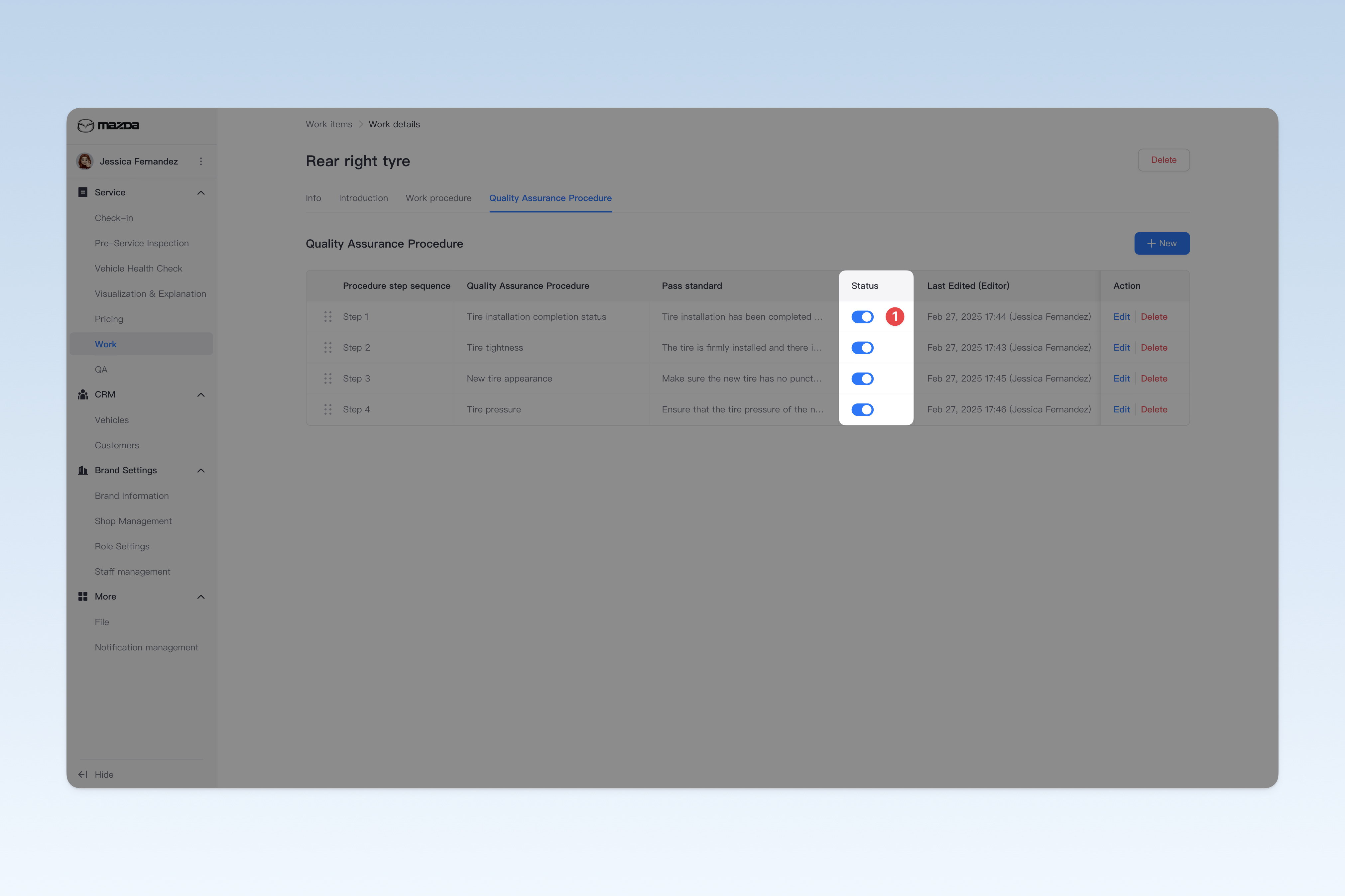
启用/禁用质检工序
在"质检工序"页面中,找到列表中的"启用状态",点击 【开/关】 按钮,可以"启用" 或"禁用" 任一质检工序。
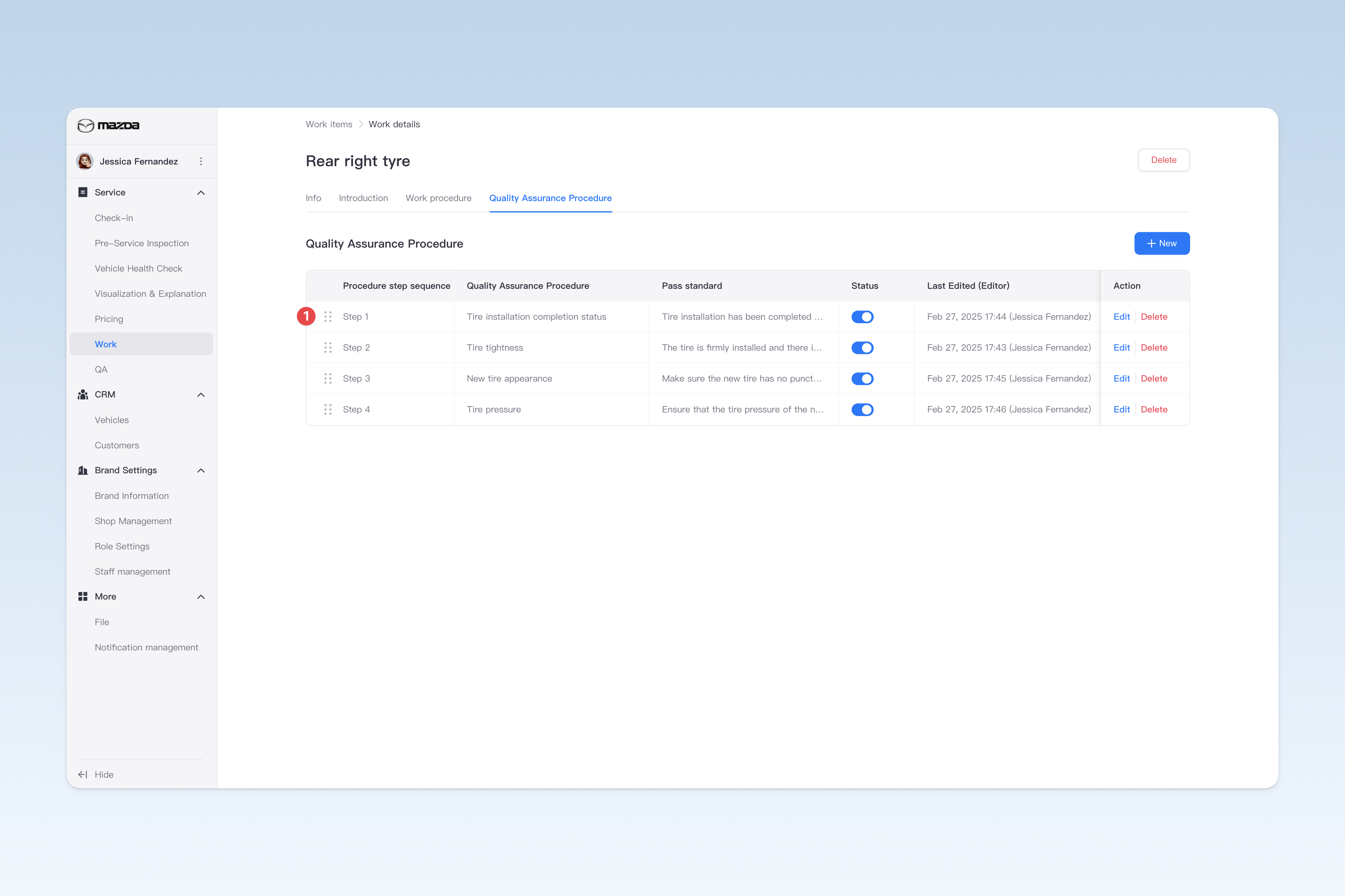
更改质检工序的排列顺序
在"质检工序"页面中,找到需要调整顺序的工序,将鼠标悬停在其左侧的拖动图标上,此时鼠标指针会变为"拖动"样式。按住鼠标左键并上下拖动,即可调整工序的顺序。
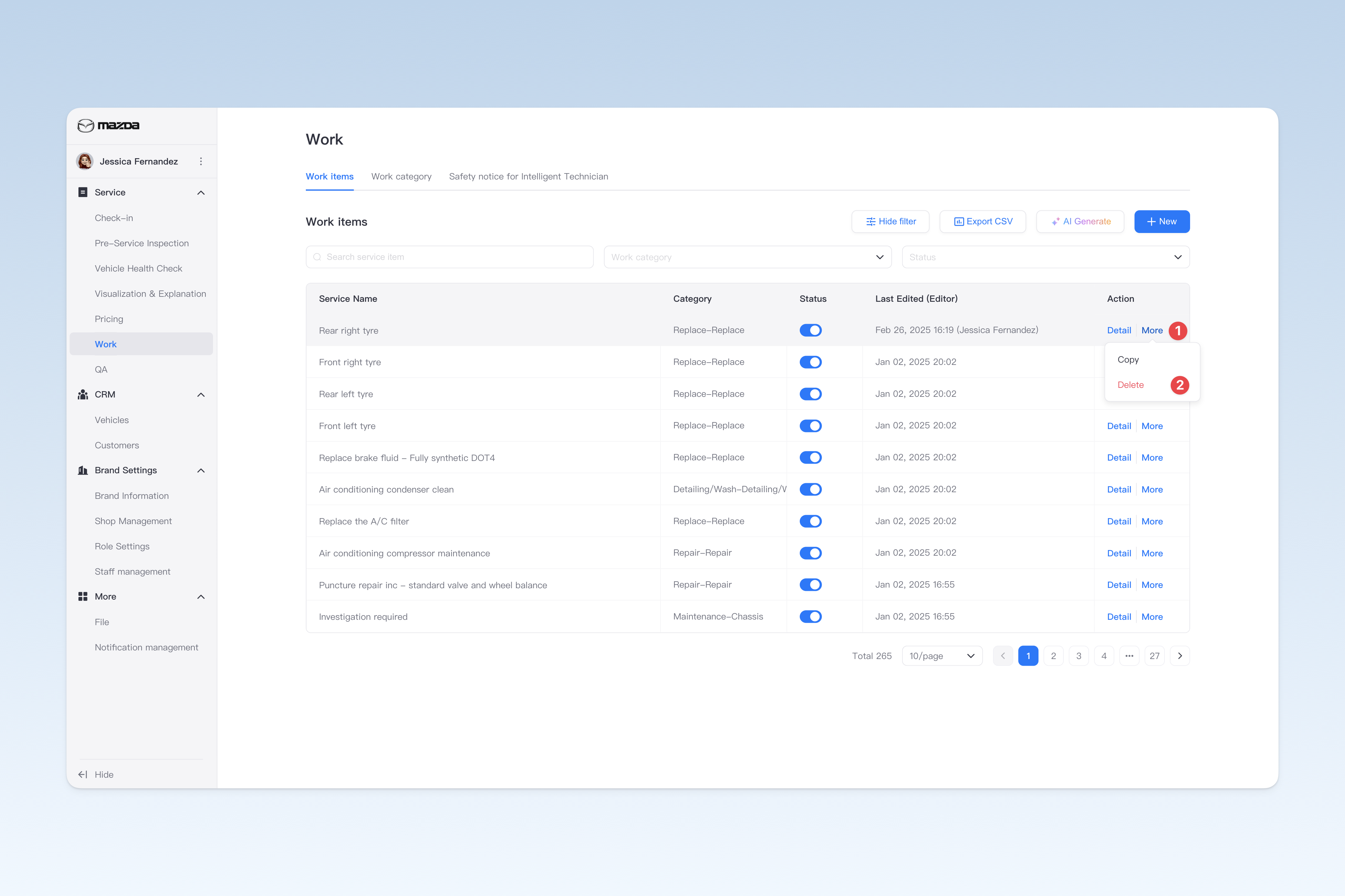
删除服务项目
目前提供两种方式删除施工服务项目:
- 在"施工服务项目"页面中,点击列表右侧操作中的【更多】按钮,在下拉框中点击【删除】按钮。
- 进入"施工服务项目详情"页面中,点击位于页面右上角的【删除】按钮。
启用/禁用服务项目
在"检测服务项目"页面中,找到列表中的"启用状态",点击【开/关】按钮,可以"启用" 或"禁用" 任一检测服务项目。
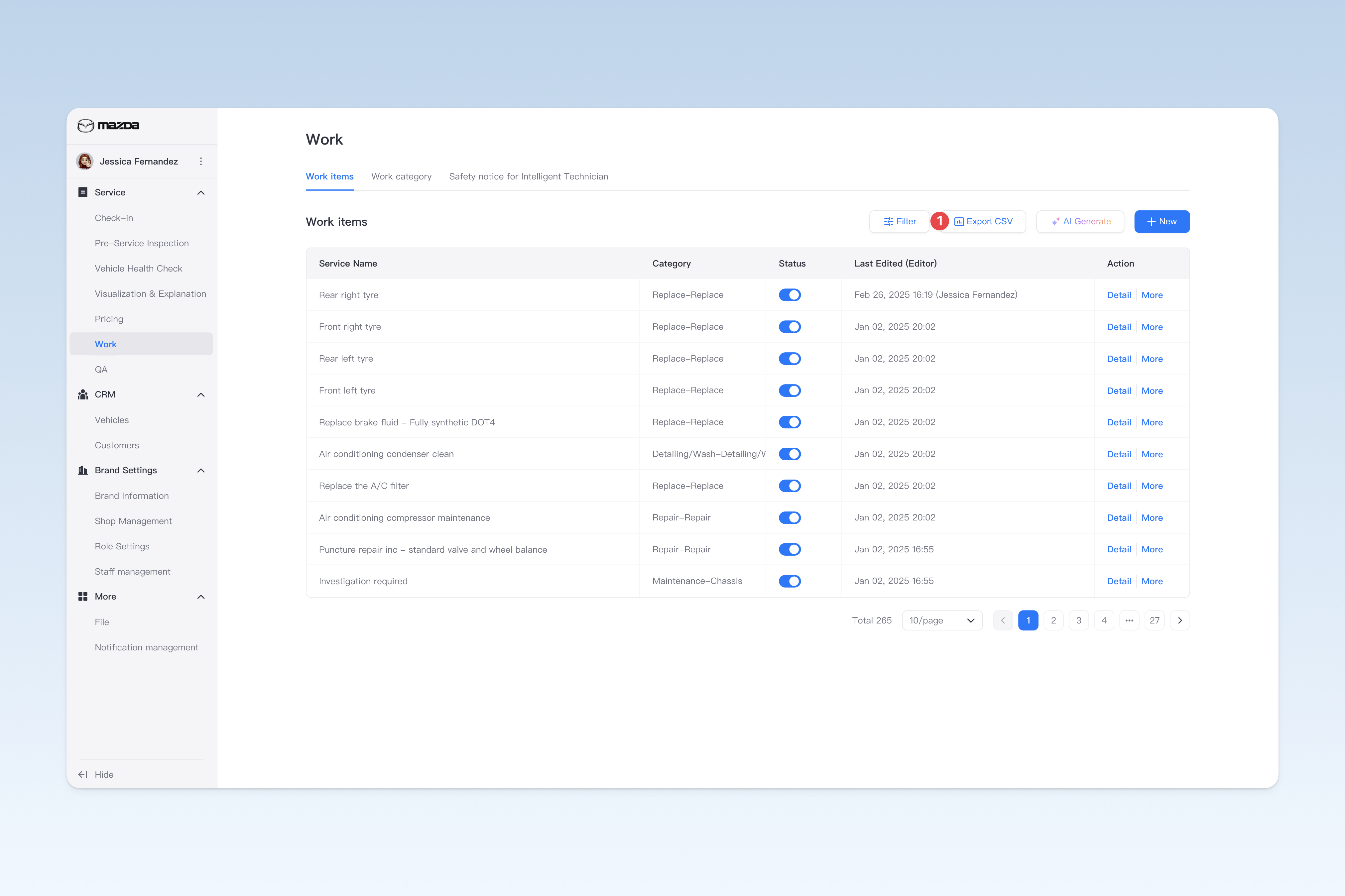
将服务项目列表导出为表格文件
在"施工服务项目"页面中,点击位于右上角的【导出 CSV】按钮,在等待一小段时间后,系统将会在浏览器自动创建一个下载任务,请在浏览器的下载页面中查找导出的表格文件。