◎ 管理集团岗位
岗位具有统计员工绩效、划分职责和统一管理权限等功能。因此,在为集团添加员工信息之前,建议先完善集团的岗位信息,以便更高效地管理员工相关事务。
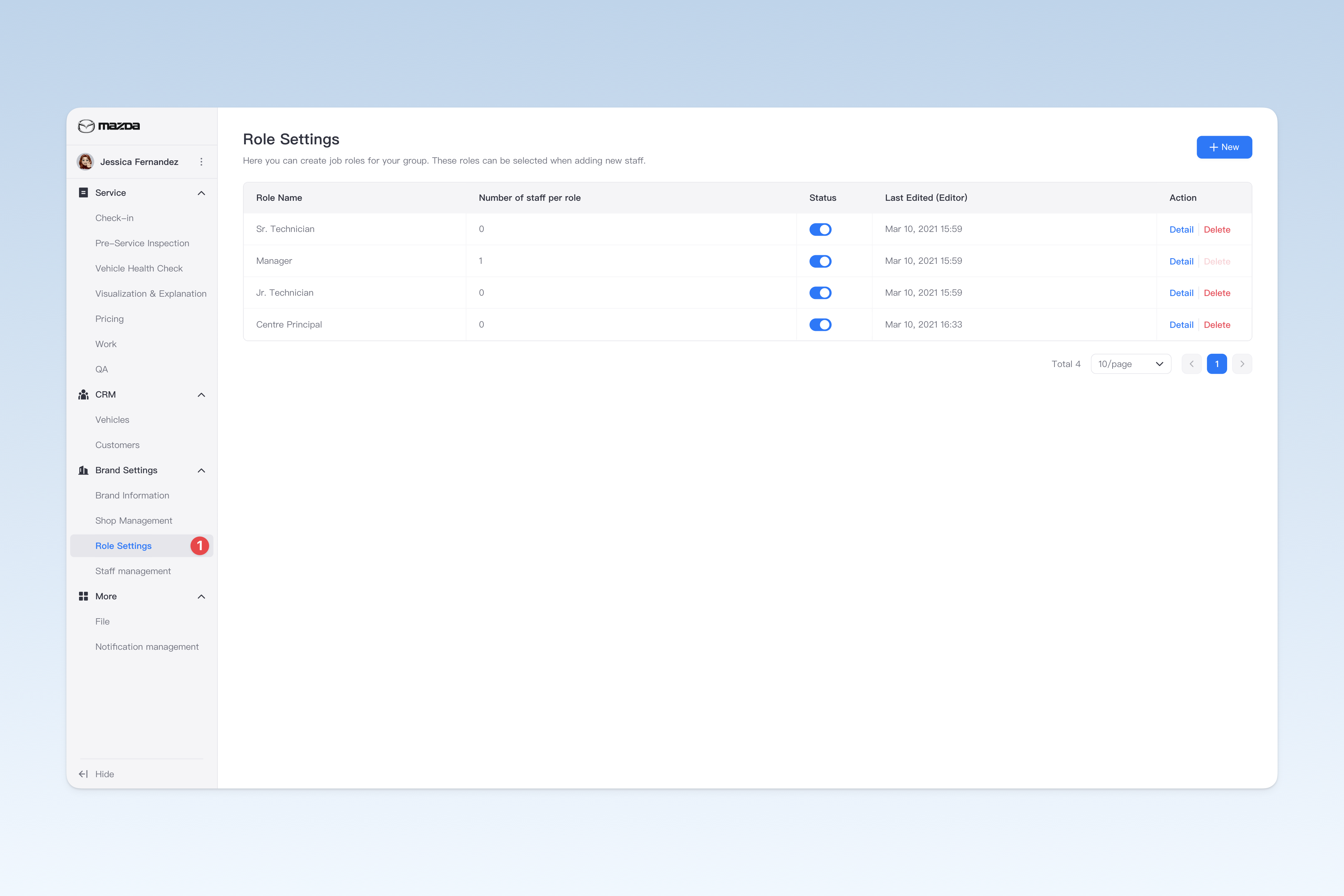
📍 您可在: AutoX3 品牌管理后台 > 品牌管理 > 岗位管理 中配置相关内容。
创建岗位
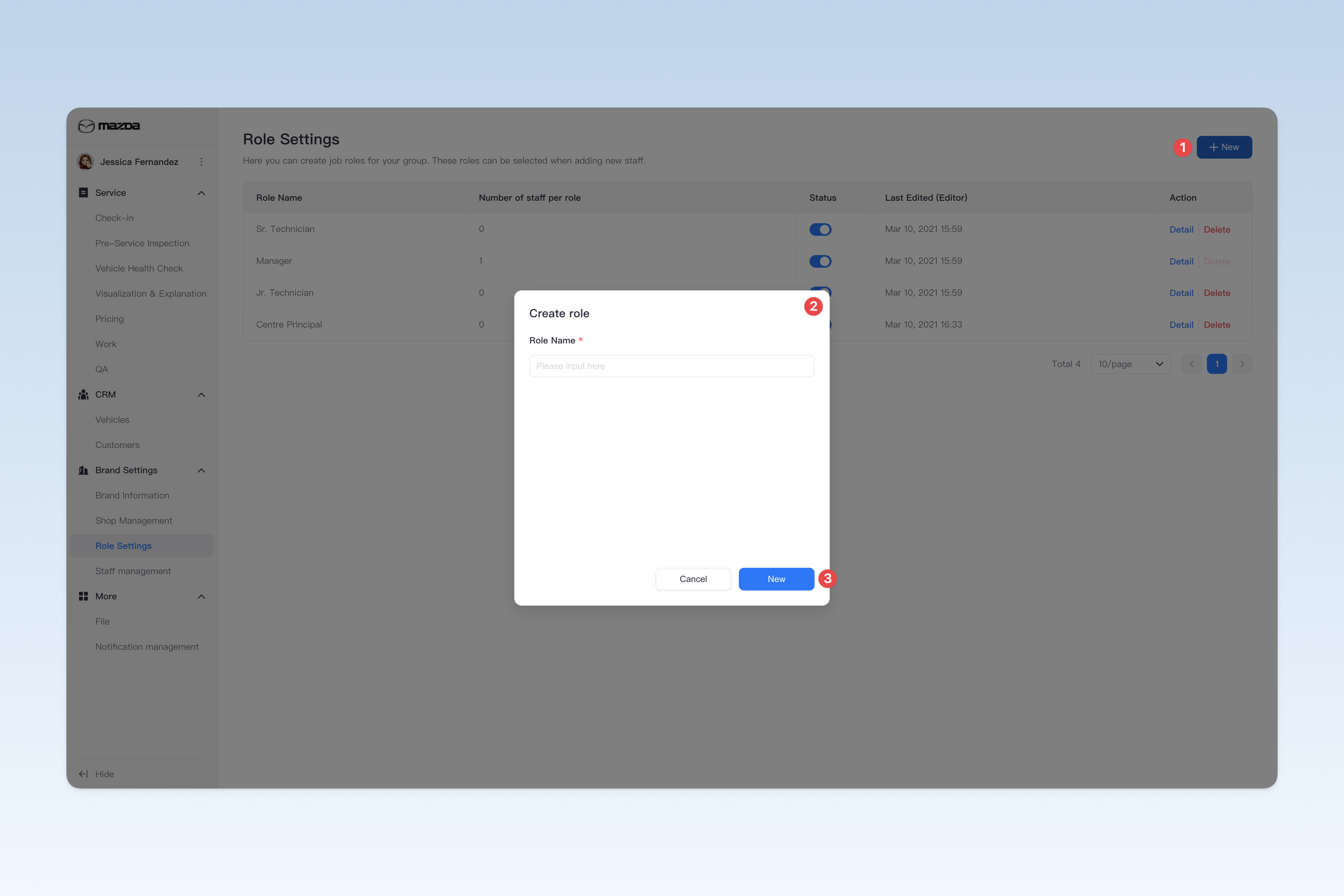
在"岗位管理"页面中,点击【创建】按钮,将弹出"创建岗位"弹窗。
在弹窗中,您需要录入岗位名称。完成后,点击【创建】按钮即可完成创建。
⚠️ 提示:岗位名称应与集团内部设定的岗位信息保持一致,避免引发员工的困惑或误解。
修改岗位信息
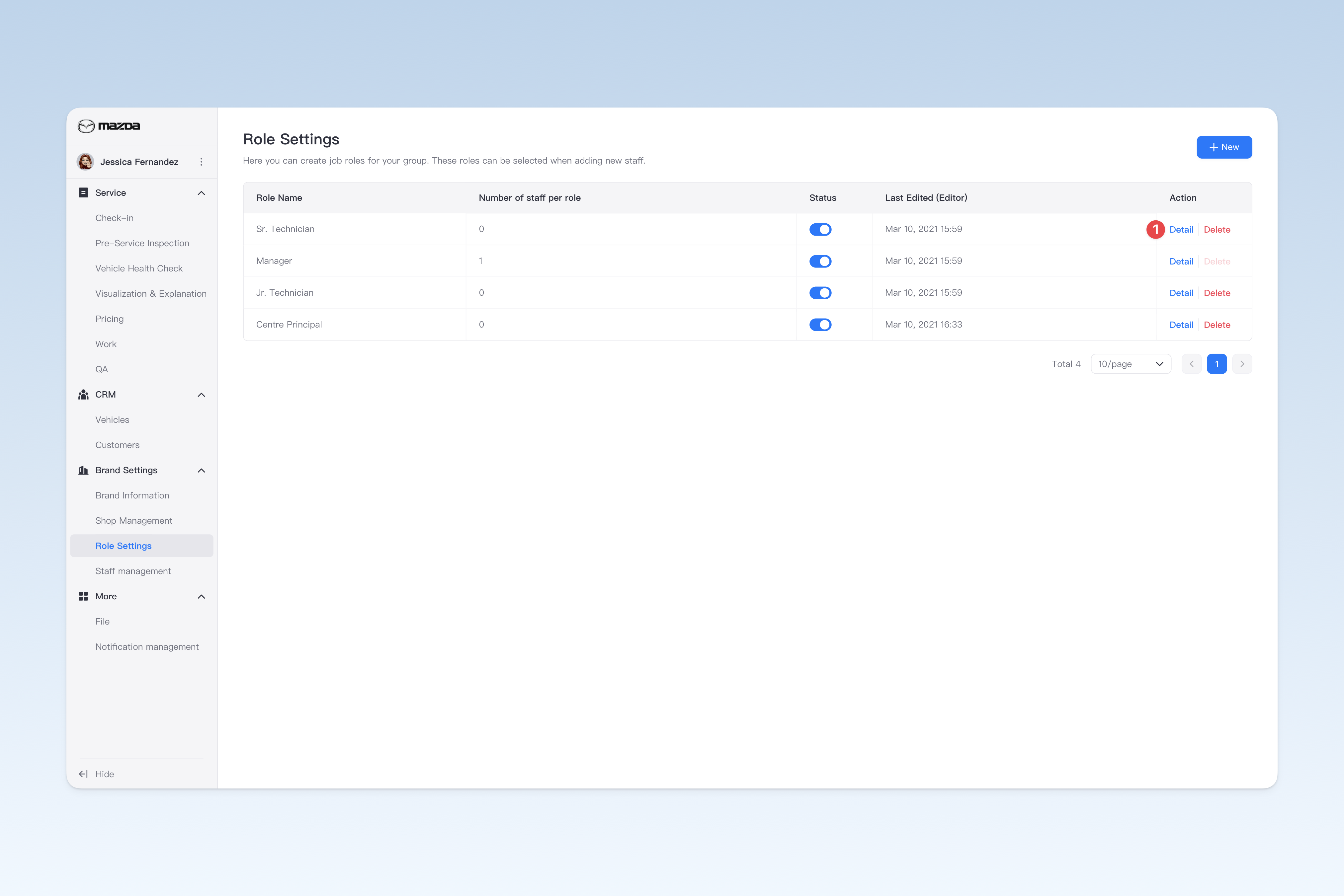
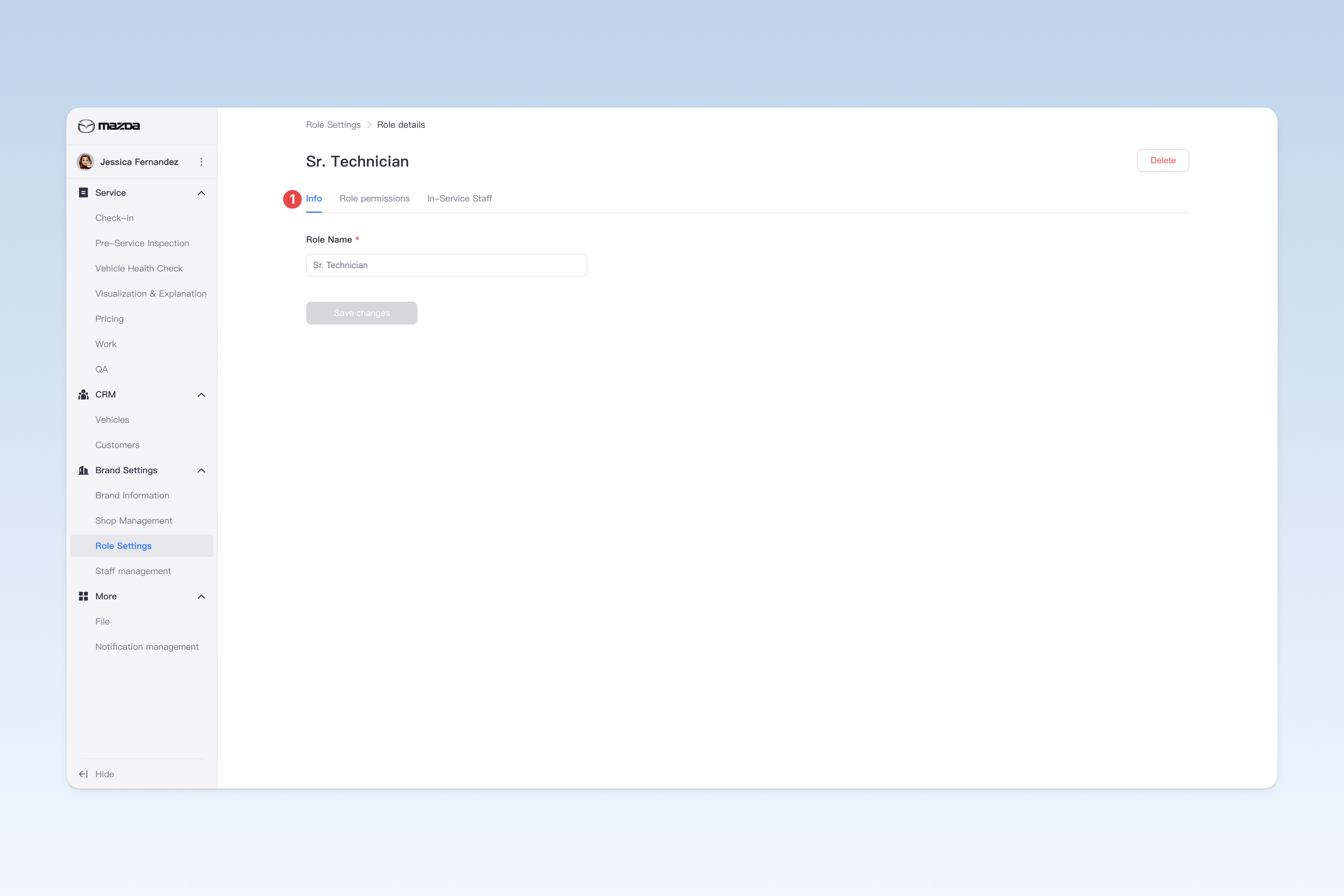
在"岗位管理"页面中,找到需要修改的岗位,点击列表右侧操作中的【详情】按钮,在弹出的"岗位详情"页面中,点击【基本信息】菜单,在该页面中修改岗位名称。
配置岗位权限
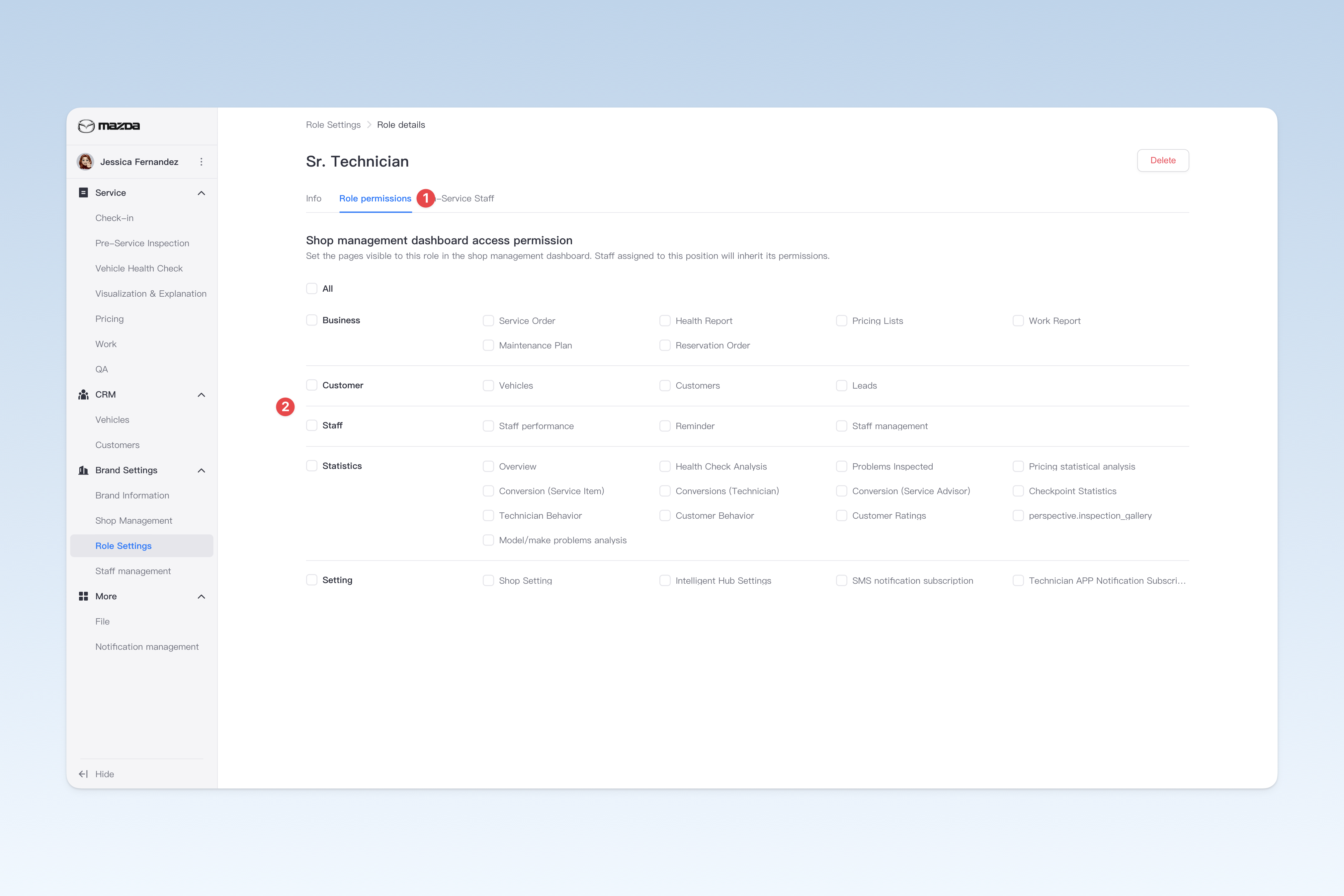
在"岗位管理"页面中,找到需要修改的岗位,点击列表右侧操作中的【详情】按钮,在弹出的"岗位详情"页面中,点击【岗位权限】菜单。
岗位权限用于设置该岗位下的员工在"门店管理后台"的页面访问权限。设置完成后,权限将自动对该岗位下的所有员工生效。
⚠️ 提示:添加新员工时,选择其对应的岗位后,该员工将自动继承该岗位预设的权限。
查看岗位员工
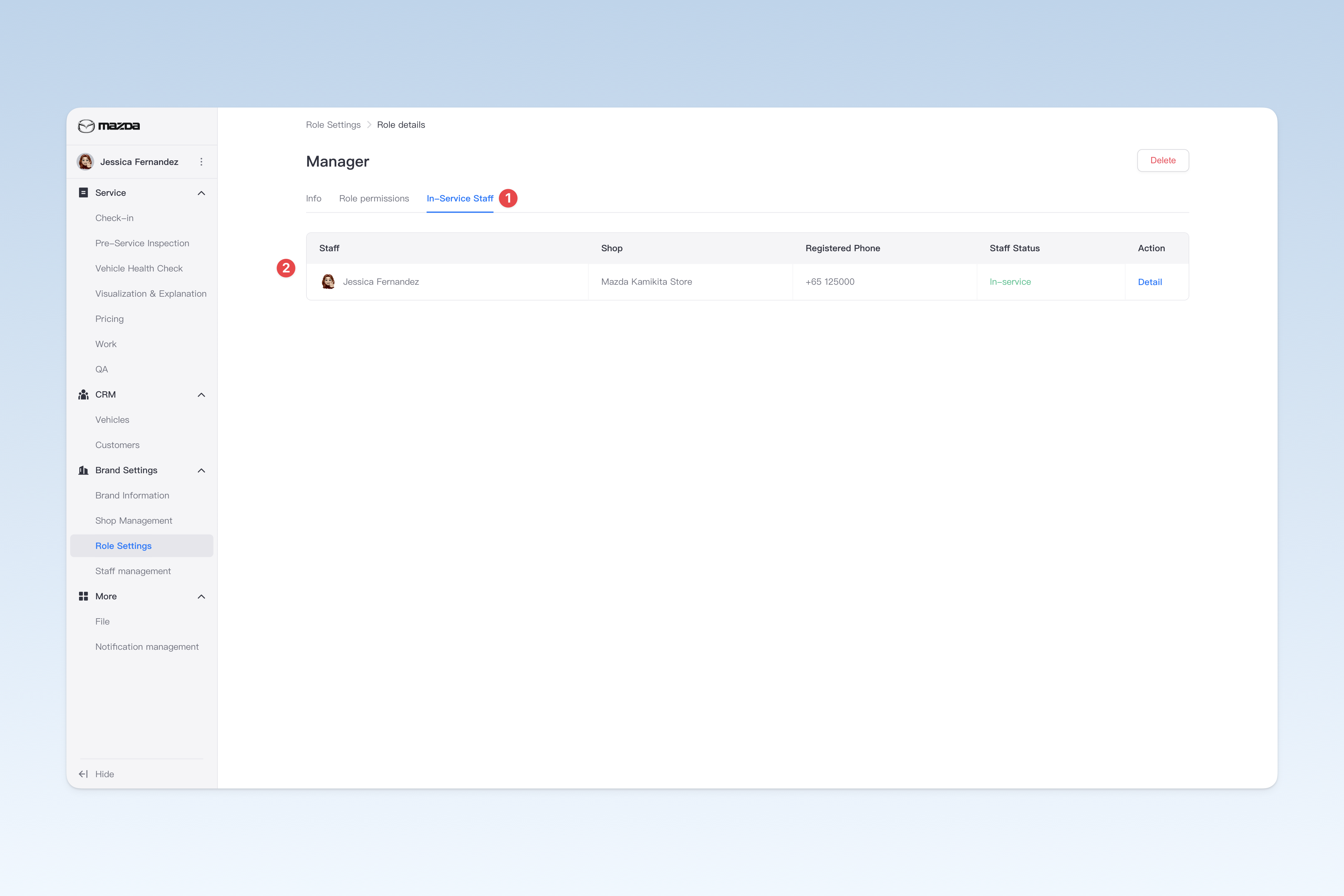
在"岗位管理"页面中,找到对应的岗位,点击列表右侧操作中的【详情】按钮,在弹出的"岗位详情"页面中,点击【岗位员工】菜单。
在该页面,您可以清晰地查看当前岗位下包含的所有员工,点击列表右侧操作中的【详情】按钮,可以查看该员工的详细信息。
启用/禁用岗位
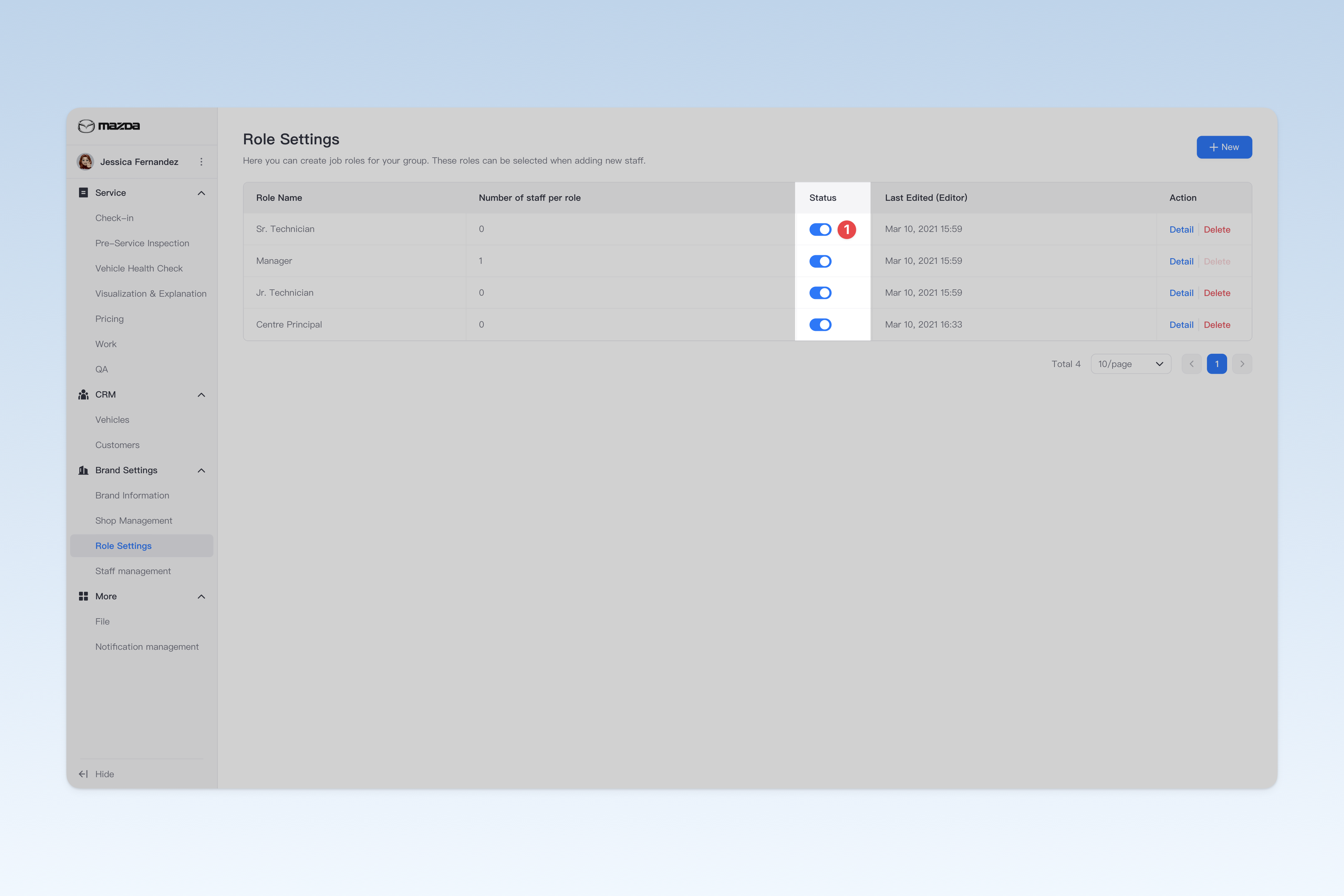
在"岗位管理"页面中,找到列表中的"启用状态",点击按钮,可以"启用" 或"禁用" 任一岗位。
⚠️ 注意:当岗位下有员工时,无法禁用该岗位。
删除岗位
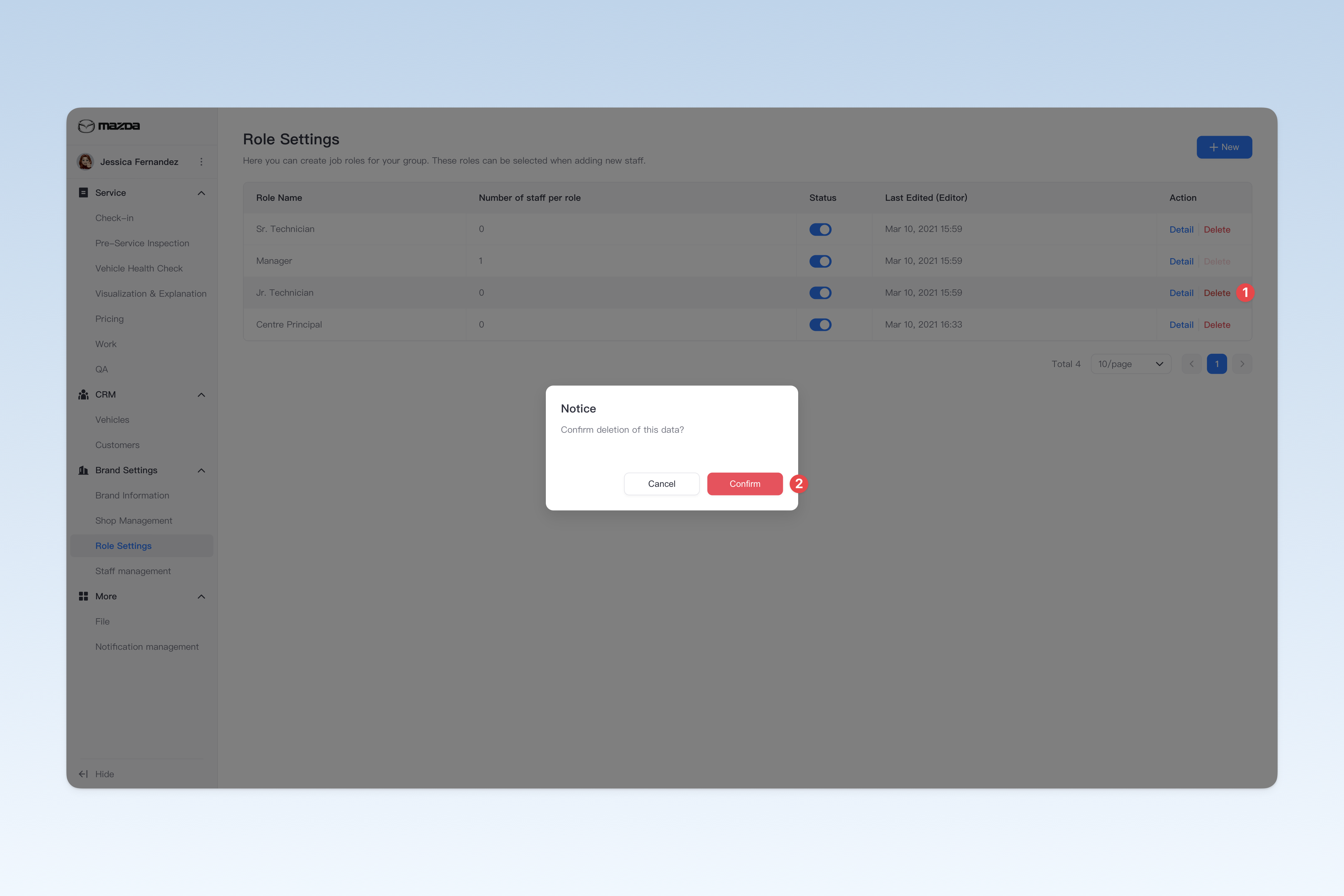
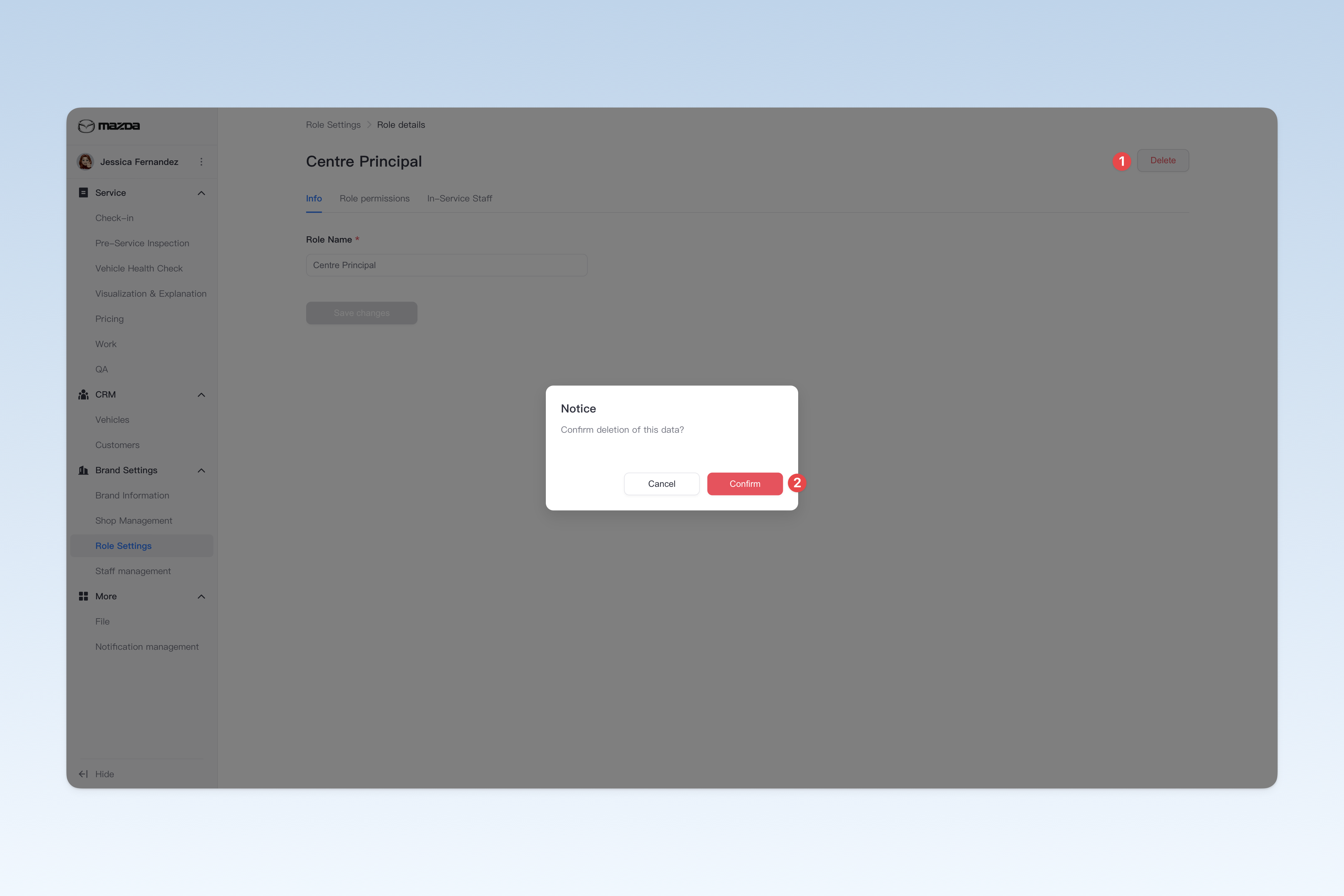
在"岗位管理"页面中,找到需要删除的岗位,点击列表右侧操作中的【删除】按钮,将弹出确认弹窗,点击【确定】后即可删除。
⚠️ 注意:当岗位下有员工时,无法删除该岗位。若需删除,请先将该岗位下的员工调至其他岗位。