◎ 保养周期管理
保养周期通过为服务项目设定应该保养的里程或时间间隔。当车辆的行驶里程数或保养时间达到设定值时,系统将在接车时自动提醒门店员工该车辆的保养周期状态,并在大屏 APP 定程保养模块进行相关服务项目的推荐。
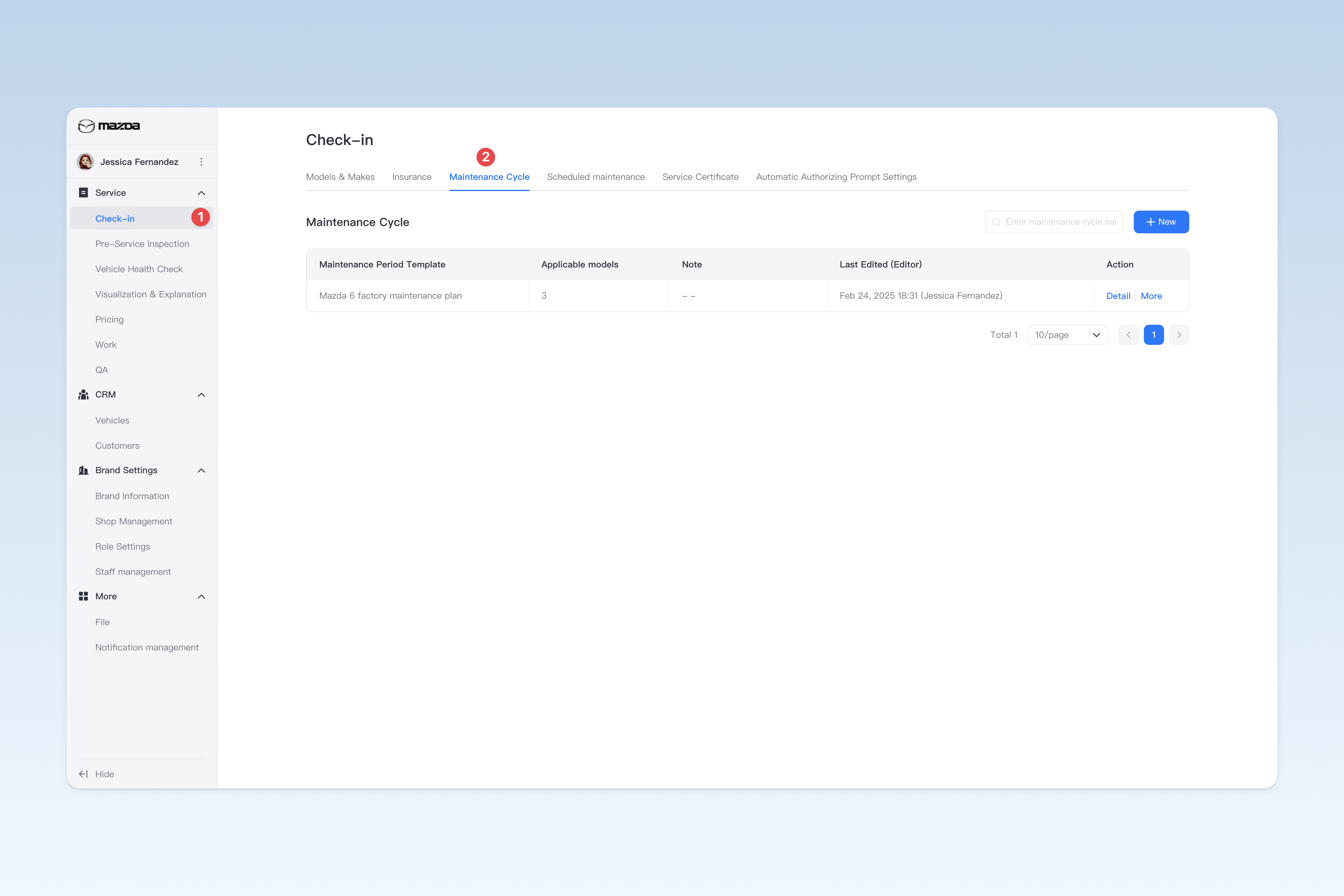
📍 您可在: AutoX3 品牌管理后台 > 服务管理 > 接车管理 > 保养周期模板 中配置相关内容。
创建保养周期模板
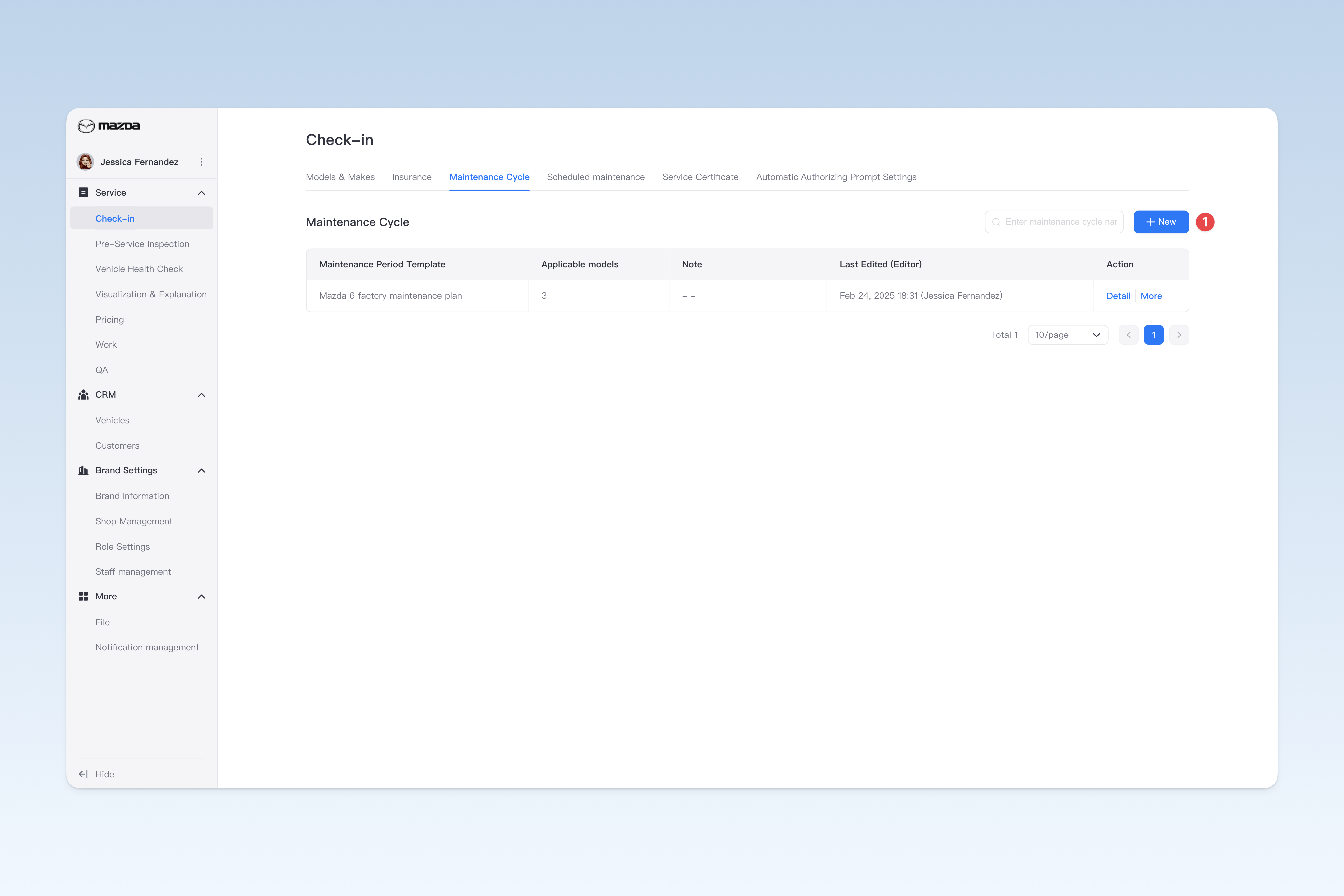
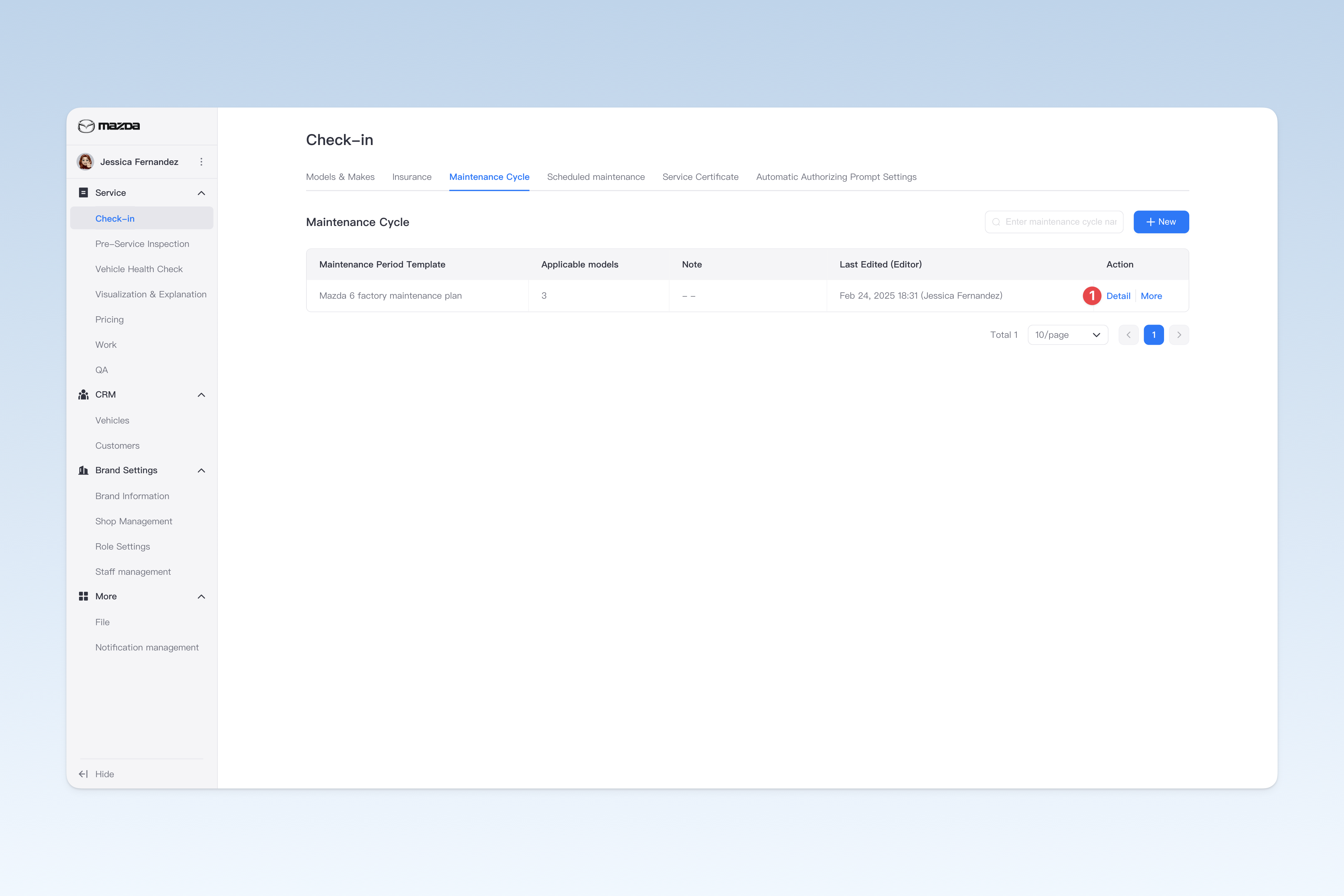
在"保养周期模板"页面中,点击【创建】按钮,将进入"创建保养周期"页面。
创建保养周期模板时需完成以下 3 步:填写基本信息、配置保养周期、关联适用车款。完成后,点击【提交】按钮即可完成操作。
配置保养周期模板的基本信息
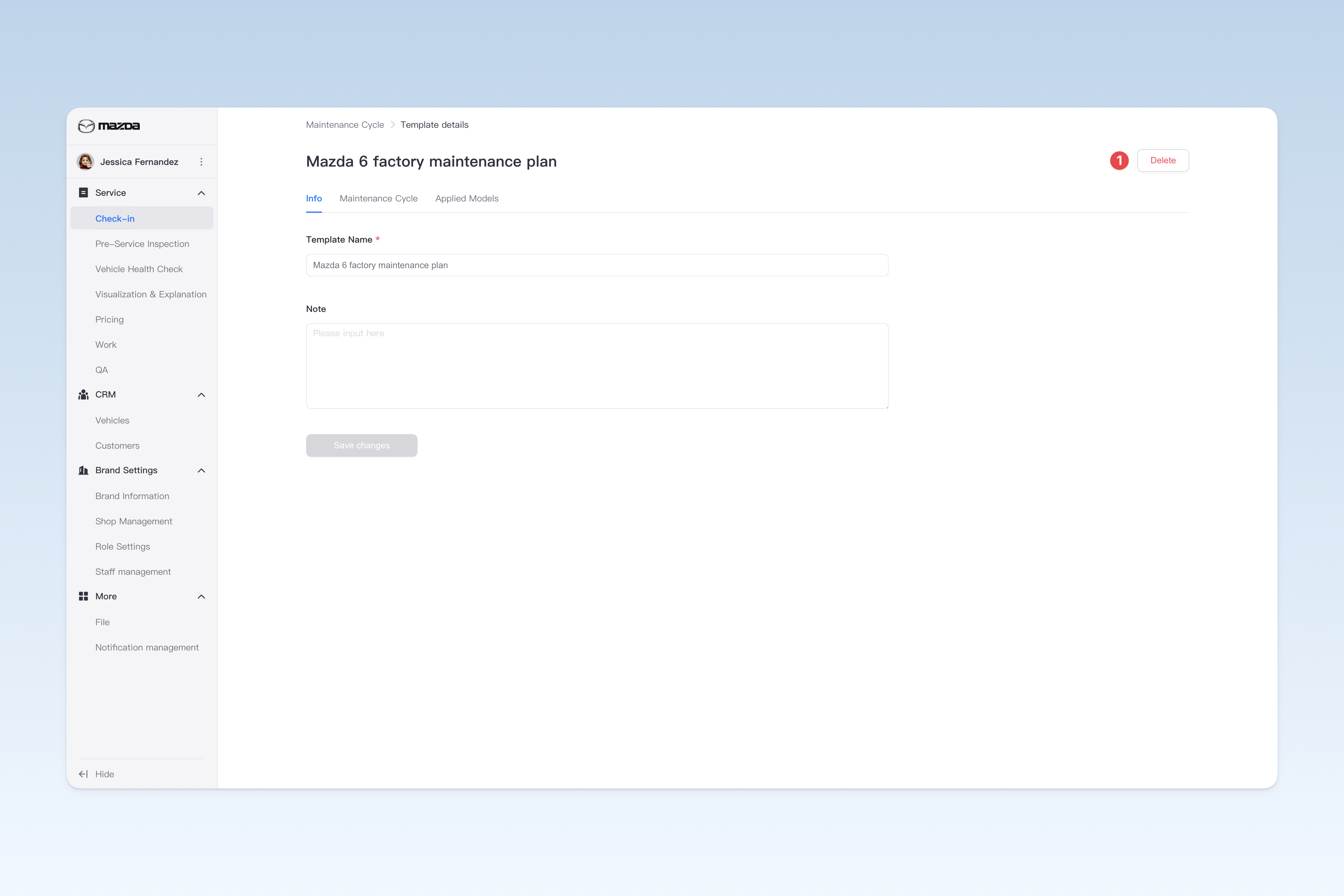
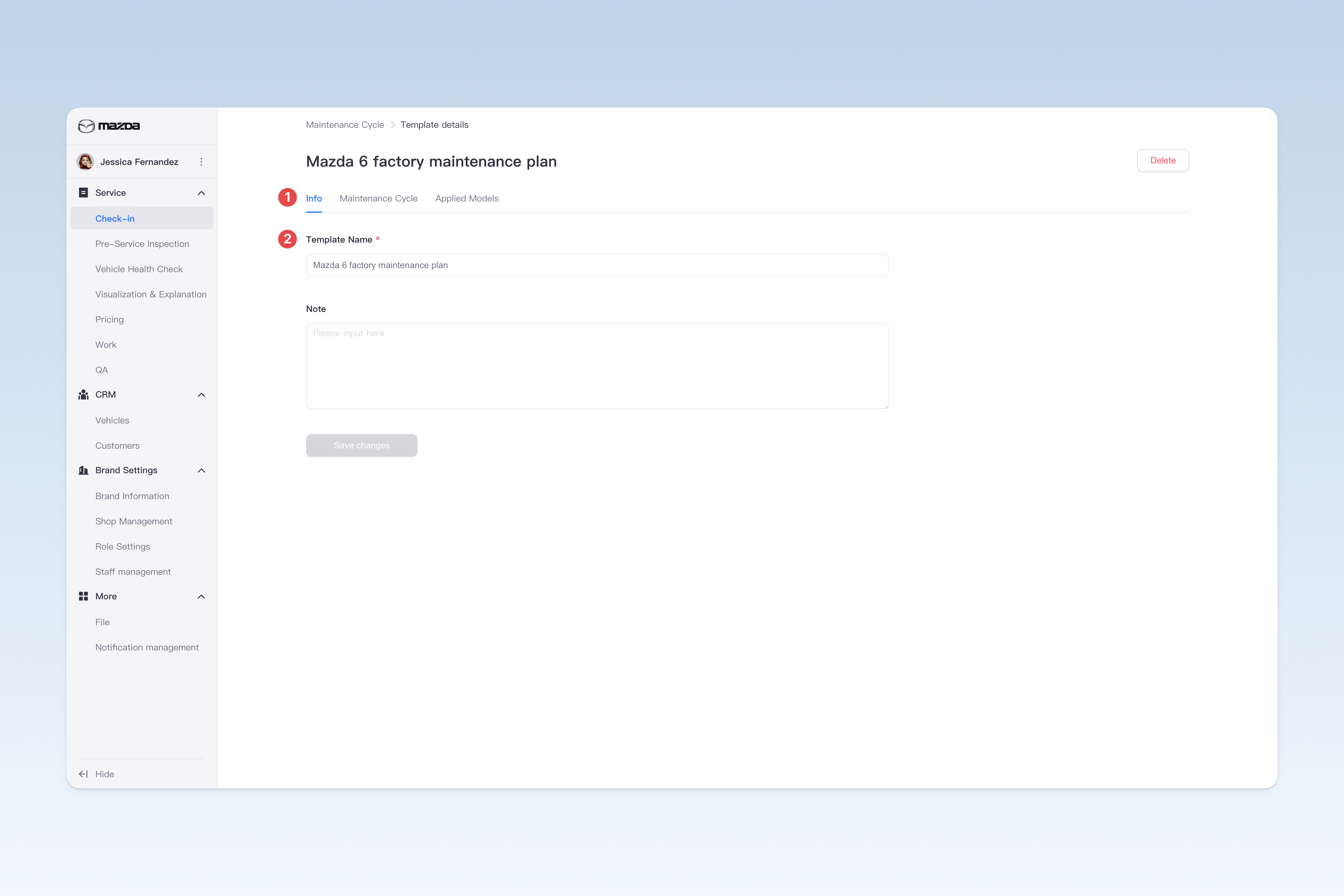
在"保养周期模板"页面中,找到需要修改的保养周期模板,点击列表右侧操作中的【详情】按钮,在弹出的"模板详情"页面中,点击【基本信息】菜单,该页面主要用于配置保养周期模板的一些基本信息。
- 模板名称: 保养周期模板名称
- 备注: 此信息仅在内部展示,用于记录并描述该模板的相关信息。
配置保养周期
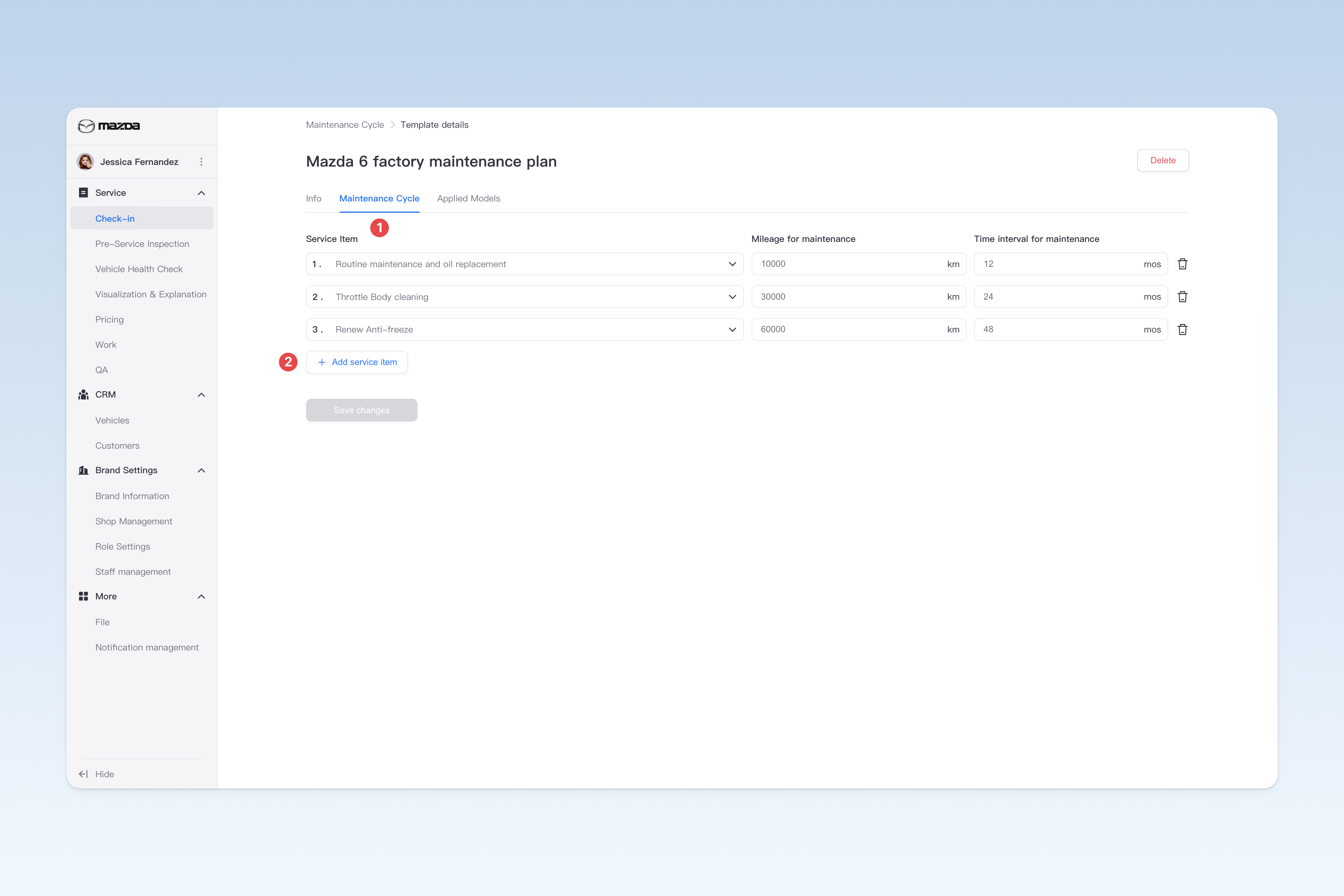
在"保养周期模板"页面中,找到需要修改的保养周期模板,点击列表右侧操作中的【详情】按钮,在弹出的"模板详情"页面中,点击【保养周期】菜单。
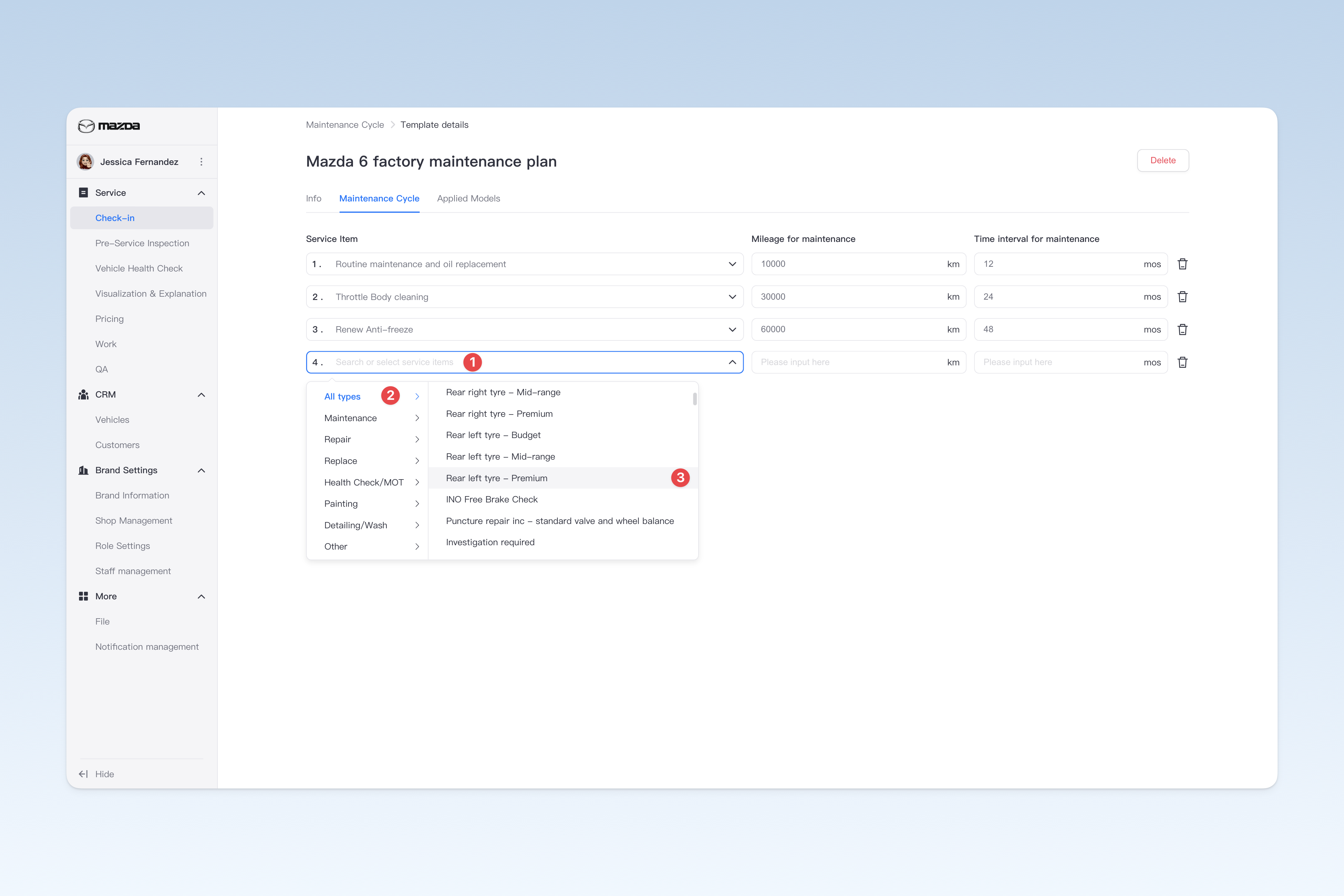
- 点击【添加服务项目】按钮后,将插入一条空白记录。点击"服务项目"框,在下拉菜单中选择要添加的服务项目,或直接输入关键词进行搜索。
- 选择完成服务项目后,填写该项目的应保养里程间隔和应保养时间间隔。
| 示例 | ||
|---|---|---|
| 服务项目 | 应保养里程间隔 | 应保养时间间隔 |
| 日常维护和换油 | 每 10,000Km | 每 12 个月 |
| 节气门清洁 | 每 30,000Km | 每 24 个月 |
| 更换防冻液 | 每 60,000Km | 每 48 个月 |
关联适用车款
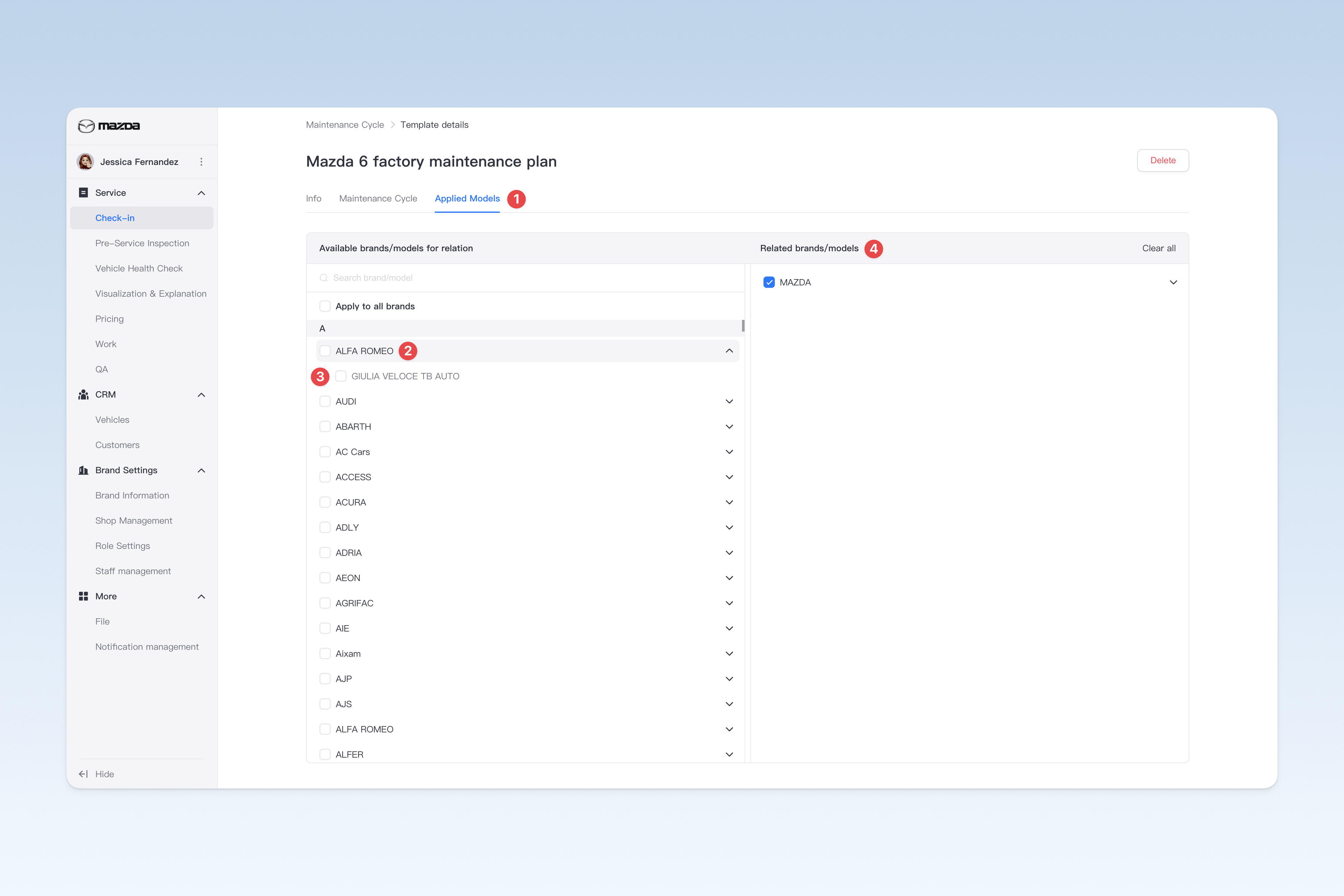
在"保养周期模板"页面中,找到相应的保养周期模板,点击列表右侧操作中的【详情】按钮,在弹出的"模板详情"页面中,点击【适用车款】菜单。
在"适用车款"页面中,左侧显示所有的车辆品牌,点击品牌名称后会展开该品牌下的所有车款。您可以通过勾选的方式选择需要关联的车款,已关联的品牌和车款会显示在右侧的"已关联品牌/车款"列表中,方便您进行查看和管理。
复制保养周期模板
您可以复制一份已完成配置的保养周期模板,并在此基础上进行修改,从而有效提升模板配置效率,节省操作时间。
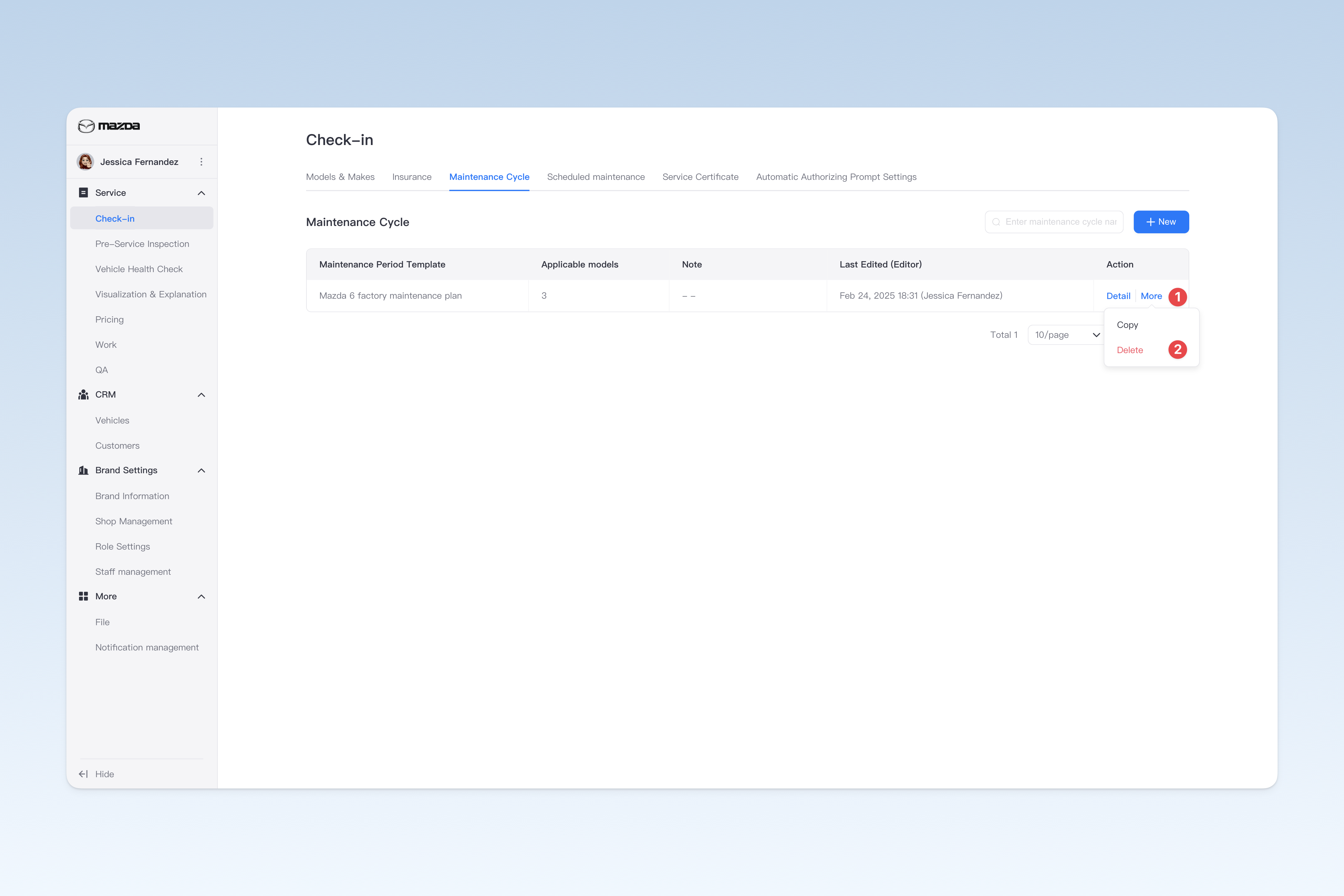
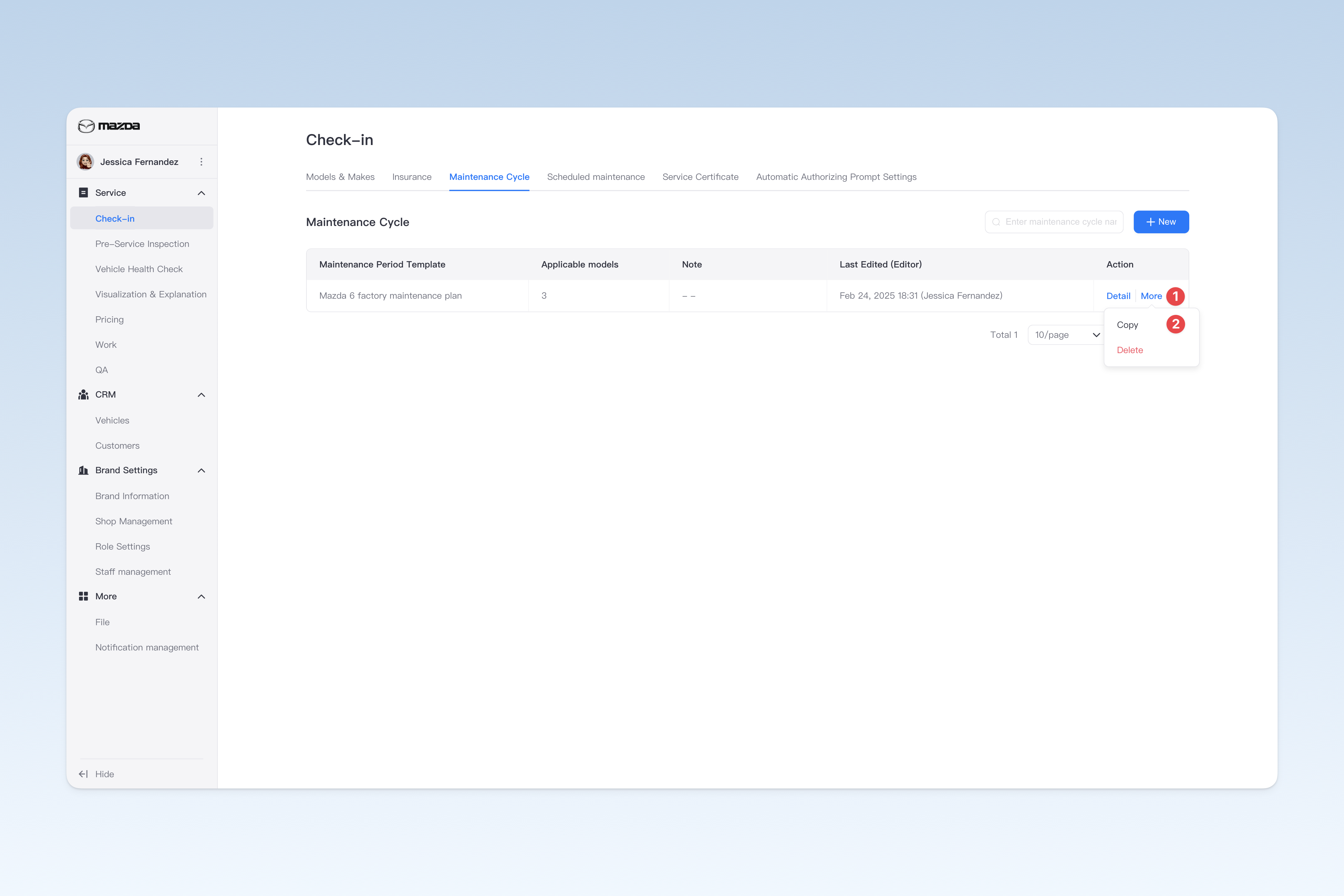
在"保养周期模板"页面中,找到需要复制的模板,点击列表右侧操作中的【更多】按钮,在下拉菜单中点击【复制】按钮,即可在该模板上方生成一份继承所有数据的新模板,供您进一步编辑和使用。
删除保养周期模板
在"保养周期模板"页面中,找到需要删除的模板,点击列表右侧操作中的【更多】按钮,在下拉菜单中点击【删除】按钮,将弹出确认弹窗,点击【确定】后即可删除。