◎ 品牌车款管理
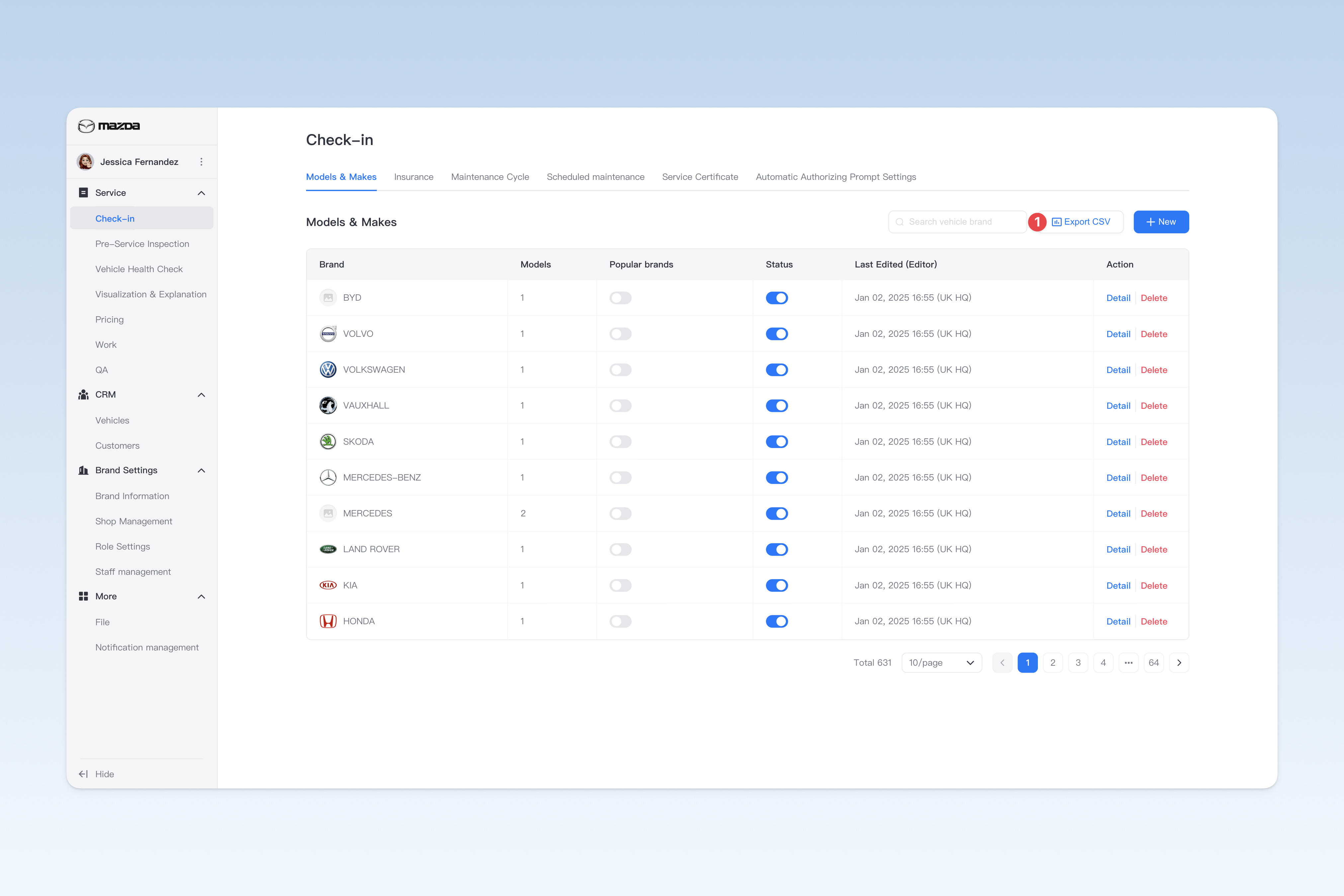
系统默认预置了市面上常见的车辆品牌及车型,并提供了默认设置。如果预设的车辆信息未涵盖您集团运营的品牌或车型,您可以根据需求自行创建。
⚠️ 提示:由系统预置的车辆品牌/车型,暂不支持自定义修改。
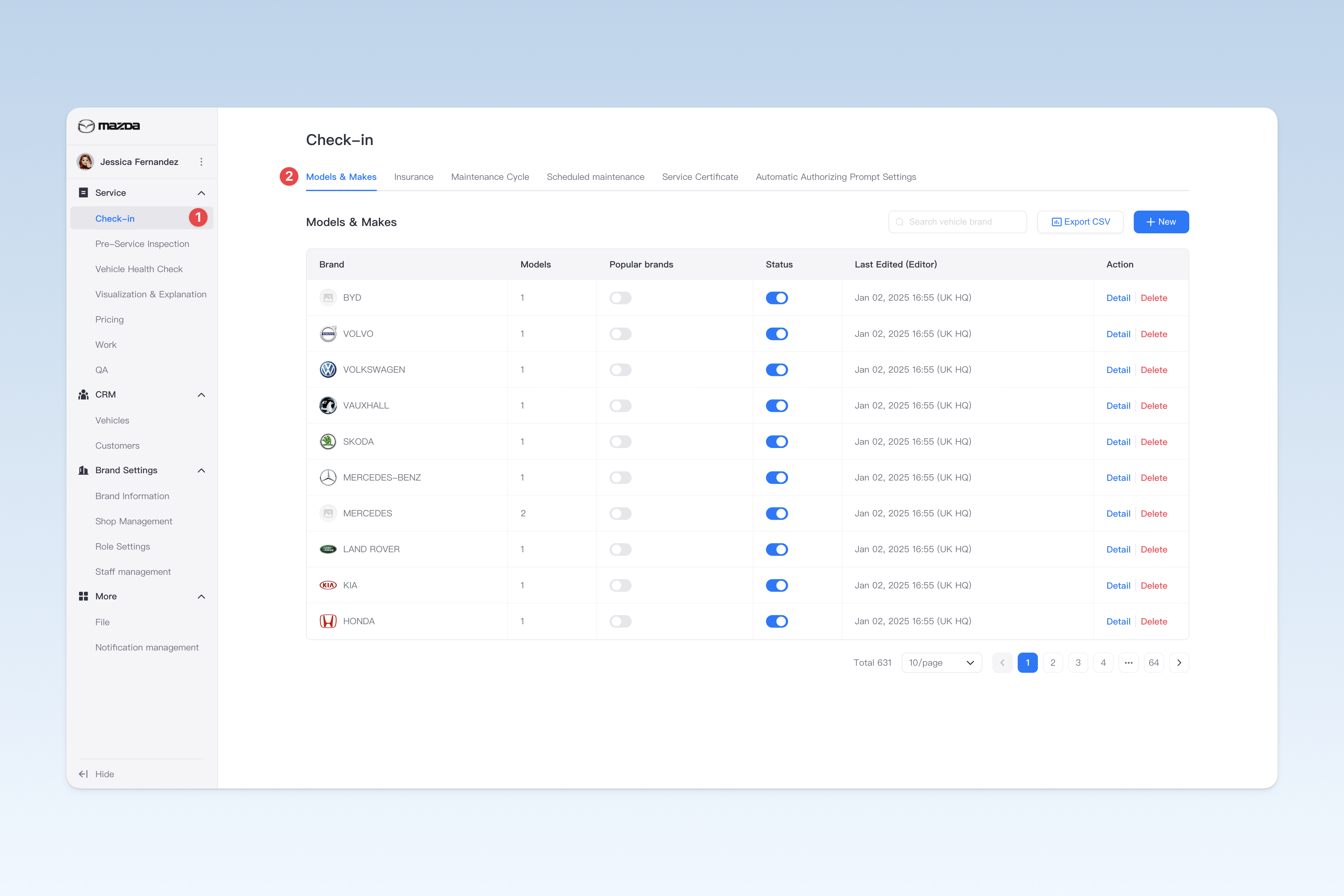
您可在: AutoX3 品牌管理后台 > 服务管理 > 接车管理 > 品牌与车款 中配置相关内容。
创建车辆品牌
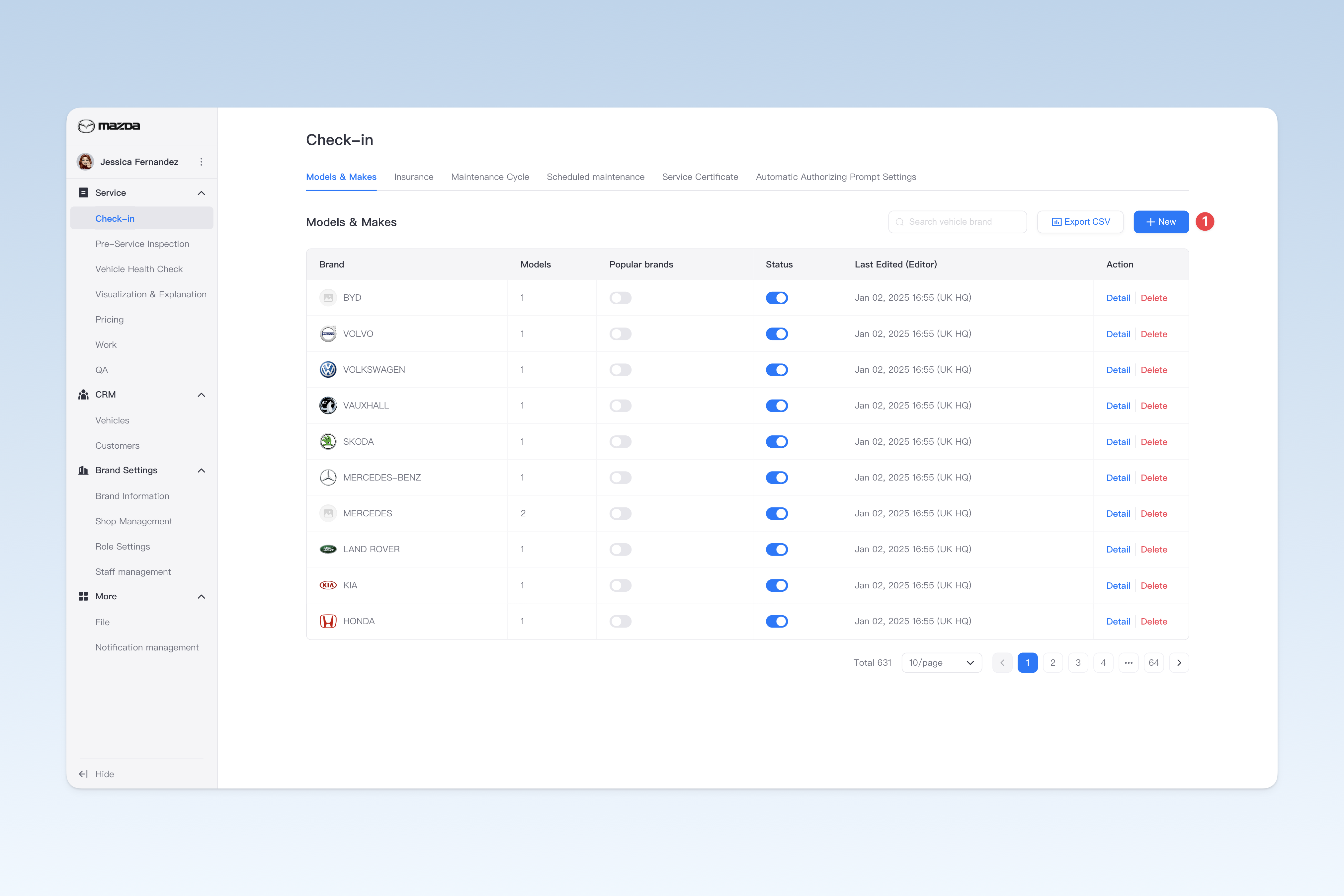
在"品牌与车款"页面中,点击【创建】按钮,将进入"创建品牌与车款"页面。
创建品牌与车款时需完成以下两步:填写基本信息、配置车款信息。完成后,点击【提交】按钮即可完成操作。
配置车辆品牌基本信息
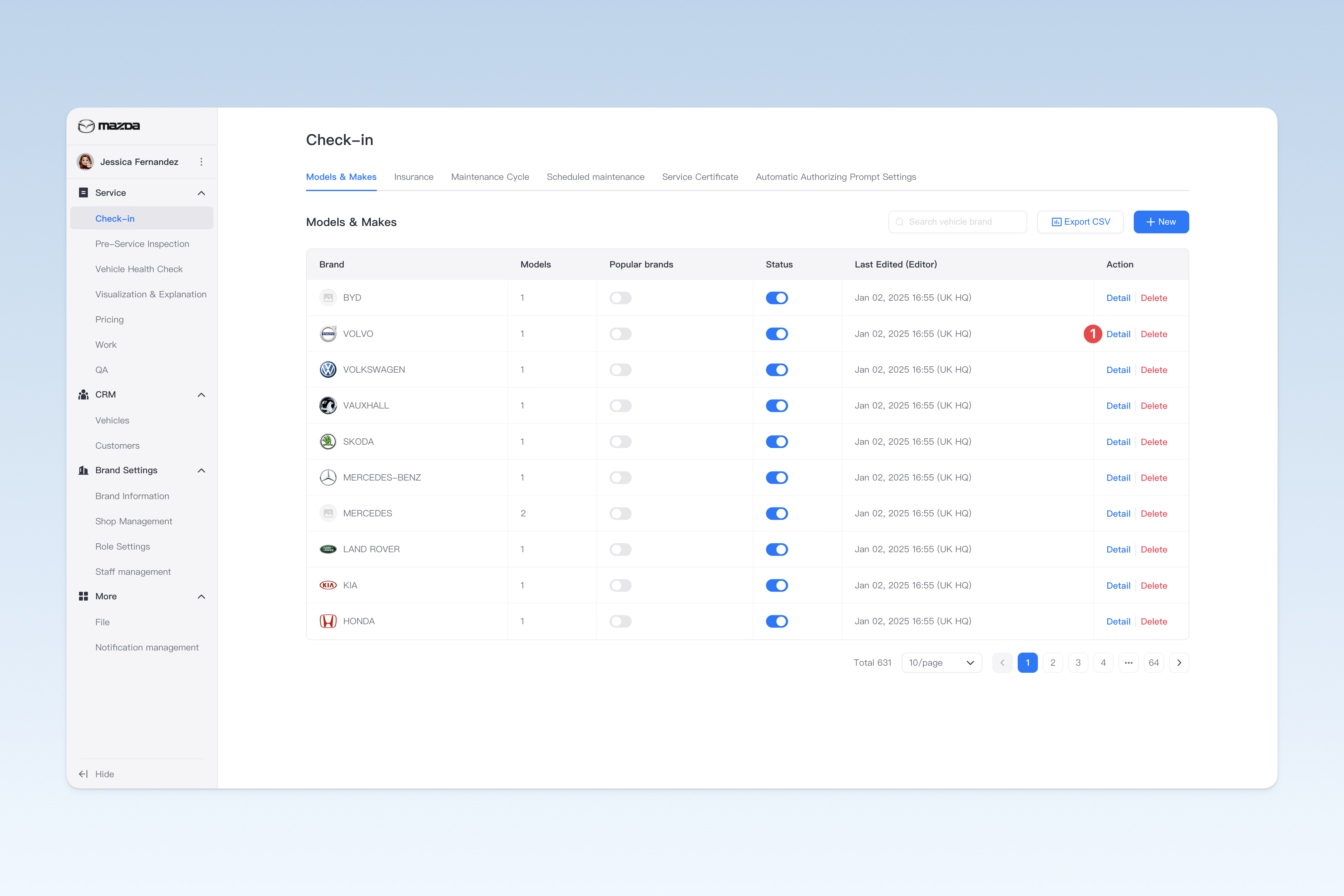
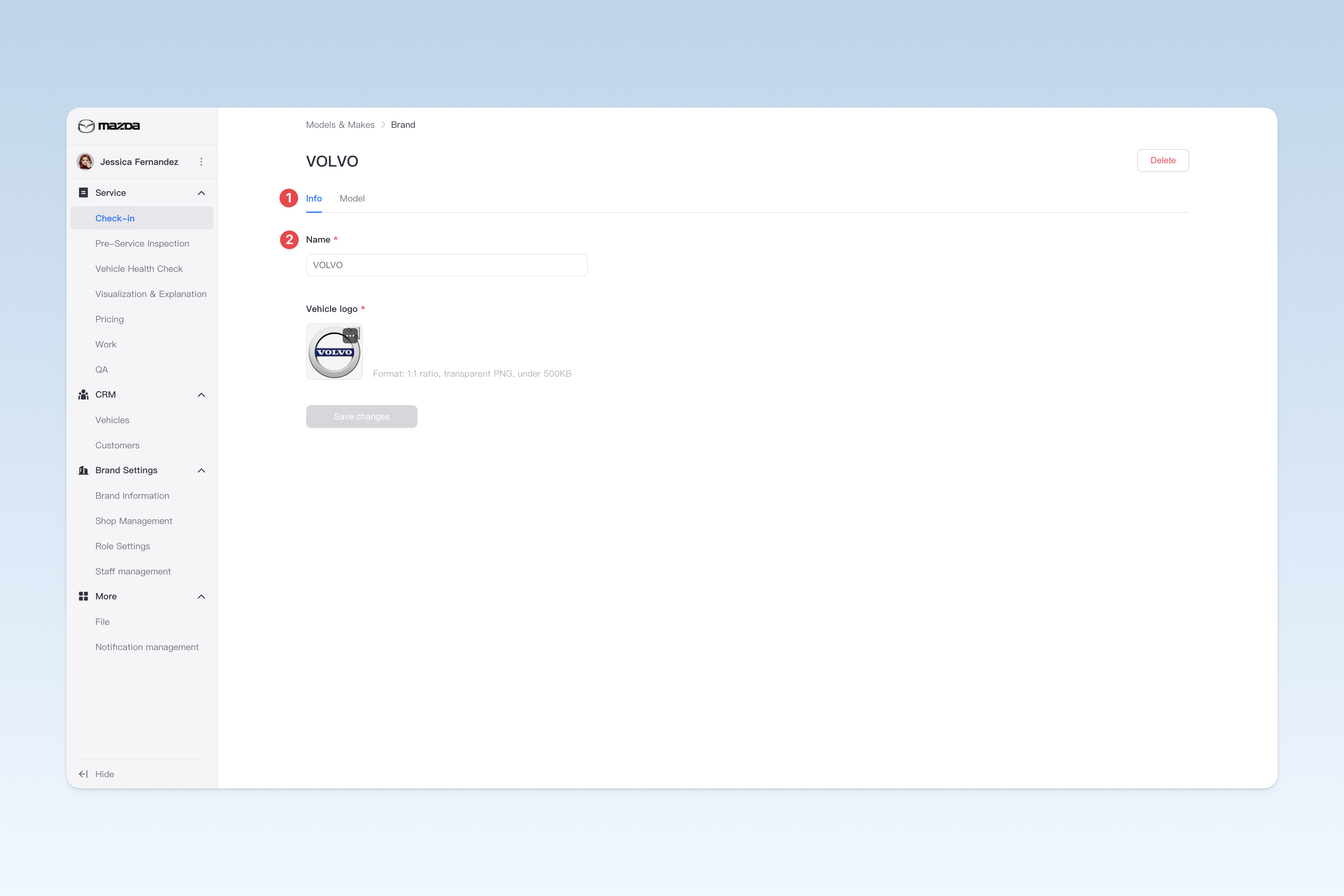
在"品牌与车款"页面中,找到需要修改的车辆品牌,点击列表右侧操作中的【详情】按钮,在弹出的"车辆品牌"页面中,点击【基本信息】菜单,该页面主要用于配置车辆品牌的一些基本信息。
- 品牌名称: 车辆的品牌名称
- 车标: 上传车辆的品牌 Logo(建议比例为1:1,500kb以内的 Png 格式透明背景图片)
⚠️ 提示:中国大陆地区由 AutoX3 预设的品牌车款暂不支持修改,如需修改,请联系销售人员。
配置车款信息
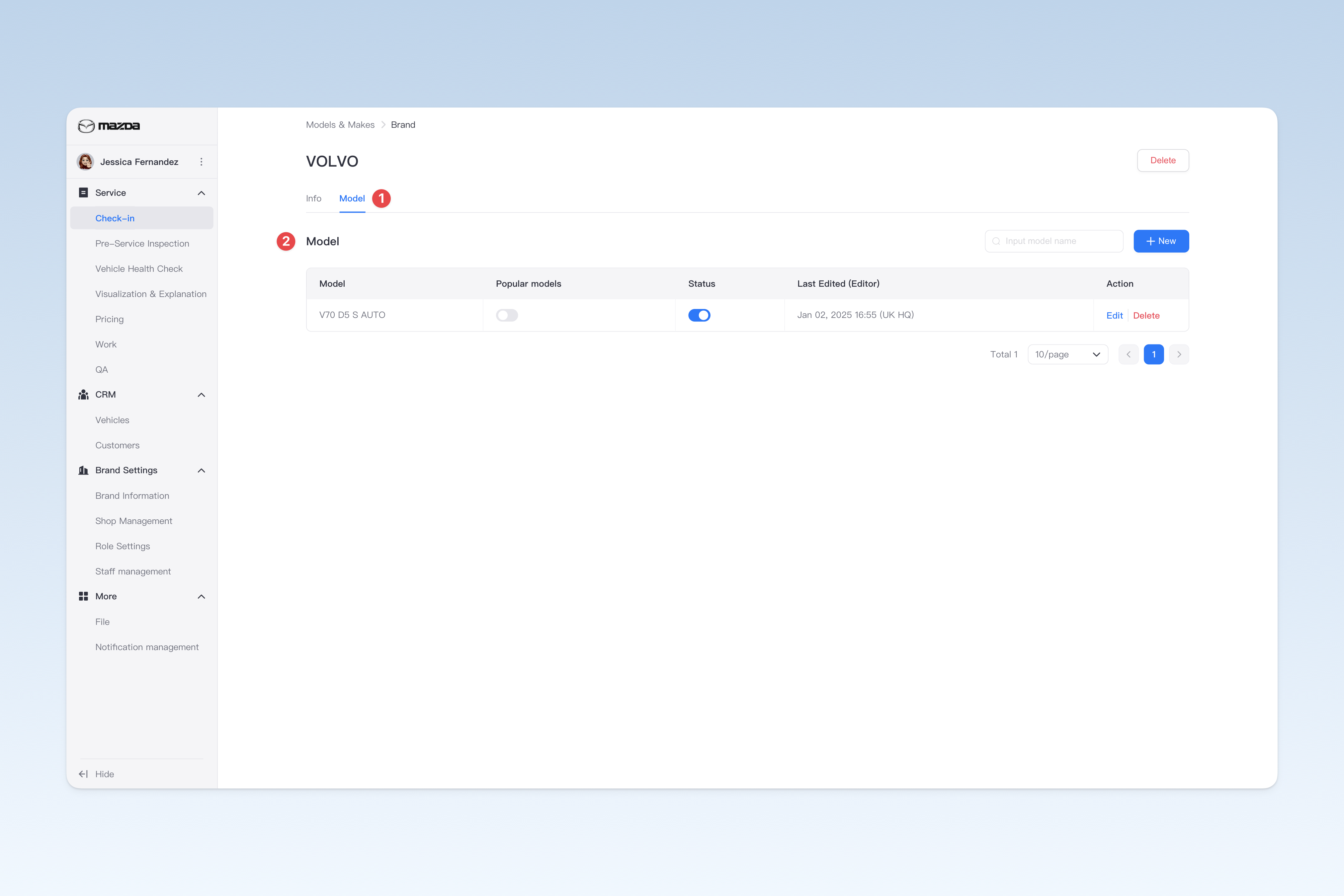
在"品牌与车款"页面中,找到相应的车辆品牌,点击列表右侧操作中的【详情】按钮,在弹出的"车辆品牌"页面中,点击【车款信息】菜单。
⚠️ 提示:中国大陆地区由 AutoX3 预设的品牌车款暂不支持修改,如需修改,请联系销售人员。
创建车款
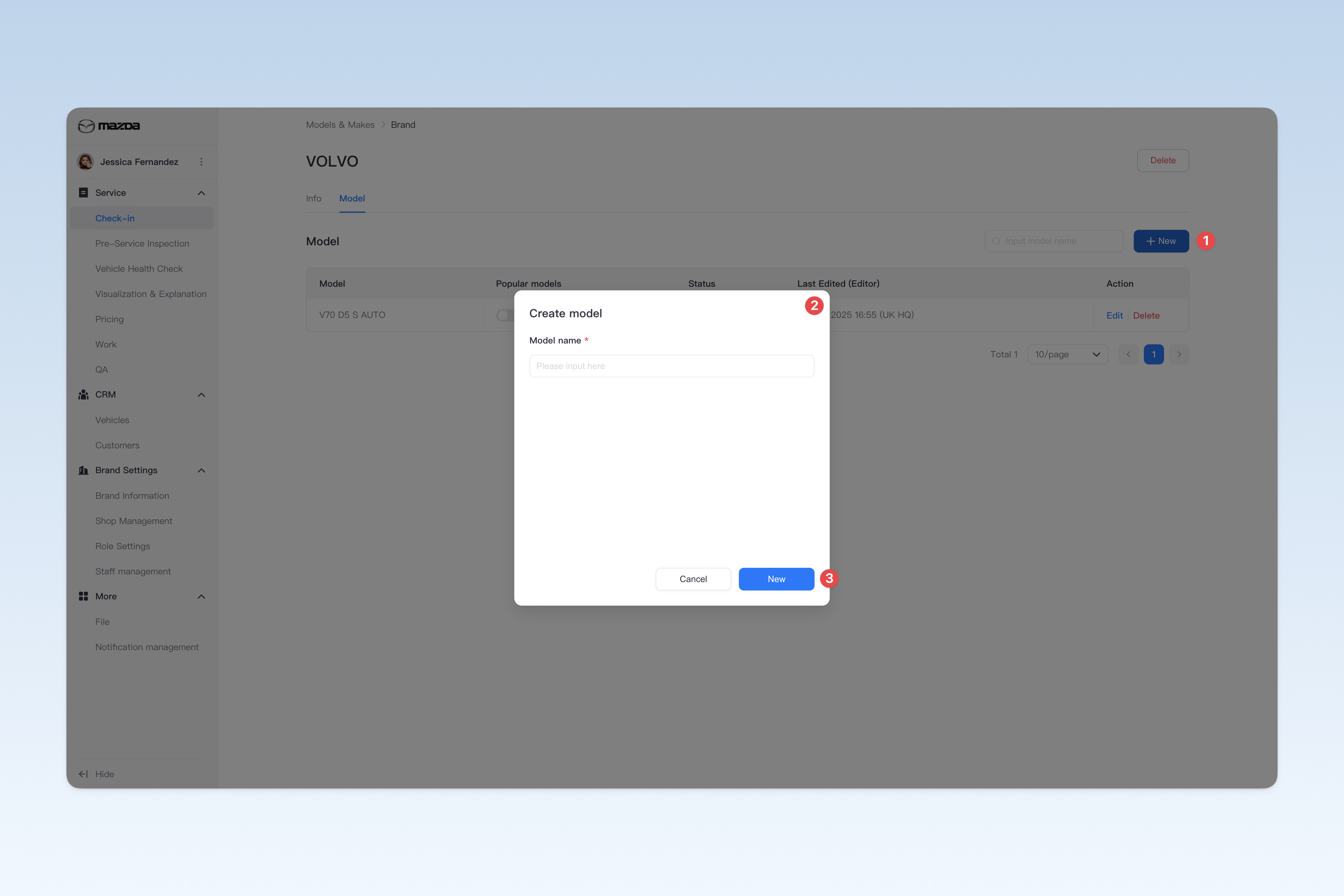
在"车款信息"页面中,点击【创建】按钮,将弹出"创建车款"弹窗。
在弹窗中,您需要录入"车款名称",完成后,点击【创建】按钮即可完成创建。
修改车款名称
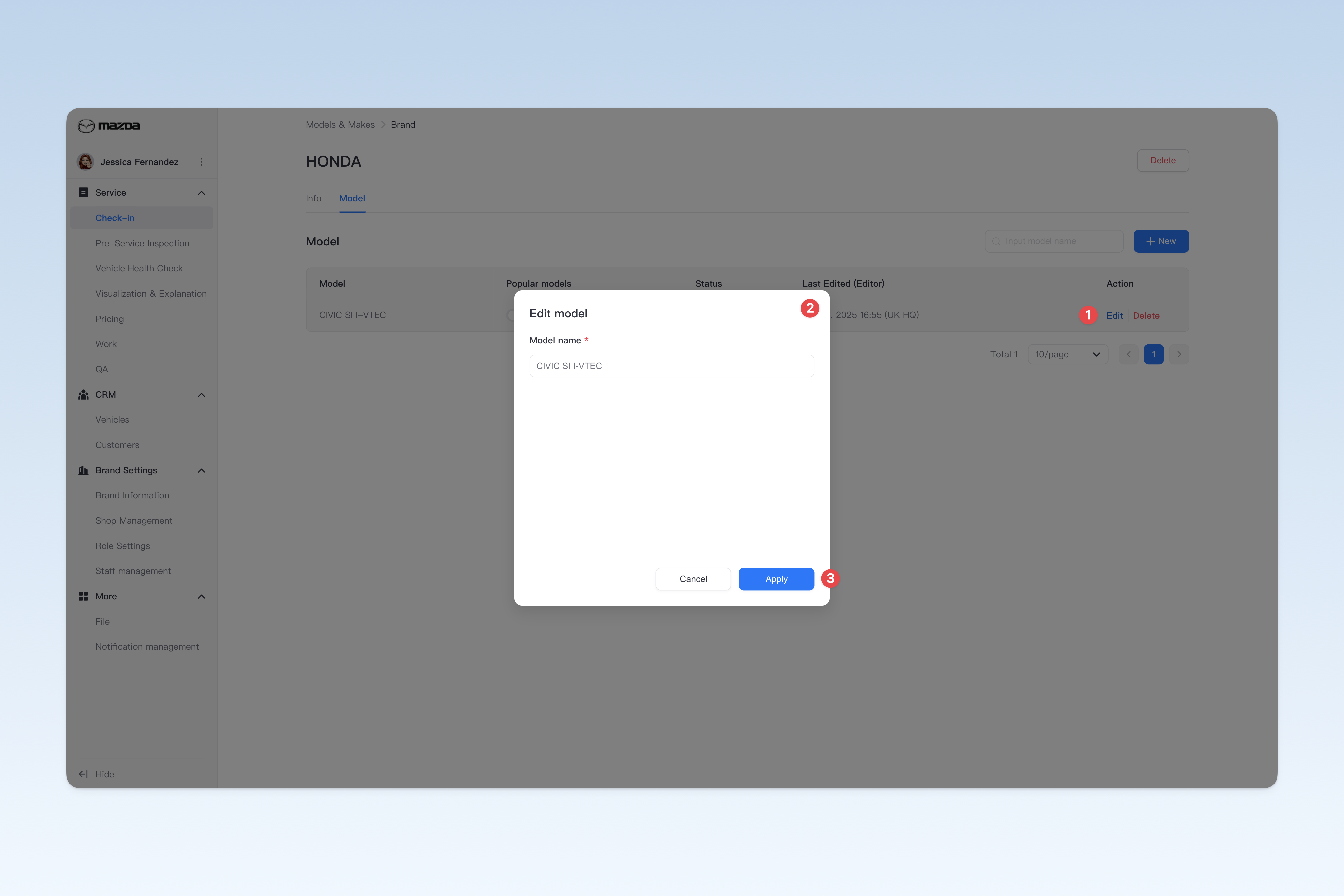
在"车款信息"页面中,找到需要修改的车款,点击列表右侧操作中的【编辑】按钮,在弹出的"编辑车款"弹窗中修改车款名称。
启用/禁用车款
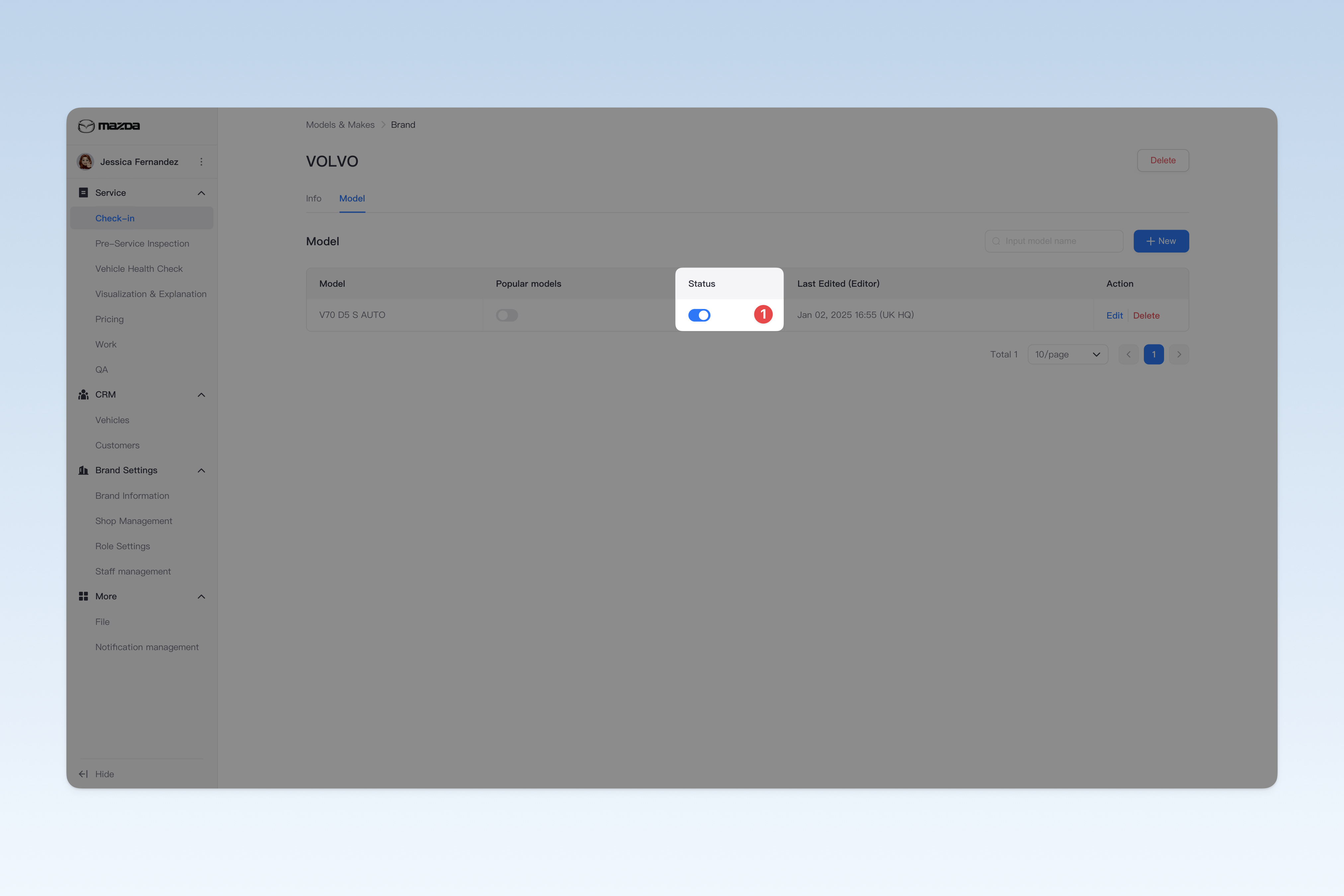
在"车款信息"页面中,找到列表中的"启用状态",点击【开/关】按钮,可以"启用" 或"禁用" 任一车款。
删除车款
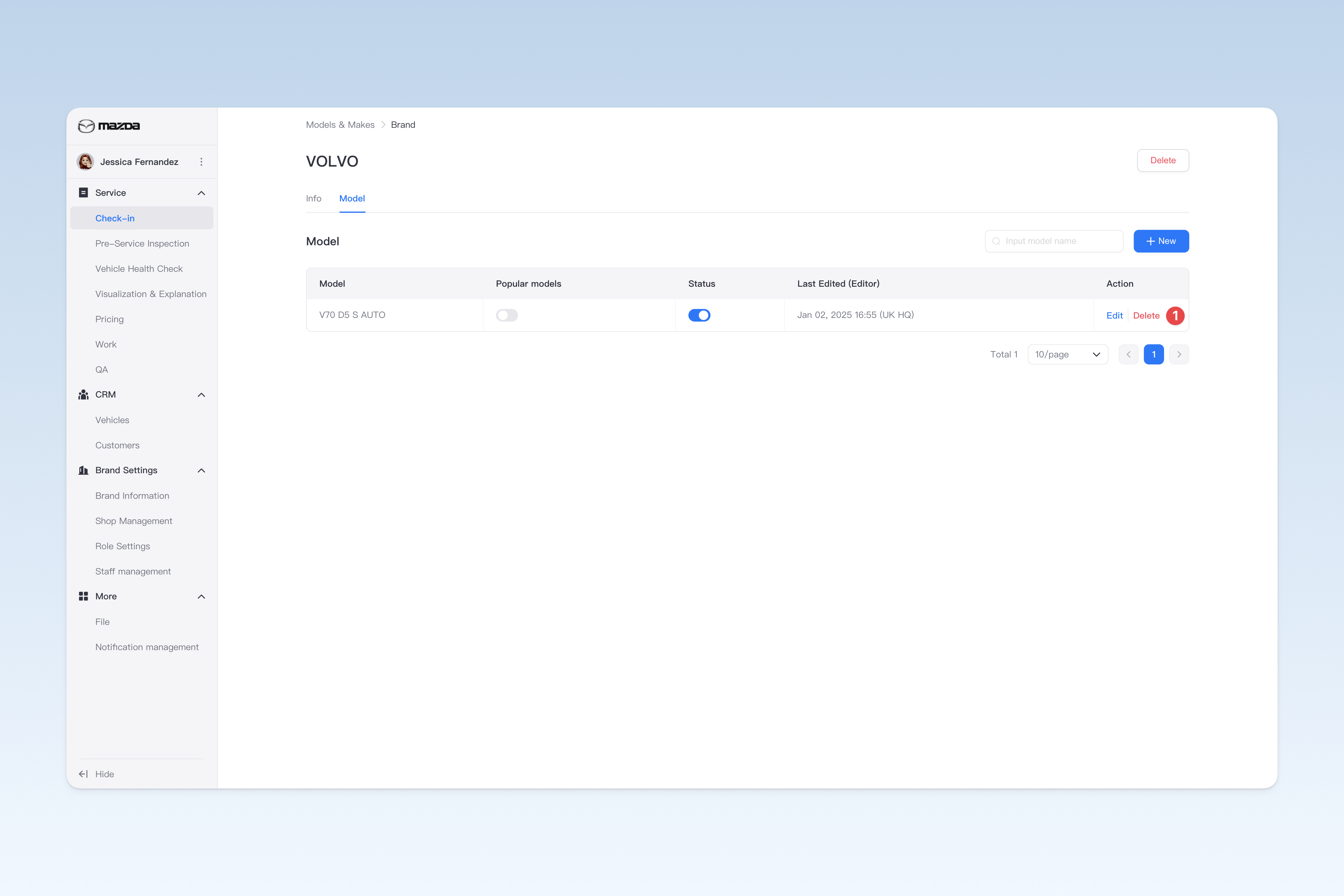
在"车款信息"页面中,找到需要删除的车款,点击列表右侧操作中的【删除】按钮,将弹出确认弹窗,点击【确定】后即可删除。
将车款设为常用车款
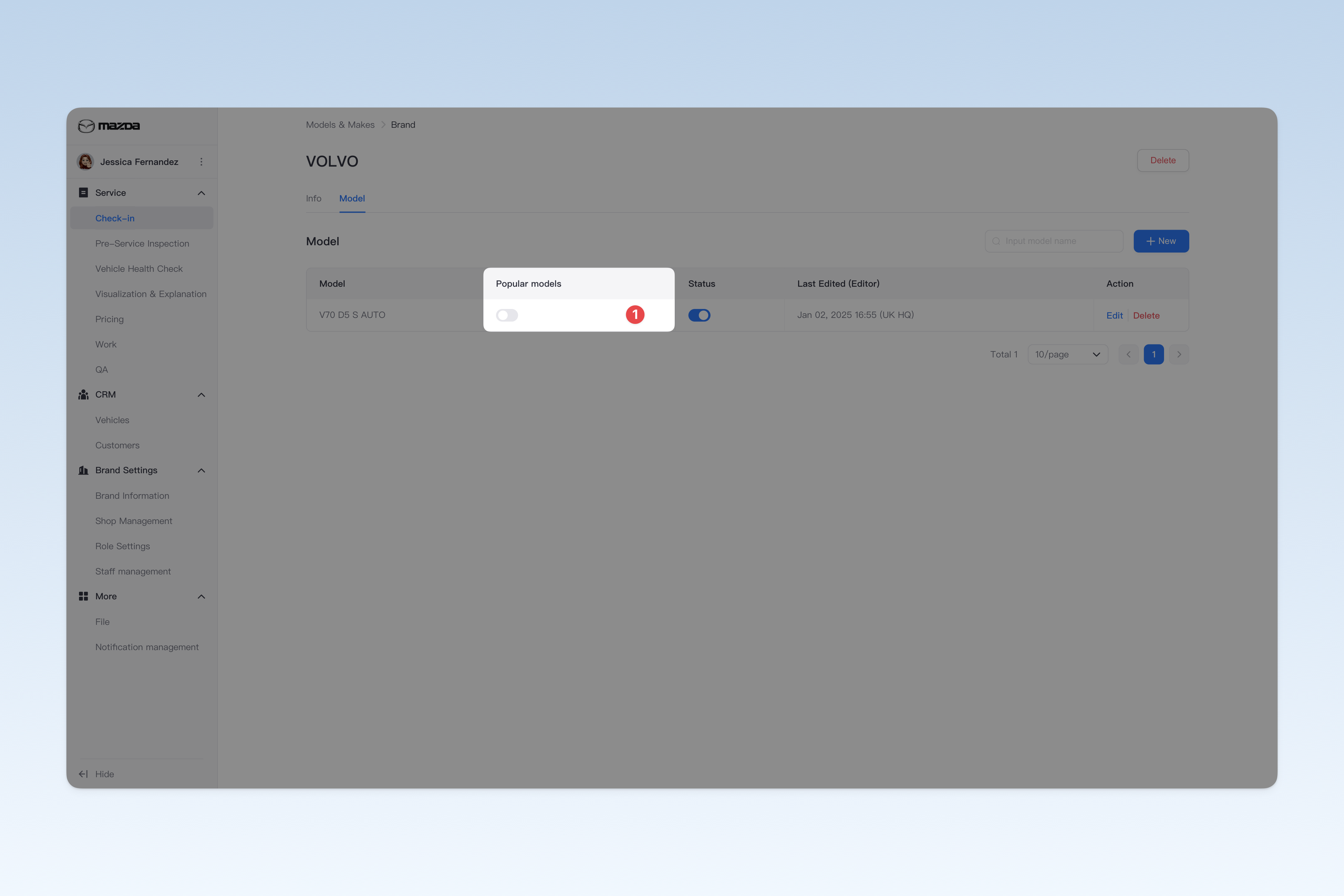
在"车款信息"页面中,找到列表中的"常用车款",点击【开/关】按钮,可以将任一车款"开启" 或"禁用" 为常用车款。
💡 提示:设置成功后,在技师 APP 选择车款时,常用车款将显示在列表顶部区域,方便快速查找和选择。
删除车辆品牌
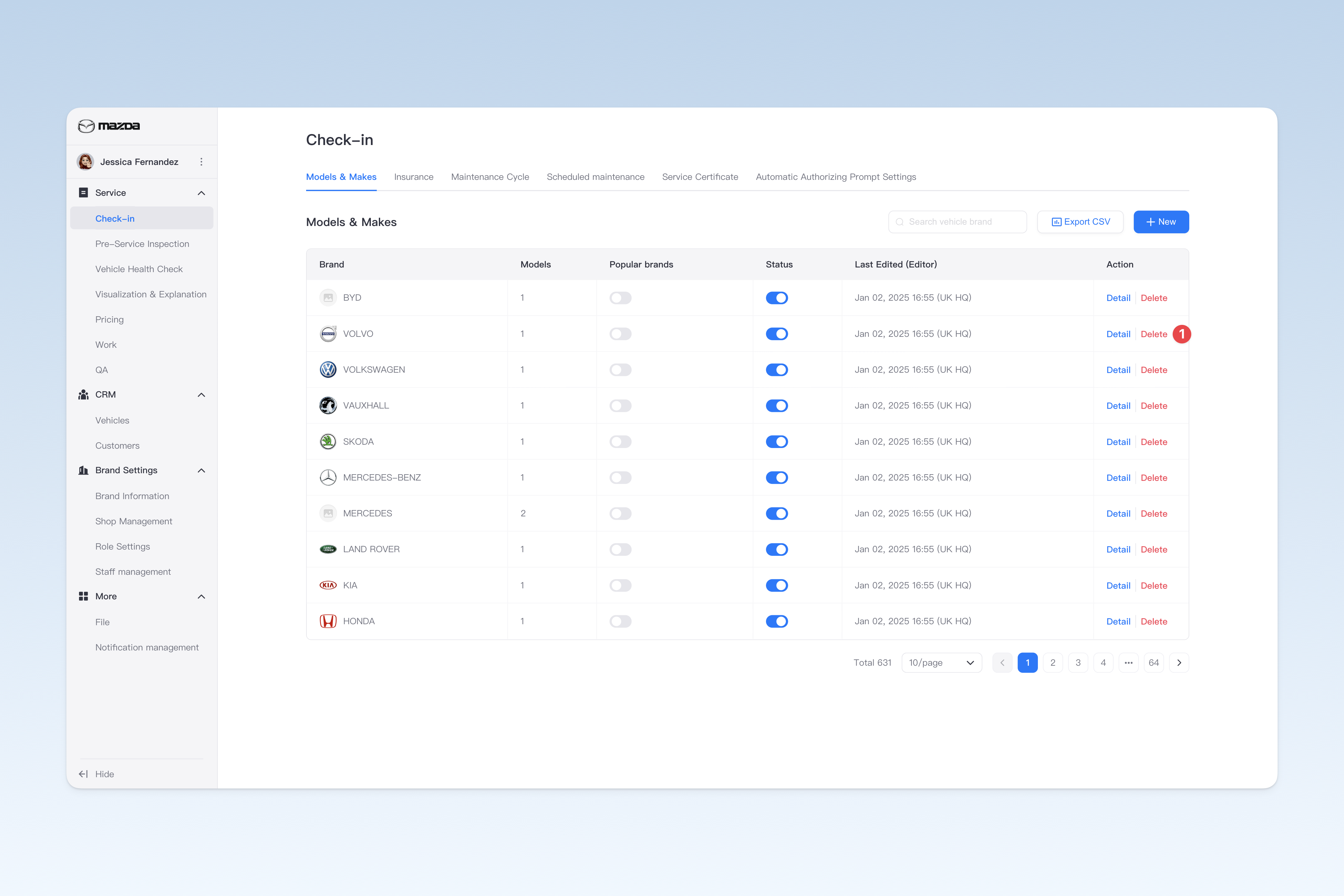
在"品牌与车款"页面中,找到需要删除的车辆品牌,点击列表右侧操作中的【删除】按钮,将弹出确认弹窗,点击【确定】后即可删除。
⚠️ 提示:中国大陆地区由 AutoX3 预设的品牌车款暂不支持删除。
启用禁用车辆品牌
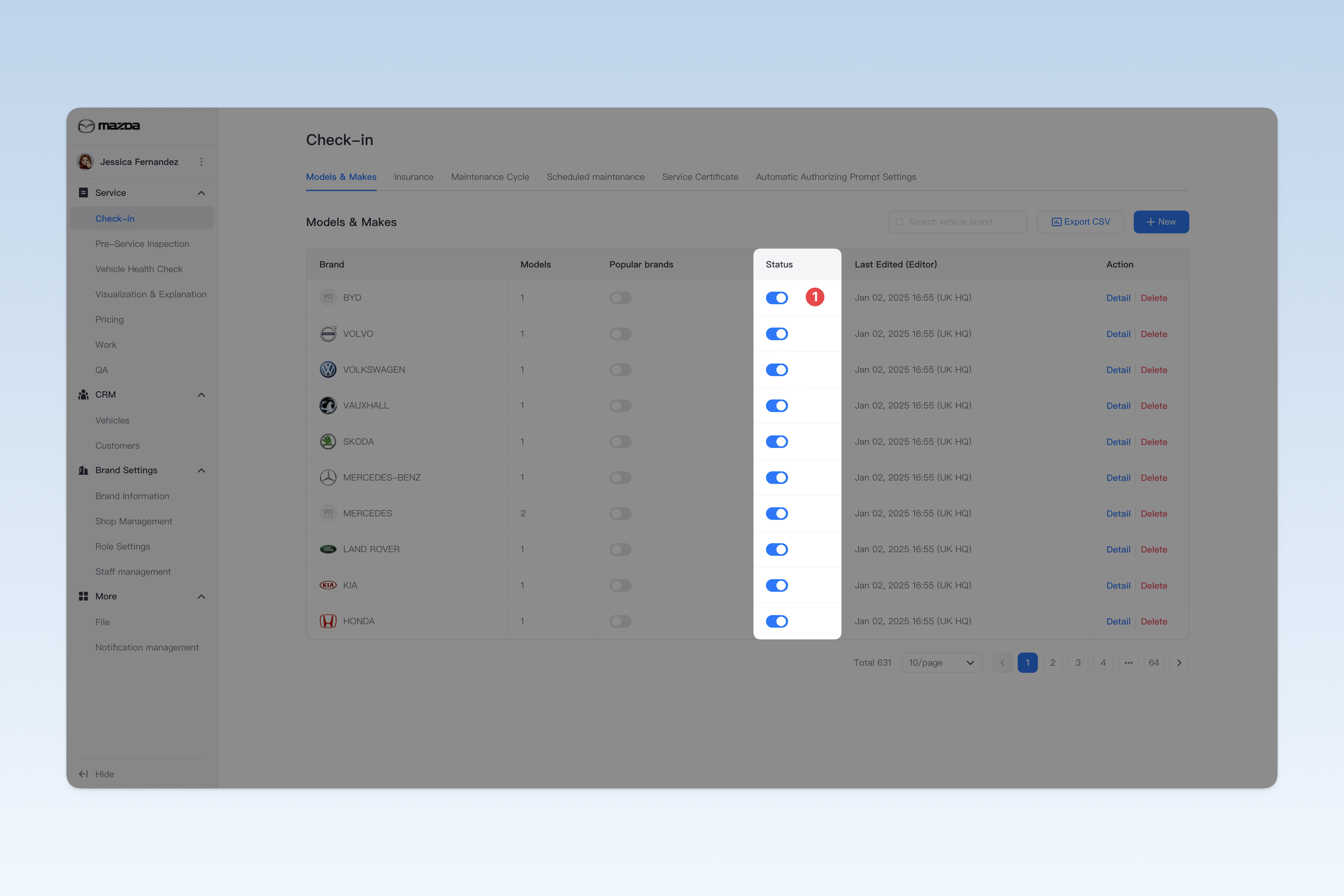
在"品牌与车款"页面中,找到列表中的"启用状态",点击【开/关】按钮,可以"启用" 或"禁用" 任一车辆品牌。
将车辆品牌设为常用品牌
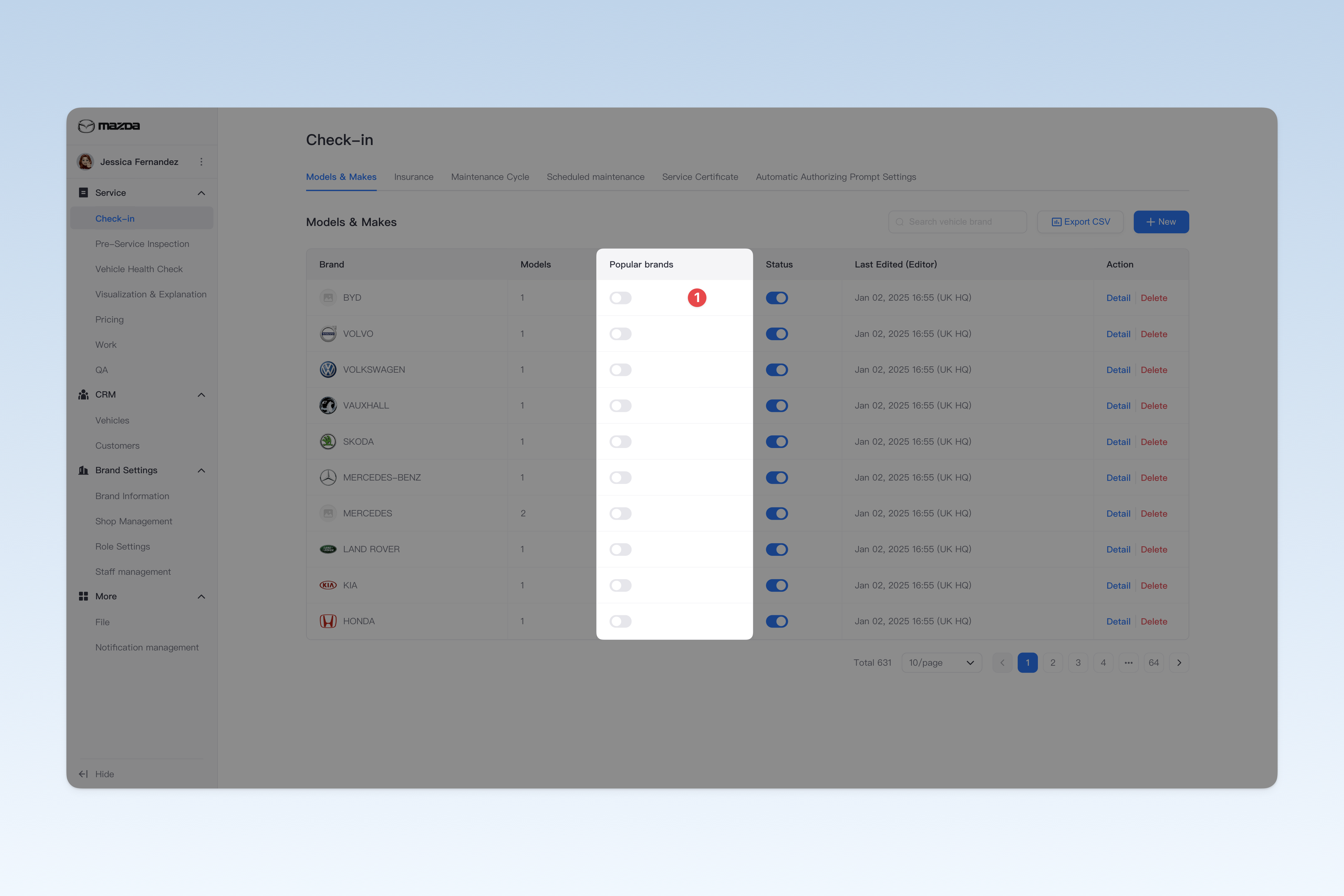
在"品牌与车款"页面中,找到列表中的"常用车款",点击【开/关】按钮,可以将任一车款"开启" 或"禁用" 为常用车款。
💡 提示:设置成功后,在技师 APP 选择车辆品牌时,常用品牌将显示在列表顶部区域,方便快速查找和选择。
将品牌/车款信息导出为表格文件
在"品牌与车款"页面中,点击位于右上角的【导出 CSV】按钮,在等待一小段时间后,系统将会在浏览器自动创建一个下载任务,请在浏览器的下载页面中查找导出的表格文件。