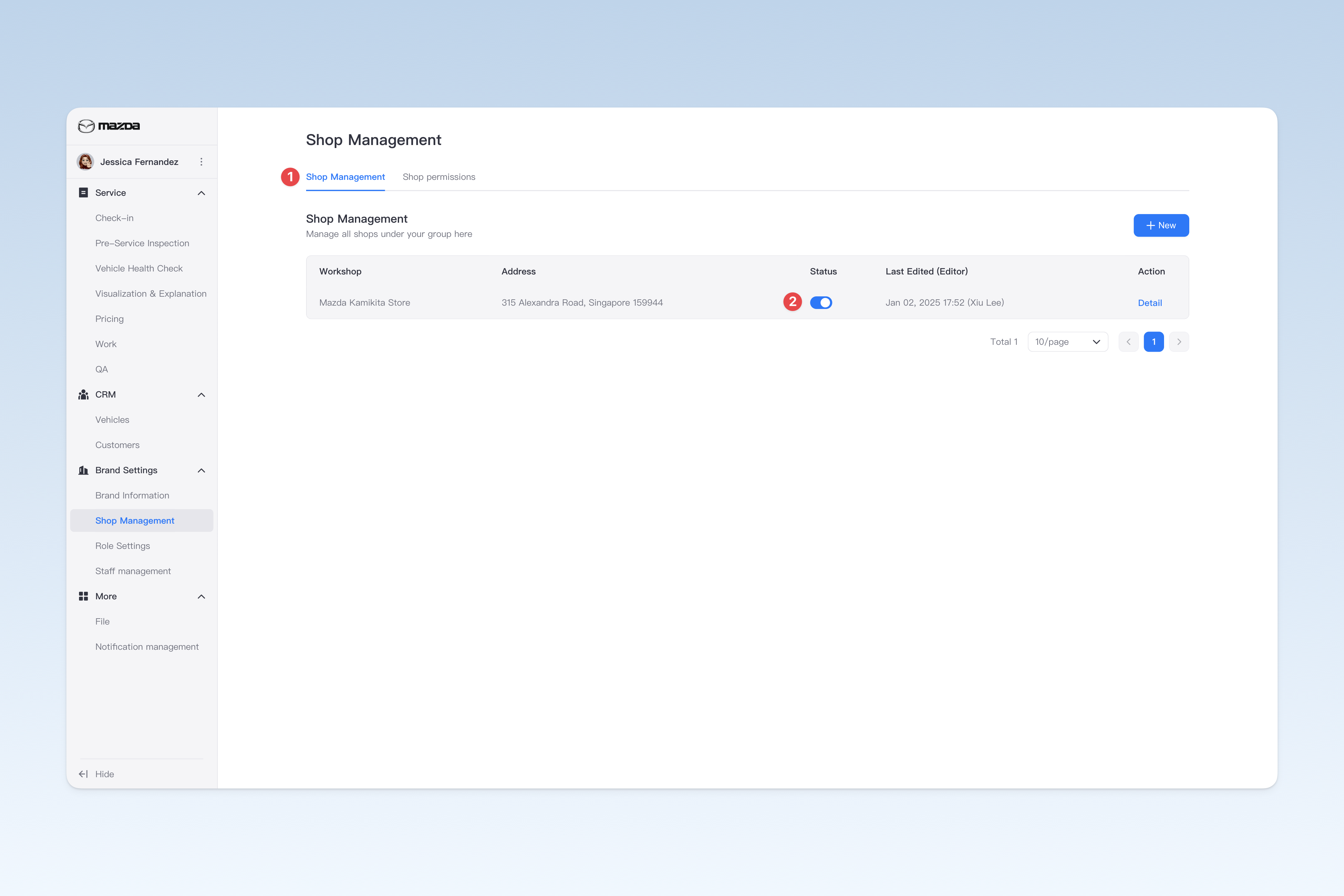
门店管理
提示
📍 您可在: AutoX3 品牌管理后台 > 品牌管理 > 门店管理 > 门店管理 中配置相关内容。
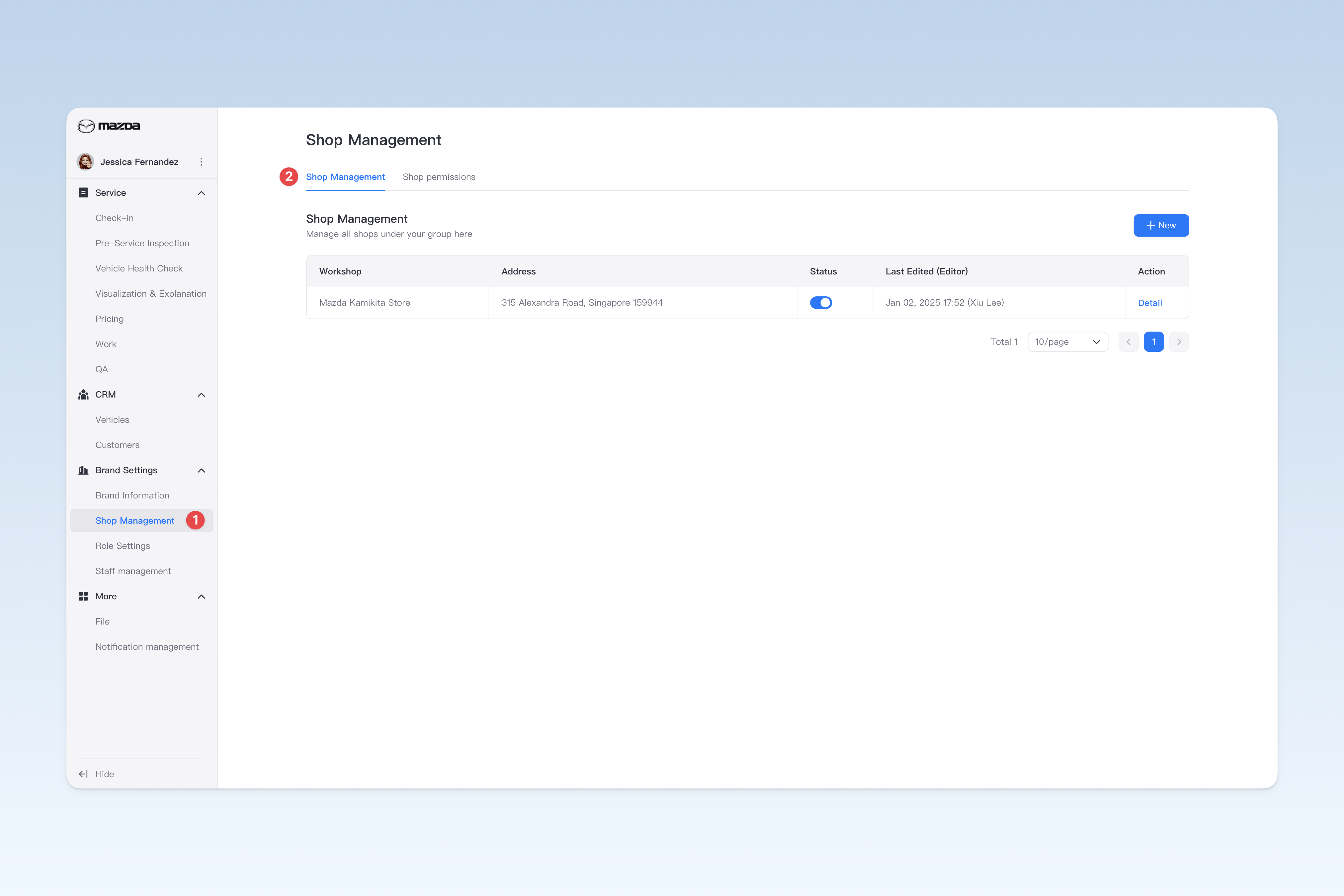
创建门店
在"门店管理"页面中,点击【创建】按钮,将进入"创建门店"页面。
创建门店时需完成以下三步:填写基本信息、配置门店服务范围、为门店添加员工。完成后,点击【提交】按钮即可完成操作。
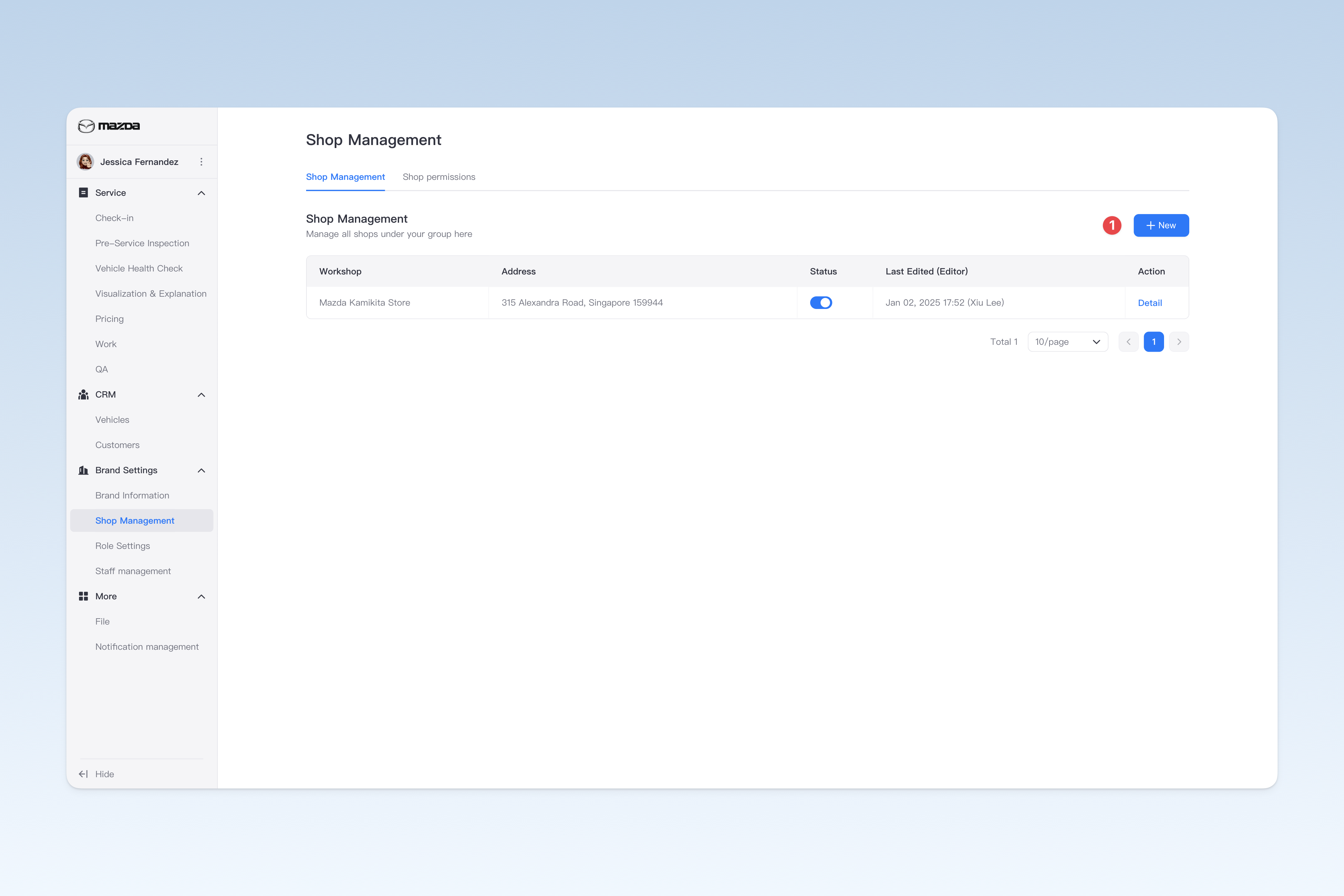
配置门店基本信息
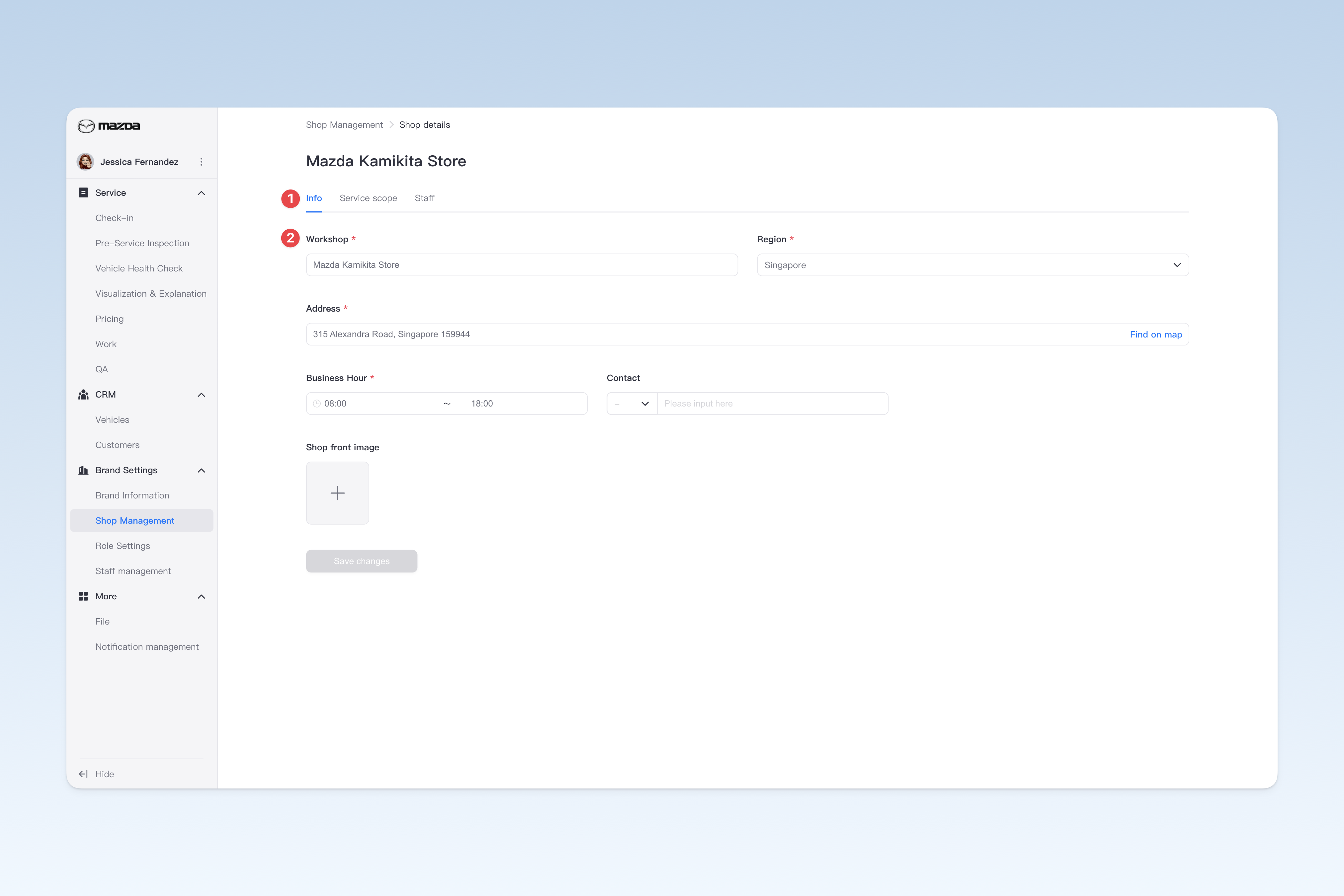
在"门店管理"页面中,找到需要修改的门店,点击列表右侧操作中的【详情】按钮,在弹出的"门店详情"页面中,点击【基本信息】菜单,该页面主要用于配置门店的一些基本信息。
- 门店名称: 门店的名称。
- 所在区域: 门店所在的省市区。
- 详细地址: 门店的详细地址应精确到门牌号,以便车主能够更方便地查找和导航至门店。
- 营业时间: 门店的营业时间范围应明确标注,便于客户合理安排到店时间。
- 联系电话: 门店的联系电话。
- 门头图片: 门店的门口或门头图片,方便车主通过直观的图片快速识别和找到门店位置。
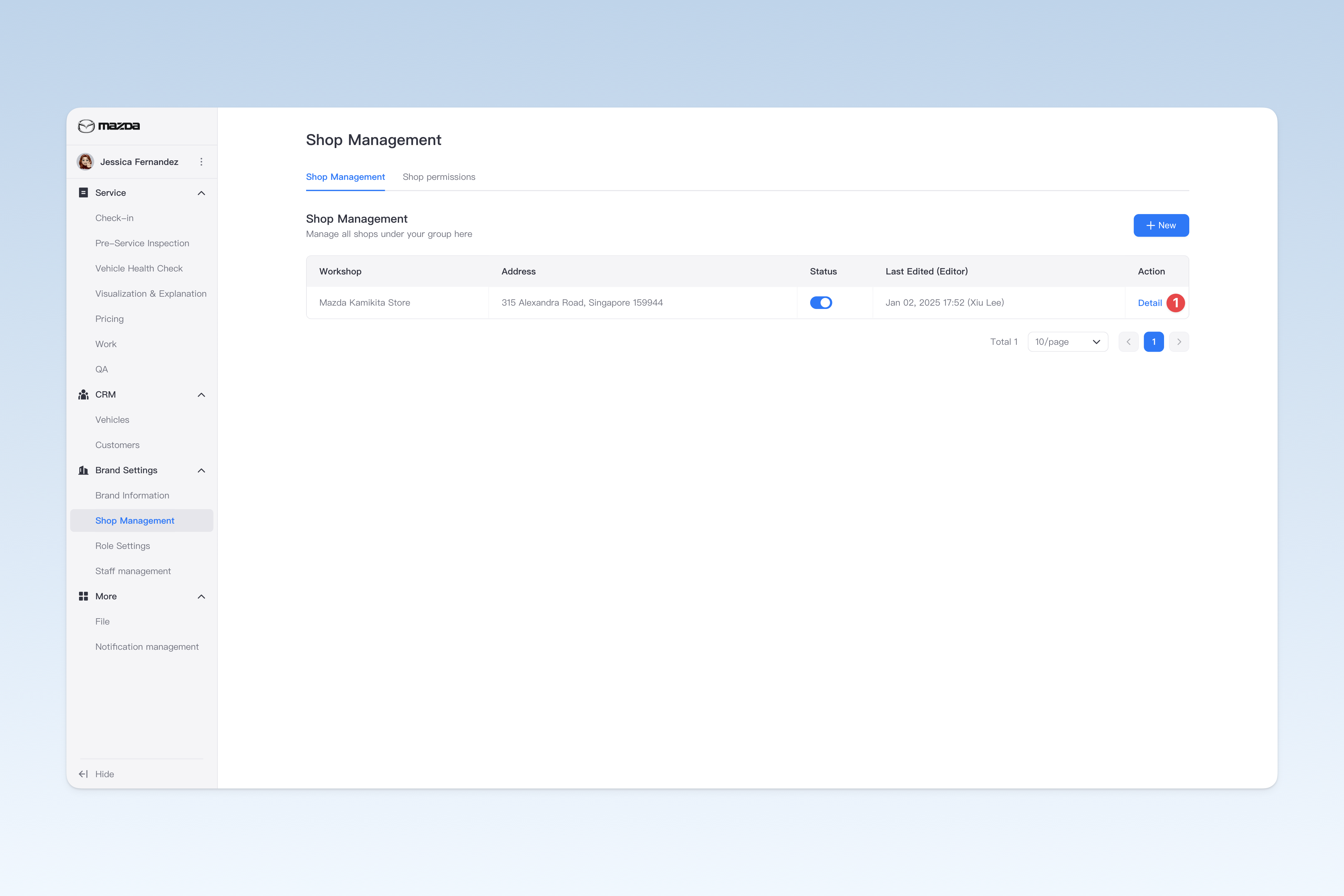
配置门店服务范围
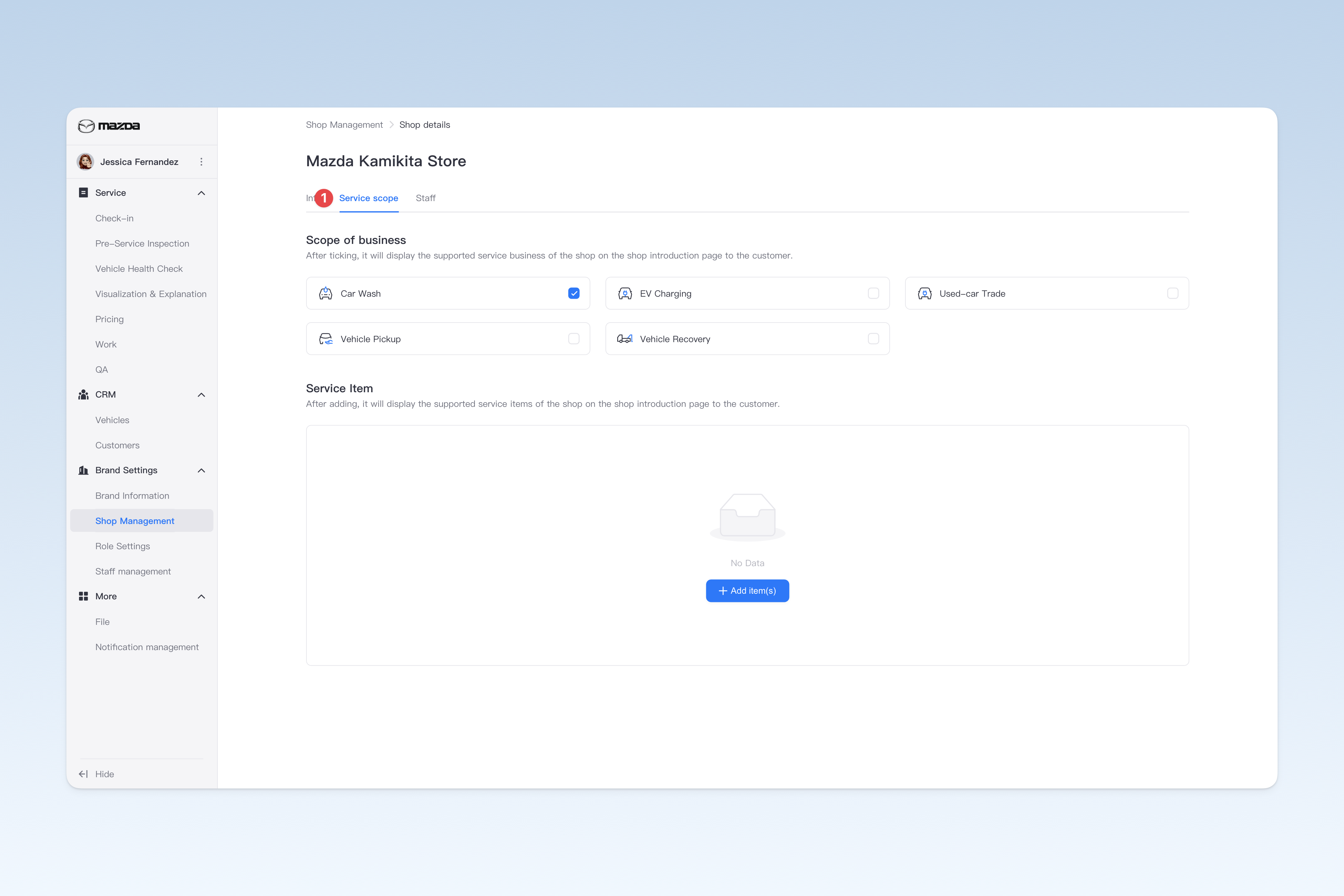
该页面主要用于配置门店对外展示的服务内容。以便客户清晰了解门店所提供的服务项目。
在"门店管理"页面中,找到需要修改的门店,点击列表右侧操作中的【详情】按钮,在弹出的"门店详情"页面中,点击【服务范围】菜单。
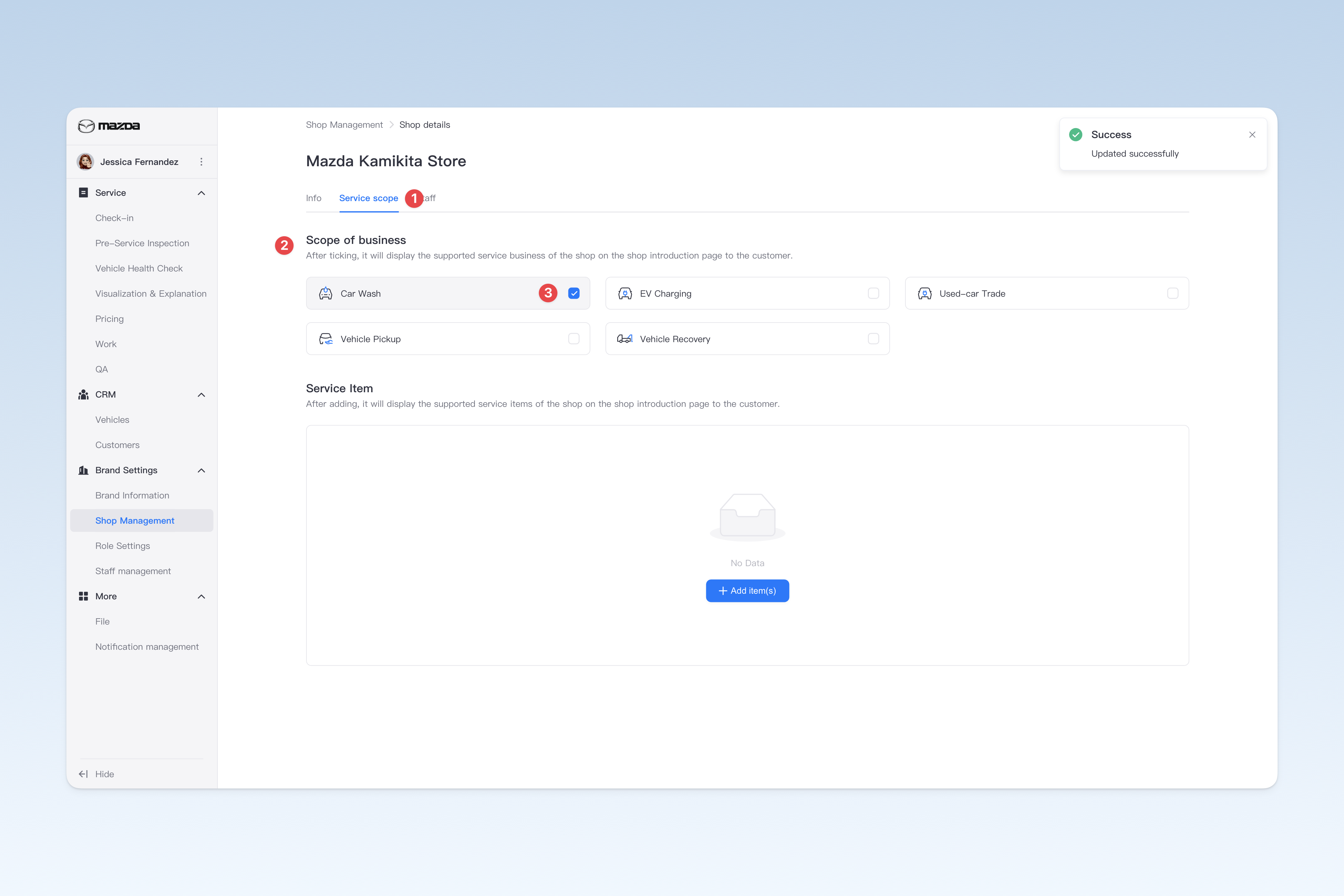
业务范围
选择门店经营的业务后,这些业务信息将显示在相关的门店介绍页面,便于车主了解该门店支持的服务内容。
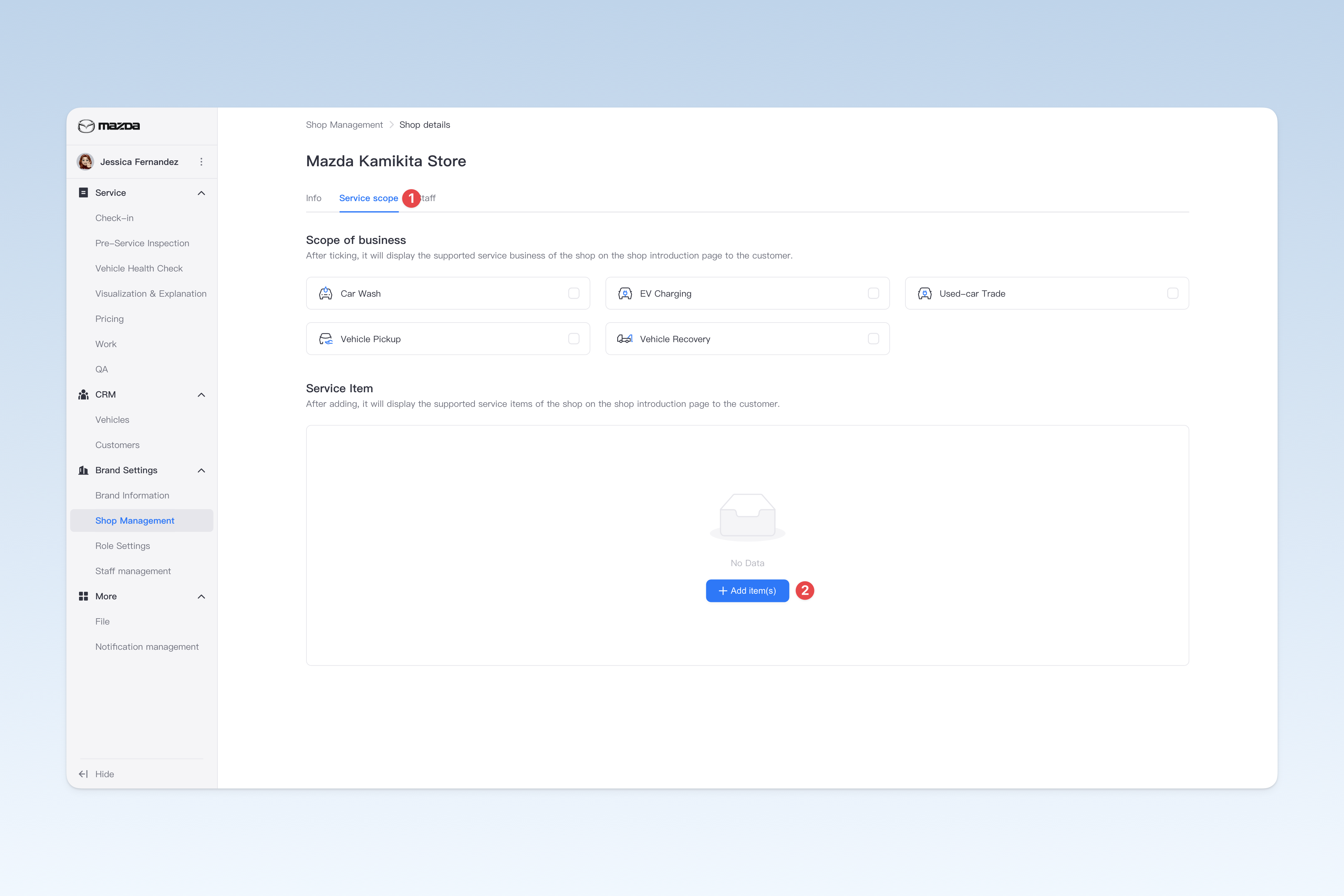
服务项目
配置门店经营的具体服务项目,这些信息将显示在相关的门店介绍页面,方便车主查看并进行预约。
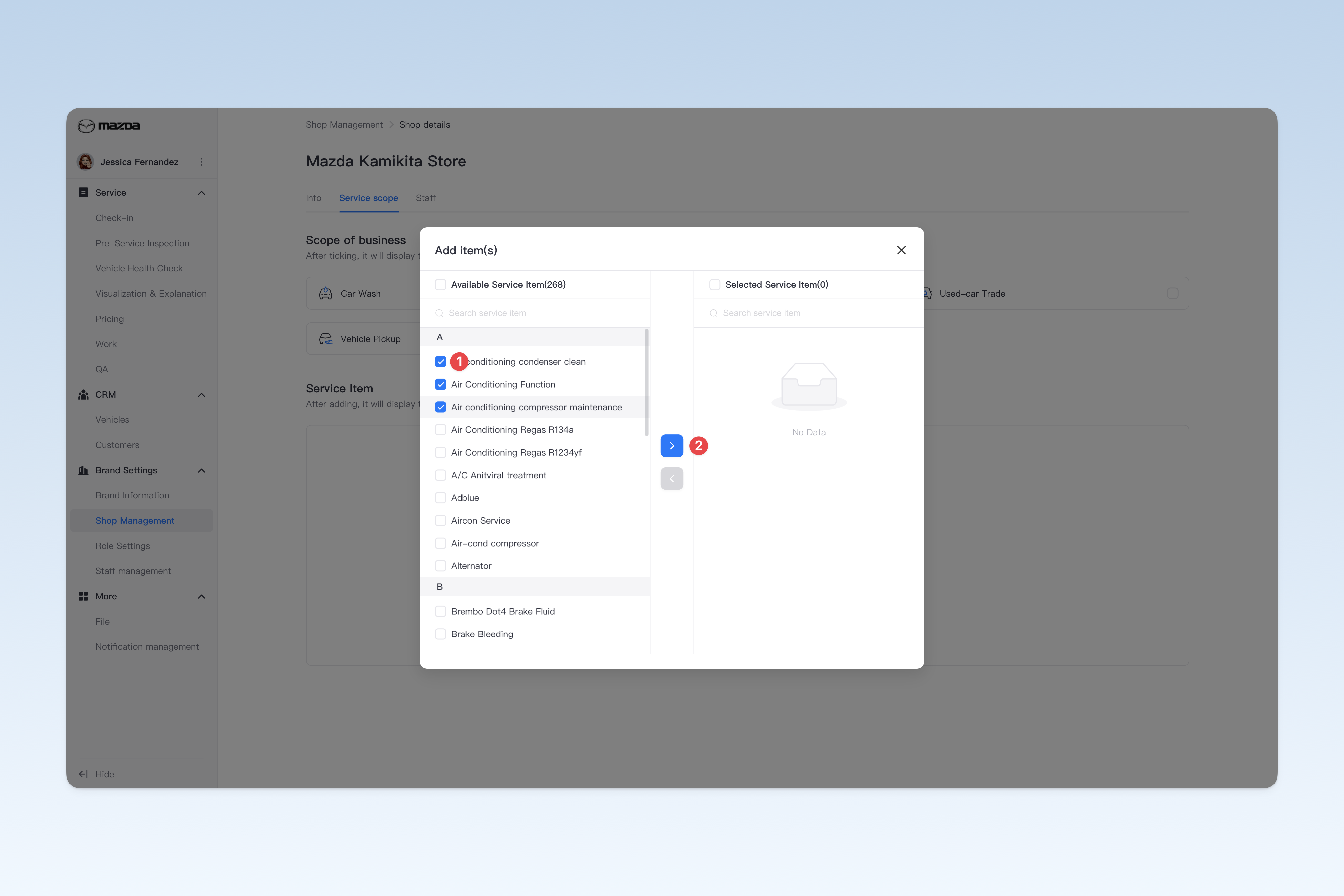
- 点击【添加项目】按钮后,将弹出一个配置窗口。
- 弹窗左侧显示的是当前系统中已创建的检测、施工服务项目,右侧则显示当前已添加的服务项目
- 在左侧列表中,选择需要添加的项目,并点击中间的蓝色【>】箭头按钮,选中的项目会移动到右侧,表示添加成功。
- 完成选择后,点击弹窗右上角的关闭按钮,即完成项目的添加操作。
- 返回"服务范围"页面,您会看到刚刚添加的项目已显示在列表中。
如何创建服务项目,请参阅:◎ 检测服务项目 和 ◎ 施工服务项目。
管理门店员工
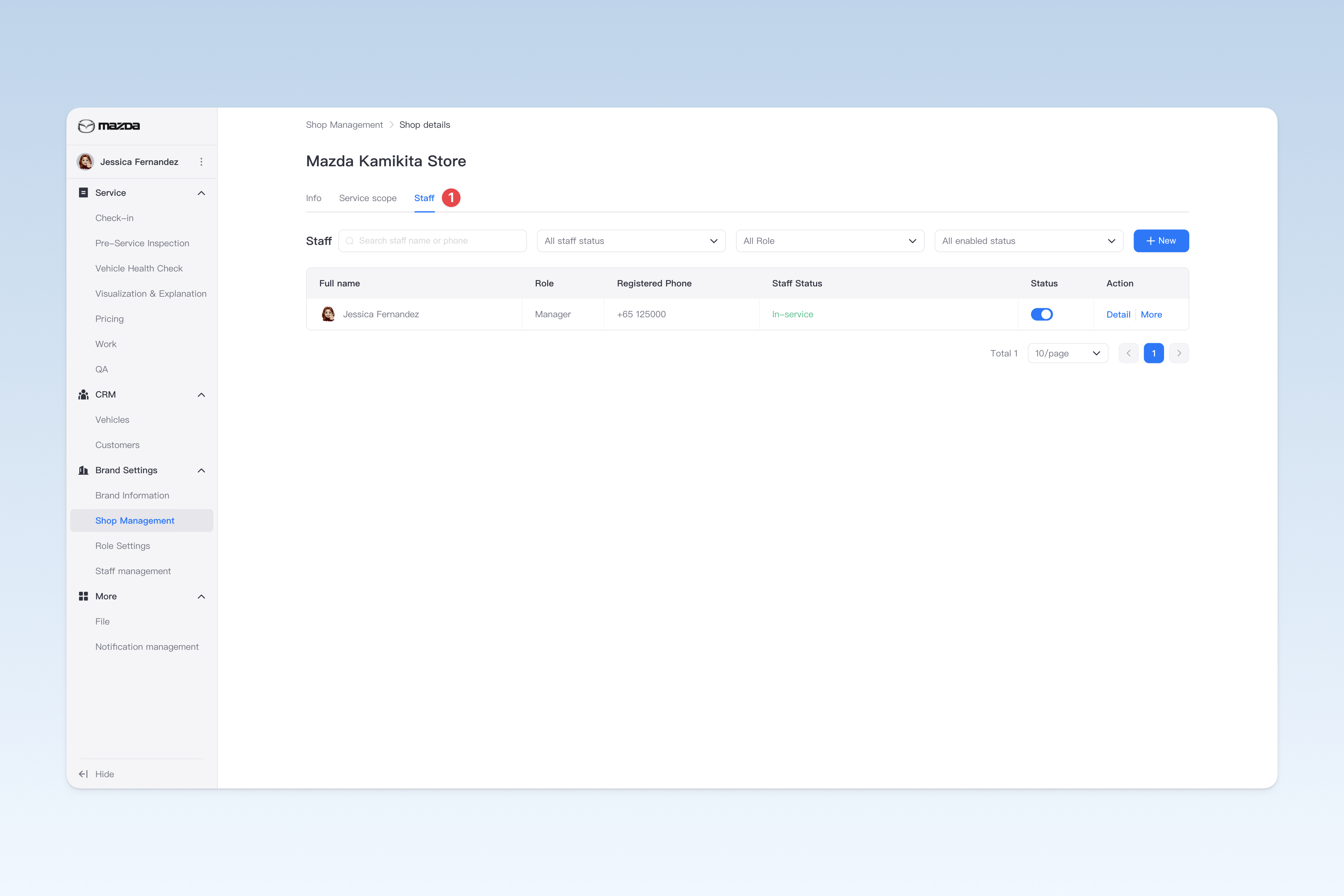
在"门店管理"页面中,找到相应的门店,点击列表右侧操作中的【详情】按钮,在弹出的"门店详情"页面中,点击【门店员工】菜单。
在该页面可以添加员工、查看员工详情、启用禁用员工、对员工操作离职/调岗/调店等操作,如需查看员工管理具体指南,请参阅相关操作说明:◎ 管理集团员工
启用/禁用门店
在"门店管理"页面中,找到列表中的"启用状态",点击【开关】按钮,可以"启用" 或"禁用" 任一门店。
注意
⚠️ 注意:目前系统暂不支持直接删除门店。如暂时不需要使用某门店,可通过禁用功能将其停用。禁用后,该门店下的所有员工将无法正常登陆。