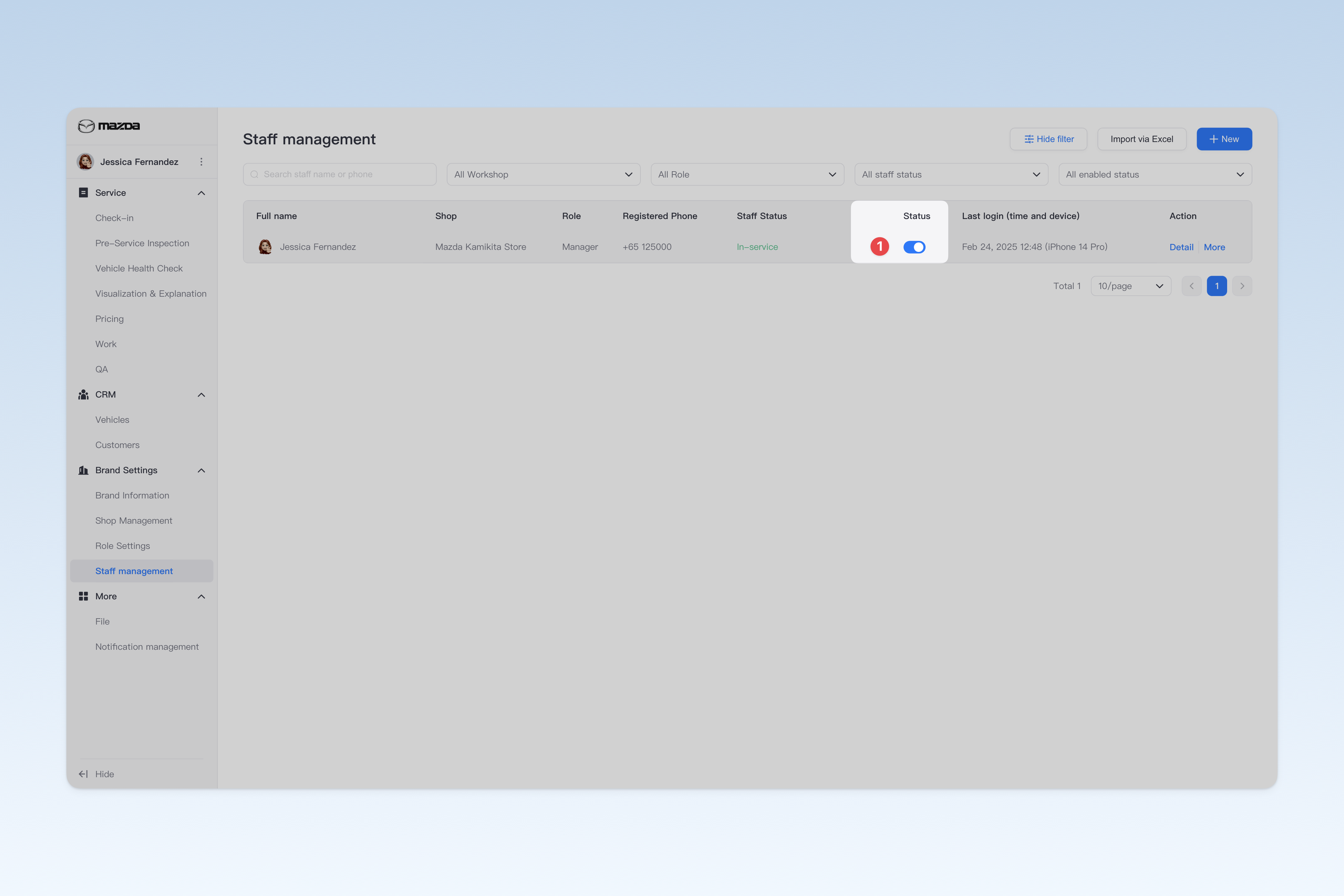
◎ 管理集团员工
📍 您可在: AutoX3 品牌管理后台 > 品牌管理 > 员工管理 中配置相关内容。
创建员工
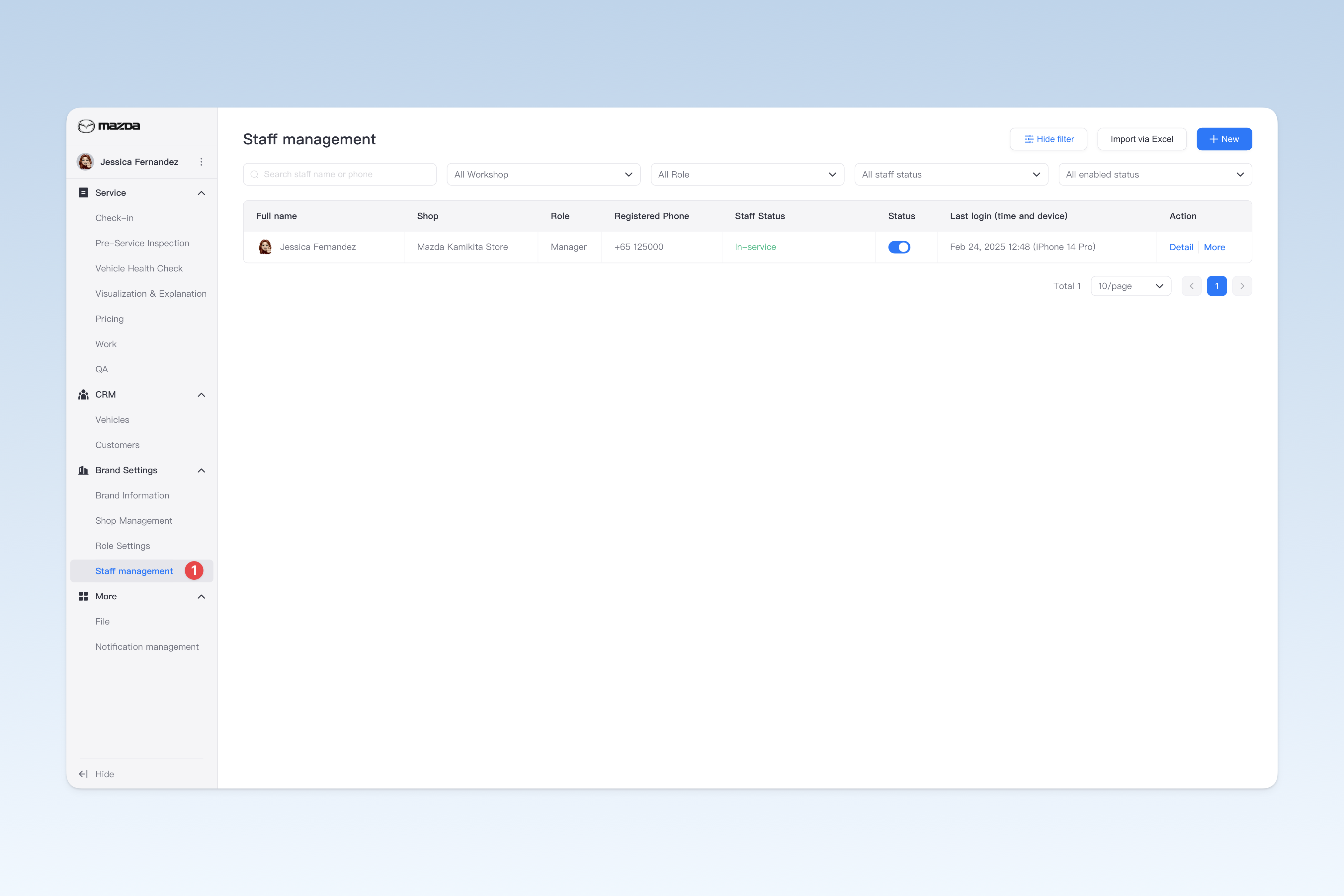
在"员工管理"页面中,点击【创建】按钮,将弹出"创建员工"弹窗。
在弹窗中,您需要录入:员工姓氏、员工名字、员工岗位、所在门店、手机号、初始密码、员工头像。
完成后,点击【创建】按钮即可完成创建。
⚠️ 提示:初始密码预设为"000000",用于员工首次登录。为了确保账户和数据的安全,建议您及时提醒员工将密码修改为更高安全性的密码。
配置员工基本信息
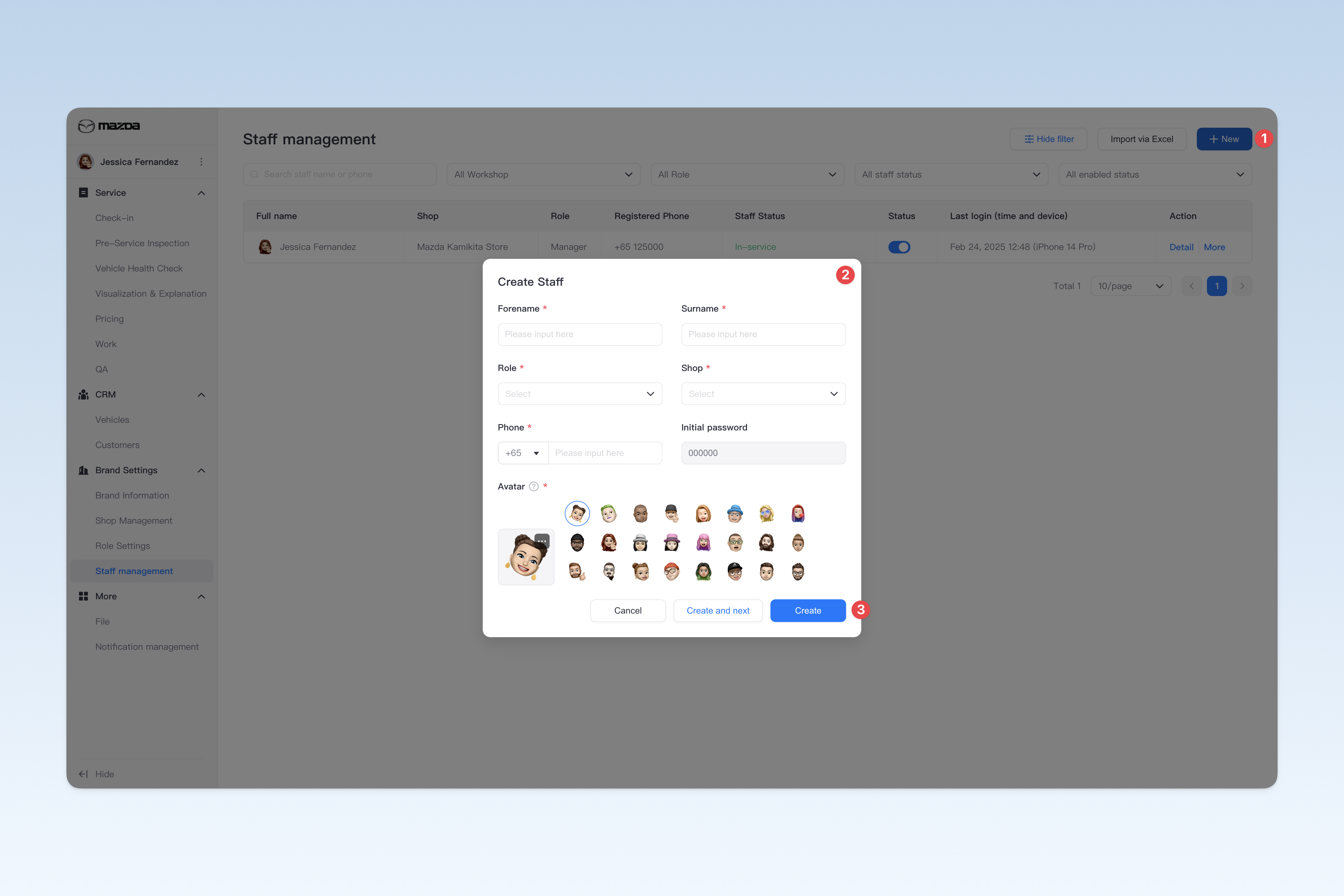
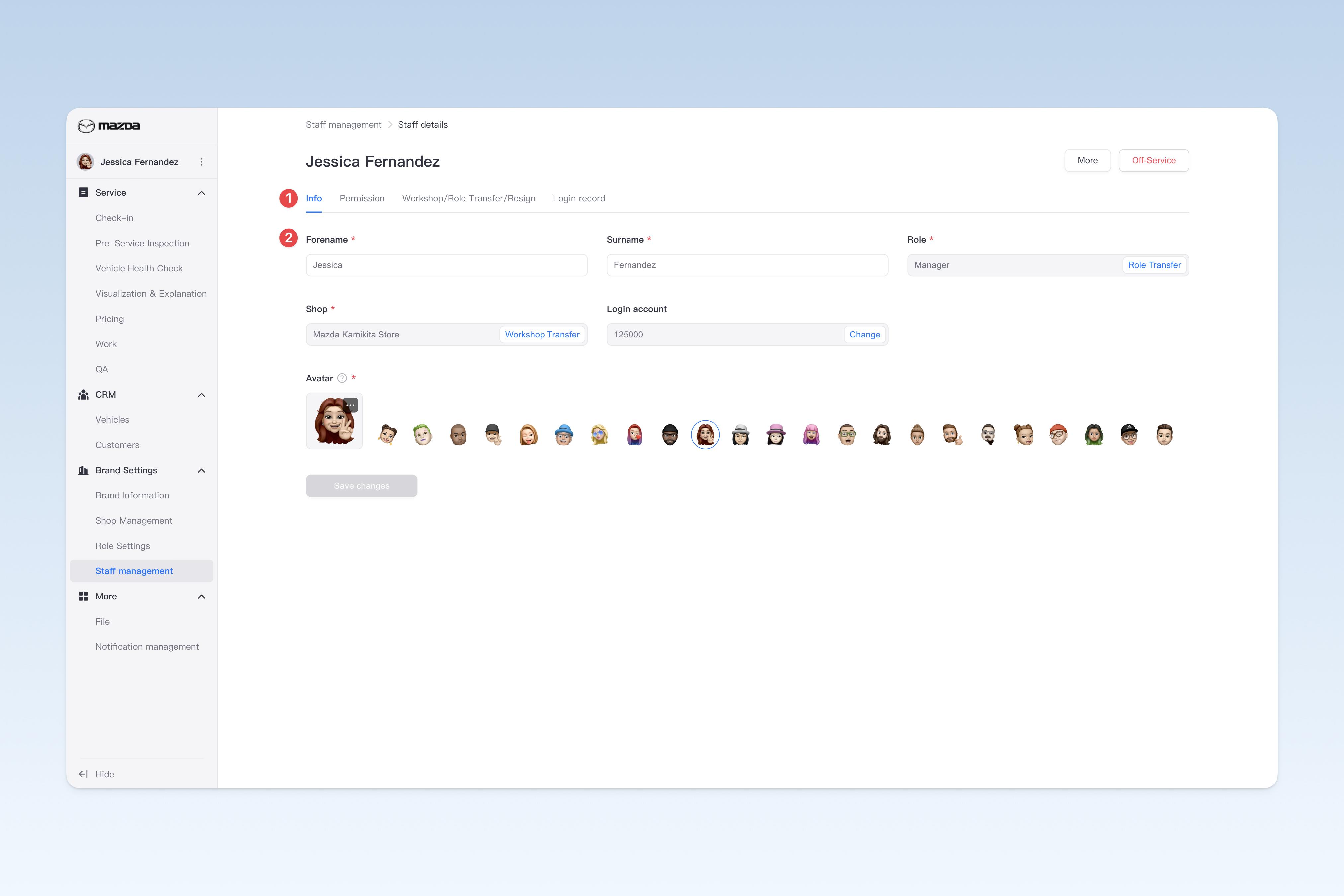
在"员工管理"页面中,找到相应的员工后,点击列表右侧操作中的【详情】按钮,在弹出的"员工详情"页面中,点击【基本信息】菜单,该页面主要用于配置员工的一些基本信息。
- 员工姓氏: 员工的姓氏
- 员工名字: 员工的名字
- 员工头像: 为员工添加头像,系统将提供 10 个默认卡通头像
为员工调岗
目前提供三种方式为员工进行调岗操作:
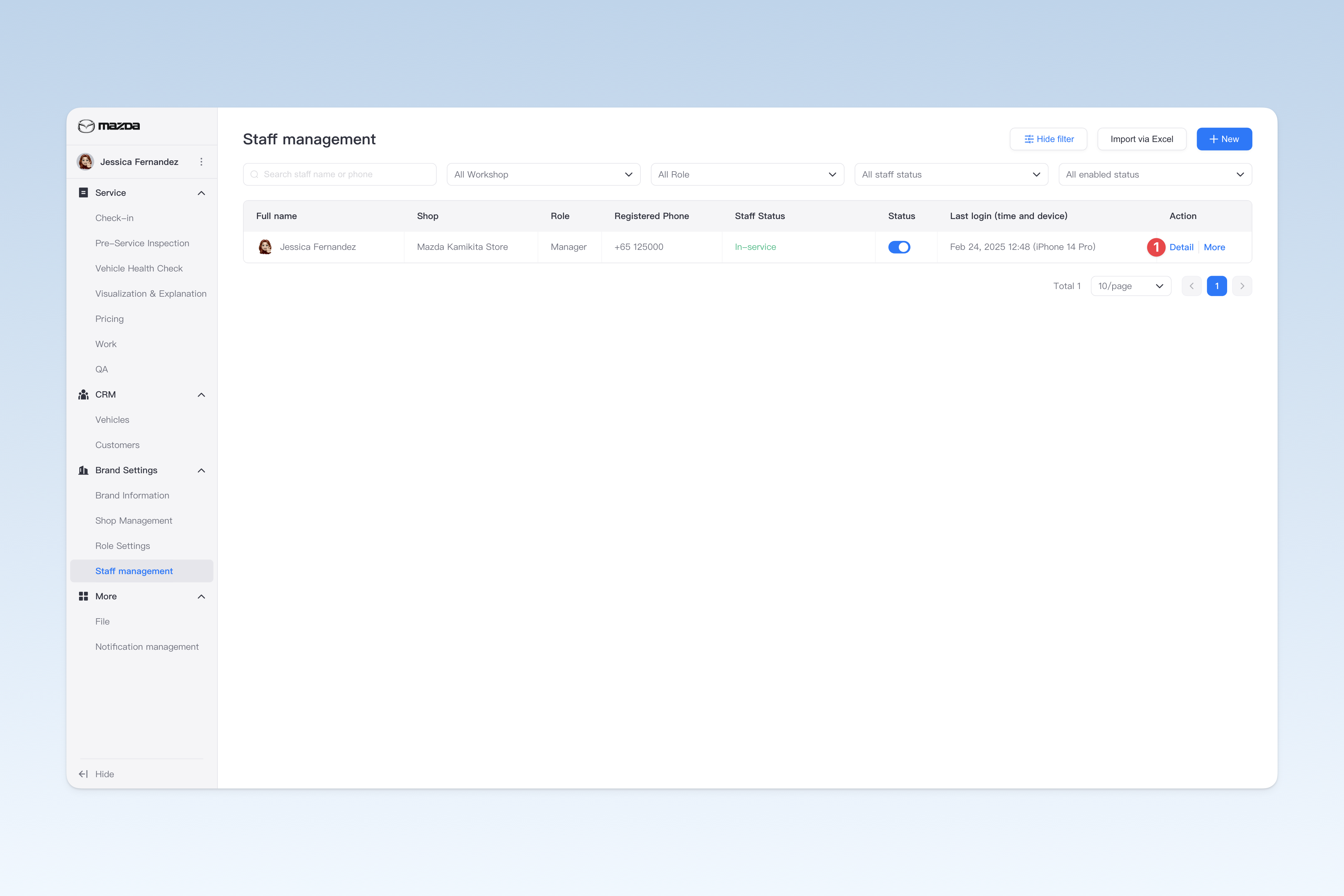
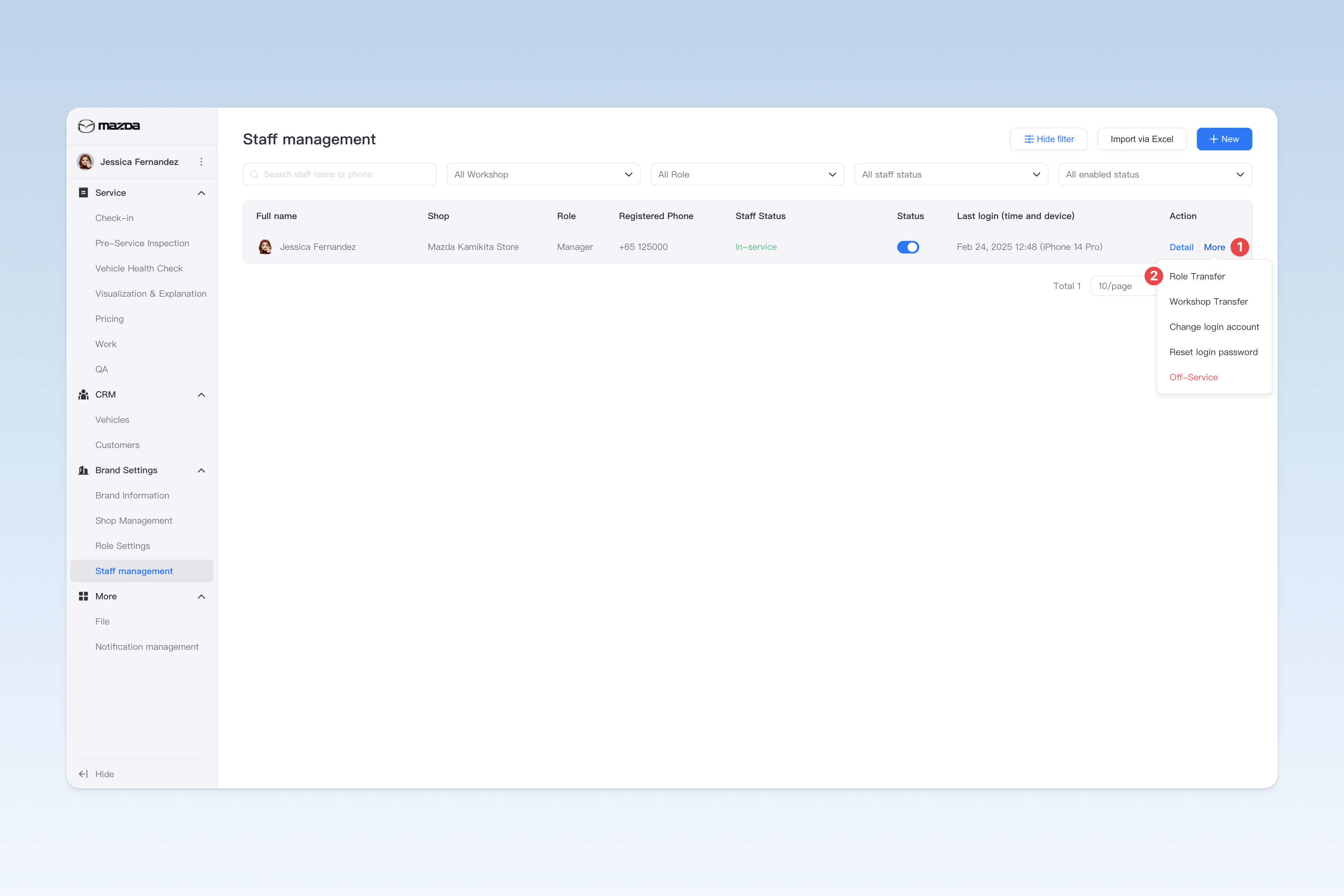
- 在"员工管理"页面中,点击列表右侧操作中的【更多】按钮,在下菜单中点击【调岗】按钮。
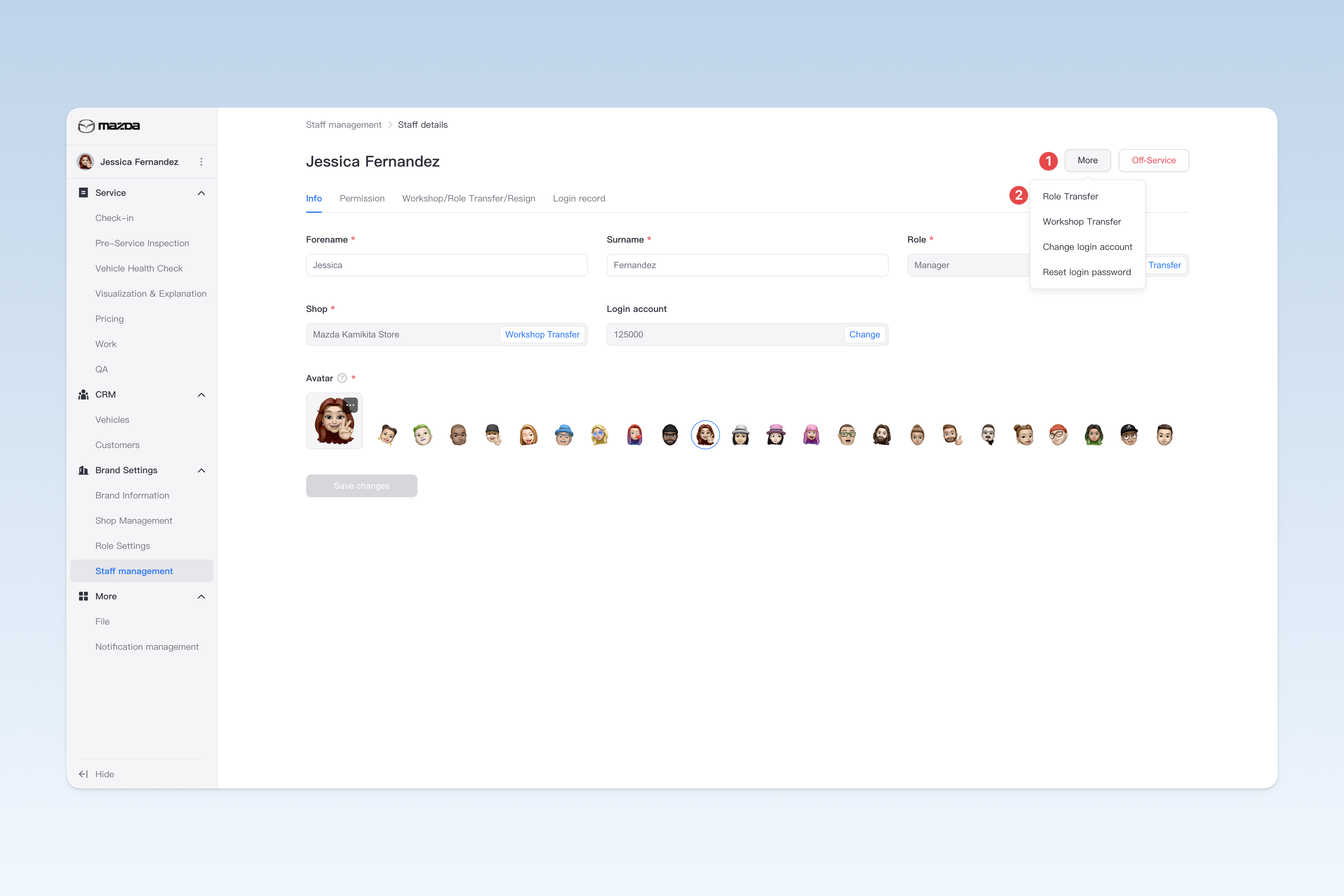
- 在"员工管理 > 员工详情"页面中,点击页面右上角的【更多】按钮,在下菜单中点击【调岗】按钮。
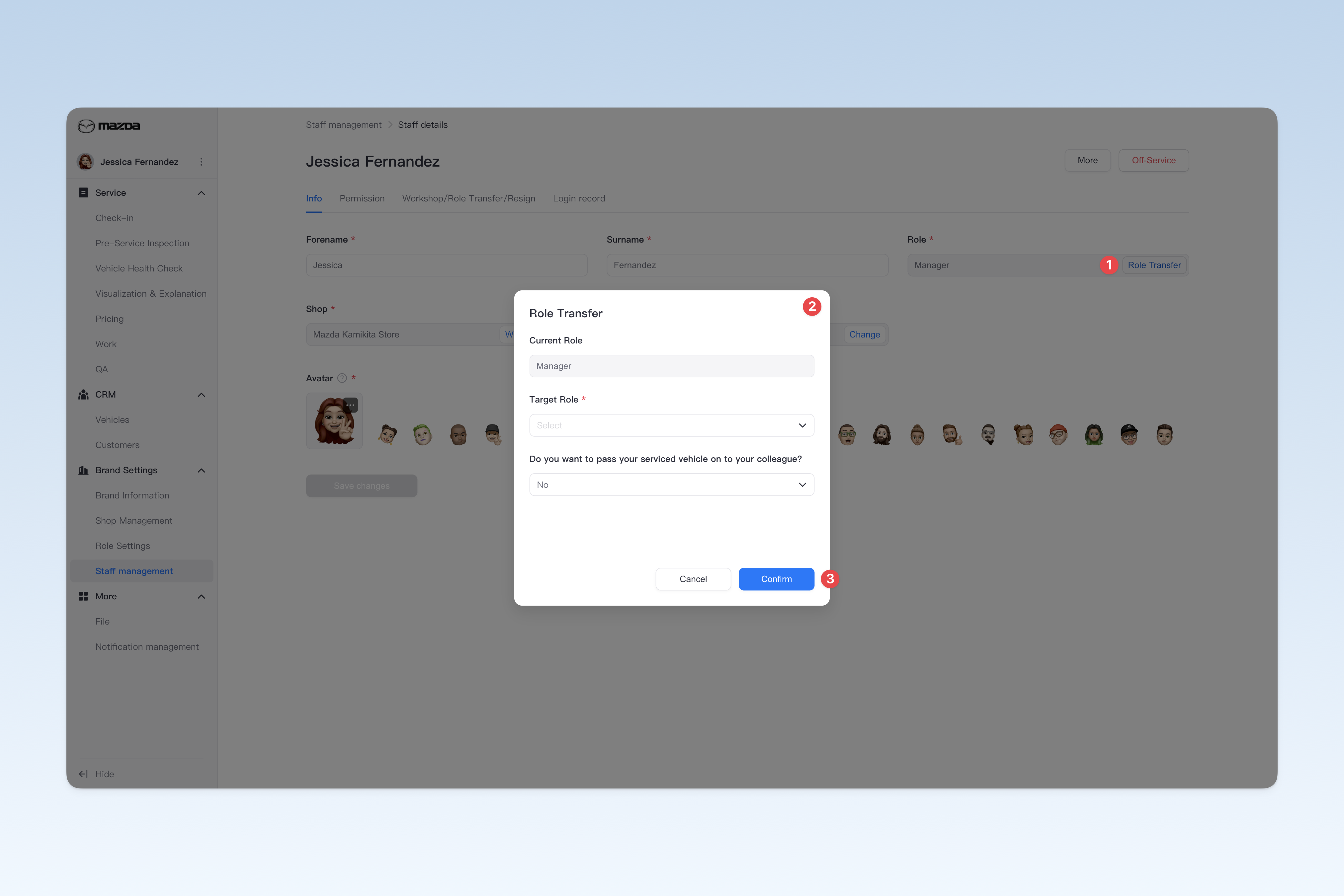
- 在"员工管理 > 员工详情 > 基本信息"页面中,找到"员工岗位"信息,点击【调岗】按钮
使用上述任意方法点击"调岗"按钮后,将弹出"调岗"弹窗,在弹窗中,您需要操作以下选项:
- 目标岗位: 为该员工选择调岗的目标岗位
- 是否移交跟进中的车辆: 如果需要将该员工所跟进的车辆移交给其他员工,请选择"是"。选择后,系统将自动弹出"接收人"选项,您可以在下拉框中选择其他员工作为交接人。如果选择"暂不选择",该员工所跟进的车辆将处于无人跟进的状态,不过,您也可以随时前往"车辆池"中为这些无人跟进的车辆重新指定跟进人。📚 如何在"车辆池"为车辆设置跟进人请参考:◎ 管理车辆信息
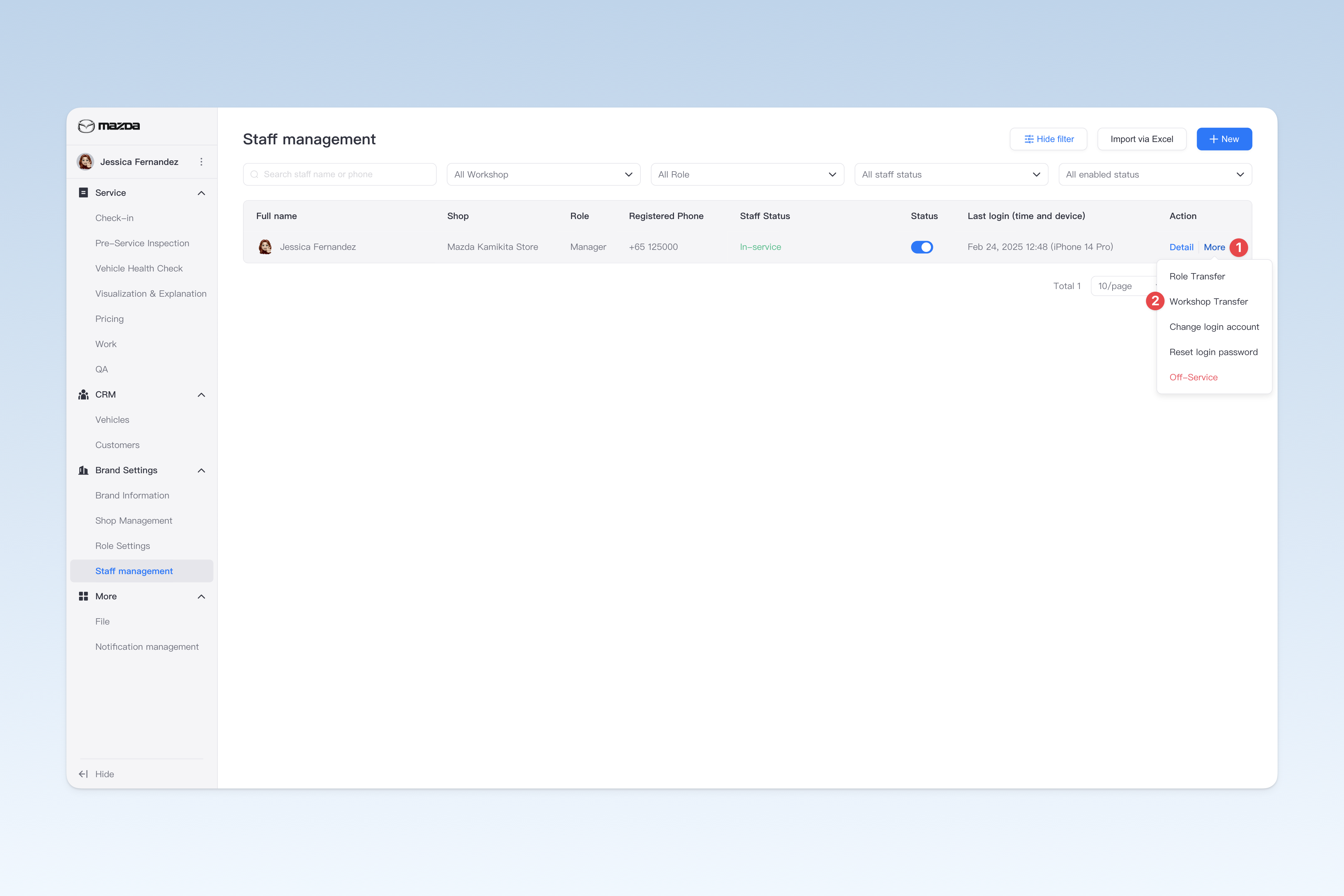
为员工调店
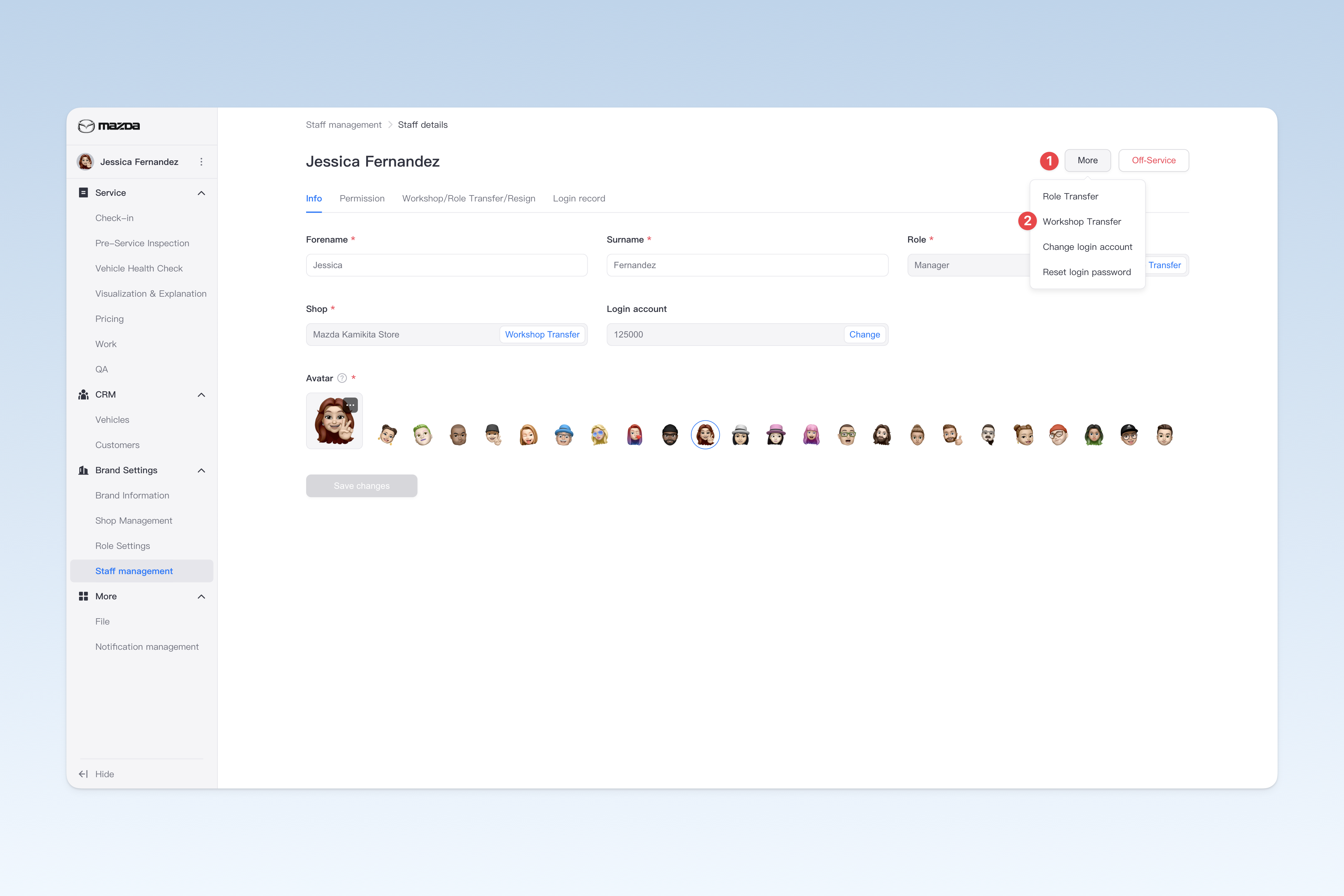
目前提供三种方式为员工进行调店操作:
- 在"员工管理"页面中,点击列表右侧操作中的【更多】按钮,在下菜单中点击【调店】按钮。
- 在"员工管理 > 员工详情"页面中,点击页面右上角的【更多】按钮,在下菜单中点击【调店】按钮。
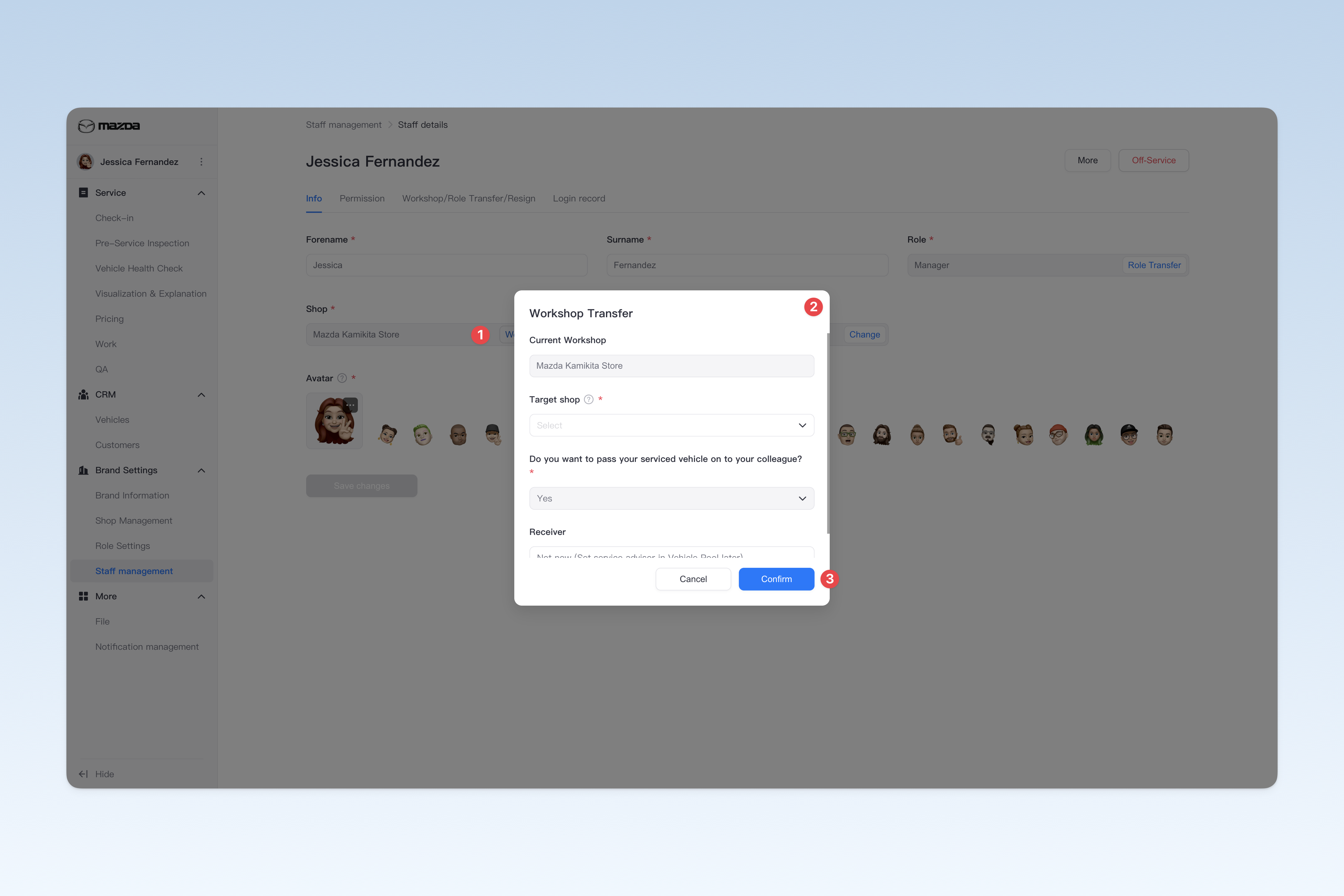
- 在"员工管理 > 员工详情 > 基本信息"页面中,找到"所在门店"信息,点击【调店】按钮
使用上述任意方法点击"调店"按钮后,将弹出"调店"弹窗,在弹窗中,您需要操作以下选项:
- 目标门店: 为该员工选择调店的目标门店(即指定该员工调动至的新的门店工作地点)
- 是否移交跟进中的车辆: 该选项在"调店"操作中必须选择"是",因此您需要为该员工跟进的车辆指定交接人。您可以在下拉框中选择其他员工作为交接人。如果选择"暂不选择",该员工所跟进的车辆将会处于无人跟进状态。不过,您也可以随时前往"车辆池"中为这些无人跟进的车辆重新指定跟进人。📚 如何在"车辆池"为车辆设置跟进人请参考:◎ 管理车辆信息
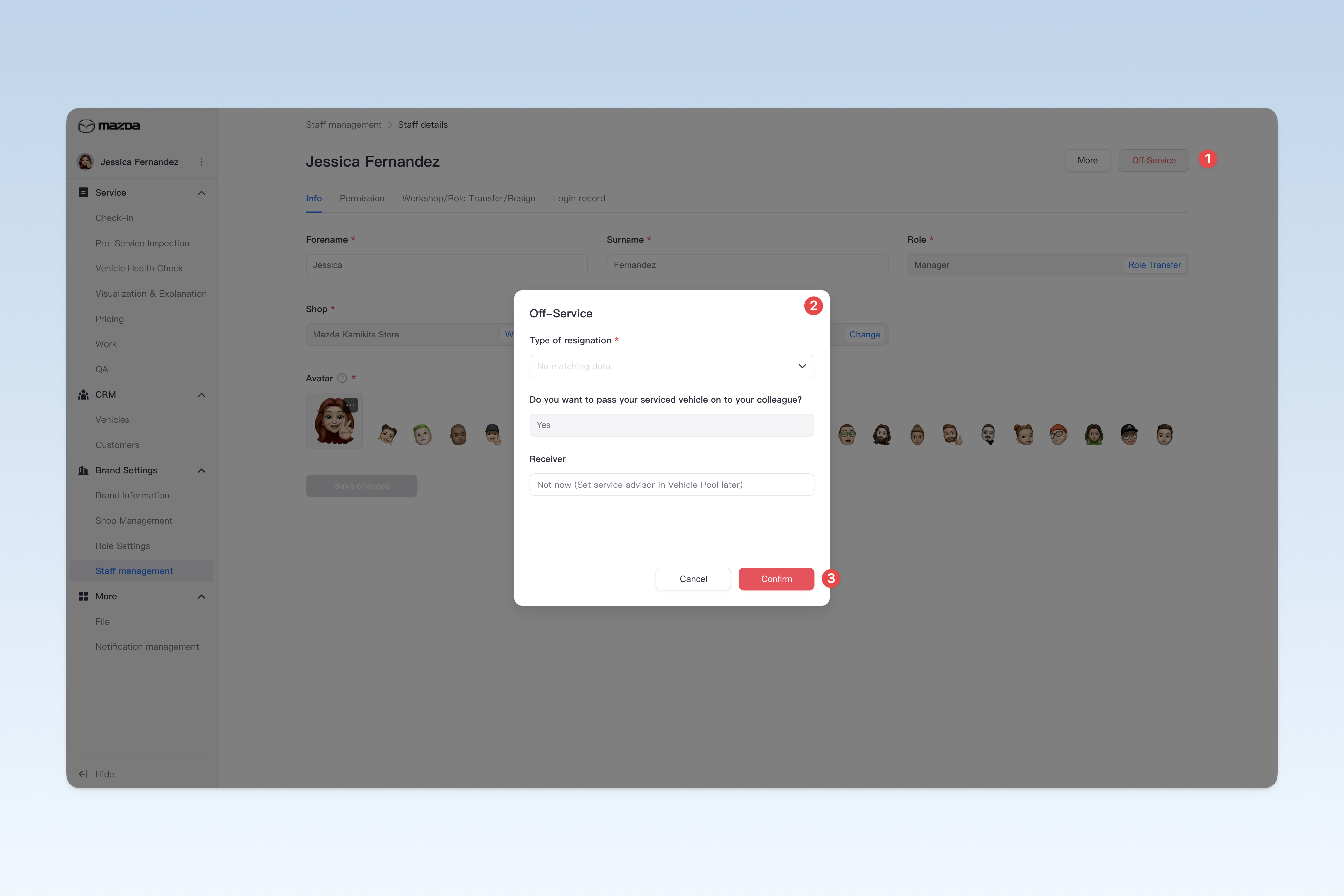
为员工操作离职
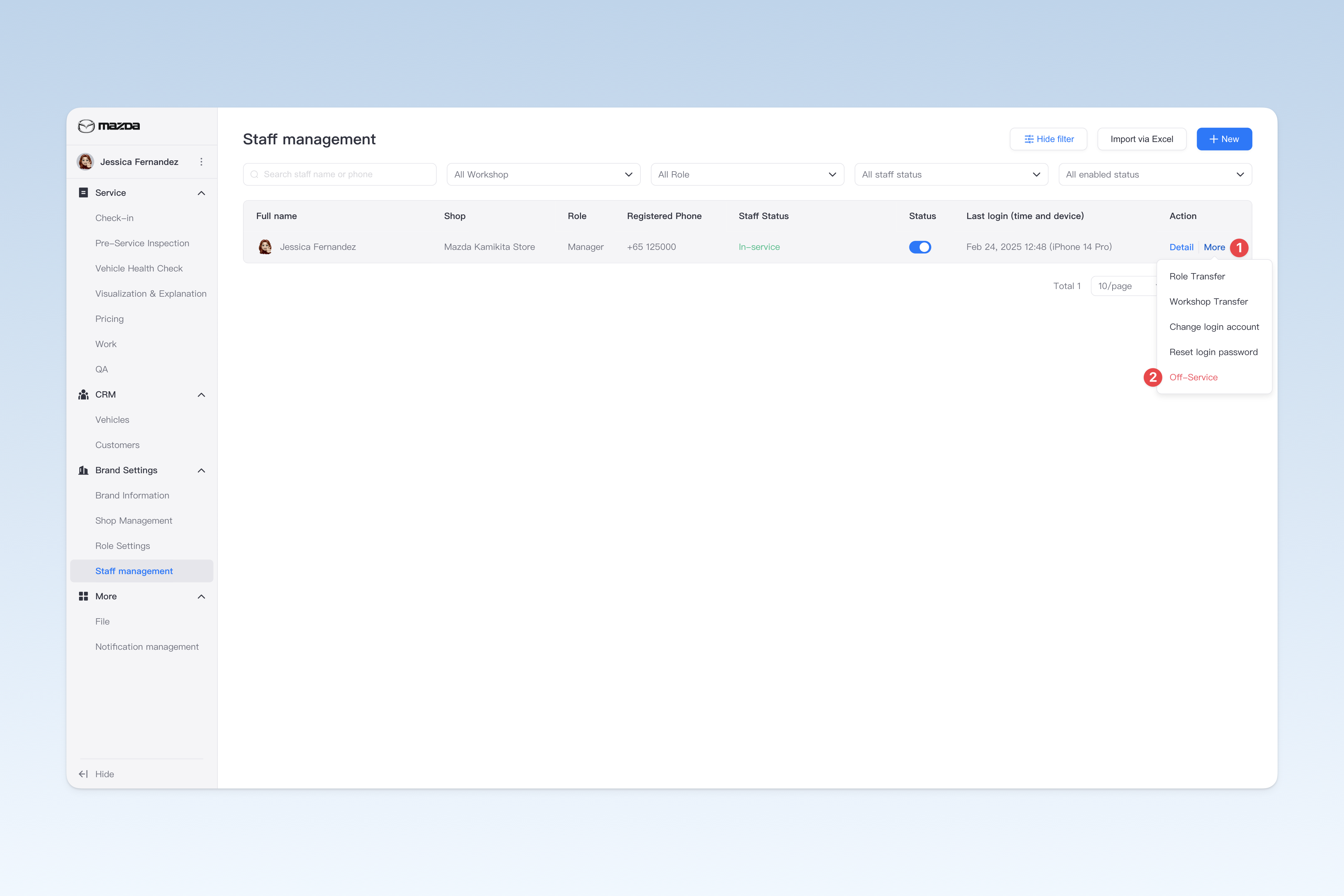
目前提供两种方式为员工进行离职操作:
- 在"员工管理"页面中,点击列表右侧操作中的【更多】按钮,在下菜单中点击【离职】按钮。
- 在"员工管理 > 员工详情"页面中,点击页面右上角的【离职】按钮。
使用上述任意方法点击"离职"按钮后,将弹出"离职"弹窗,在弹窗中,您需要操作以下选项:
- 离职类型: 选择员工是主动离职还是被公司辞退。
- 是否移交跟进中的车辆: 该选项在"离职"操作中必须选择"是",因此您需要为该员工跟进的车辆指定交接人。您可以在下拉框中选择其他员工作为交接人。如果选择"暂不选择",该员工所跟进的车辆将会处于无人跟进状态。不过,您也可以随时前往"车辆池"中为这些无人跟进的车辆重新指定跟进人。📚 如何在"车辆池"为车辆设置跟进人请参考:◎ 管理车辆信息
变更员工登录手机号
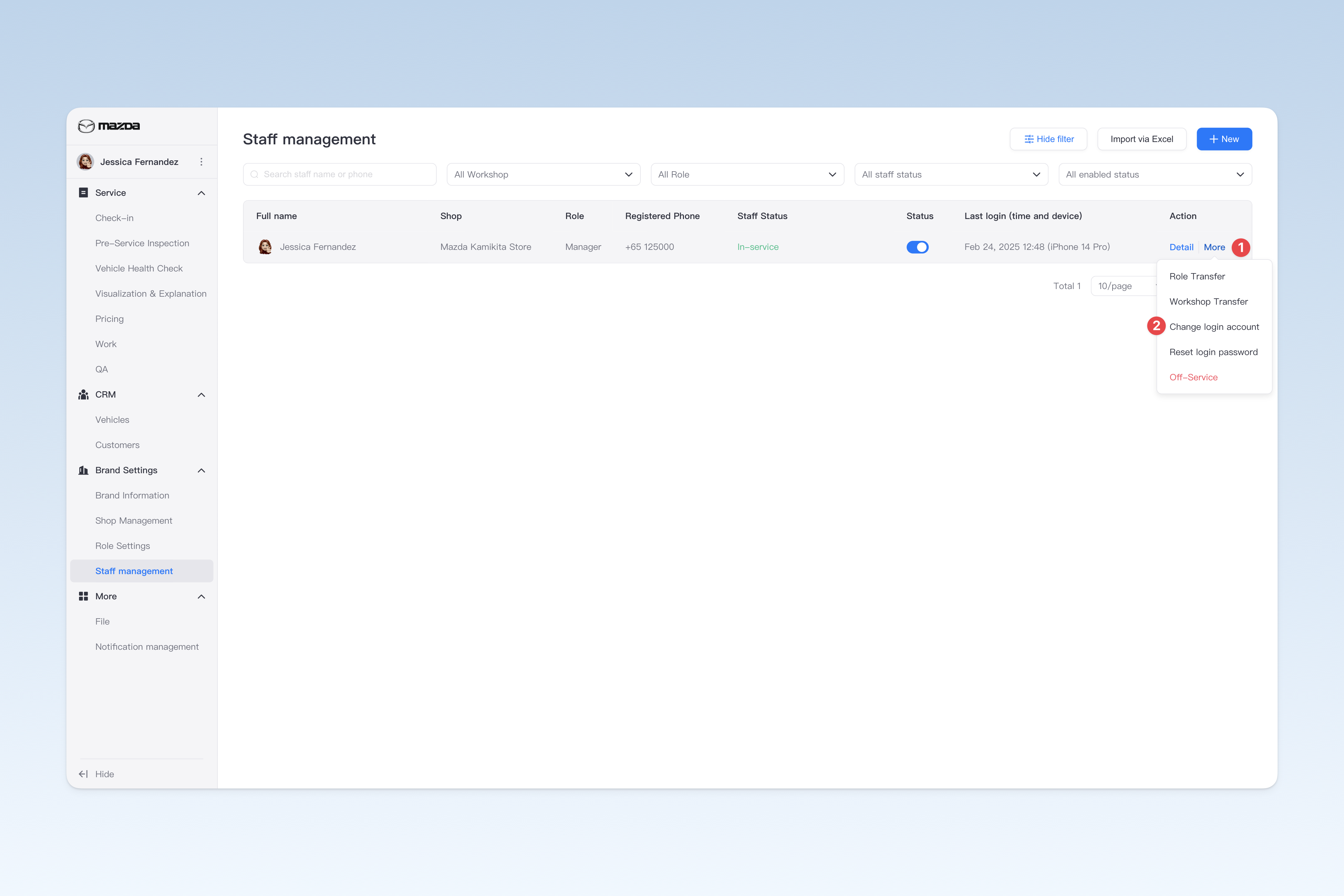
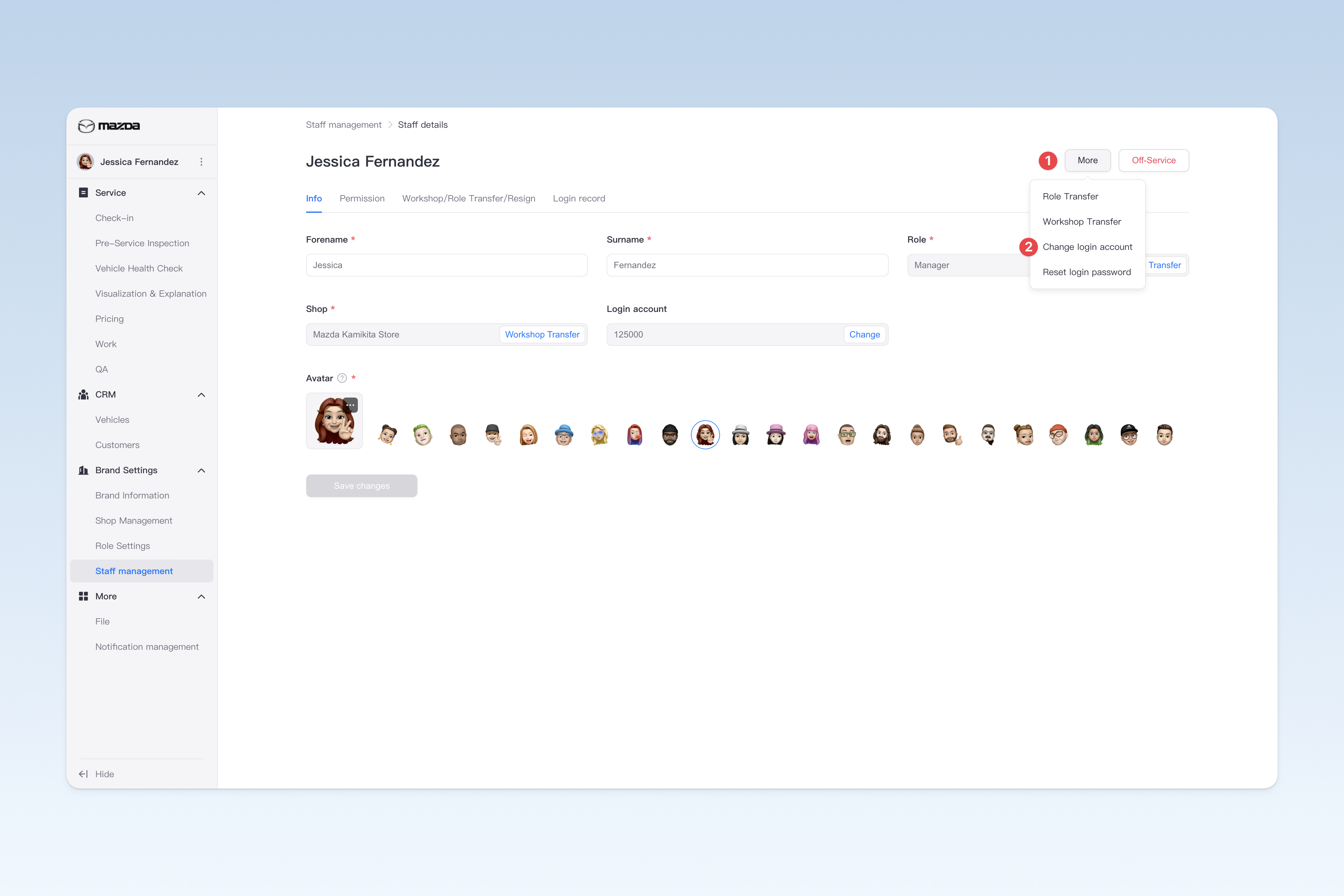
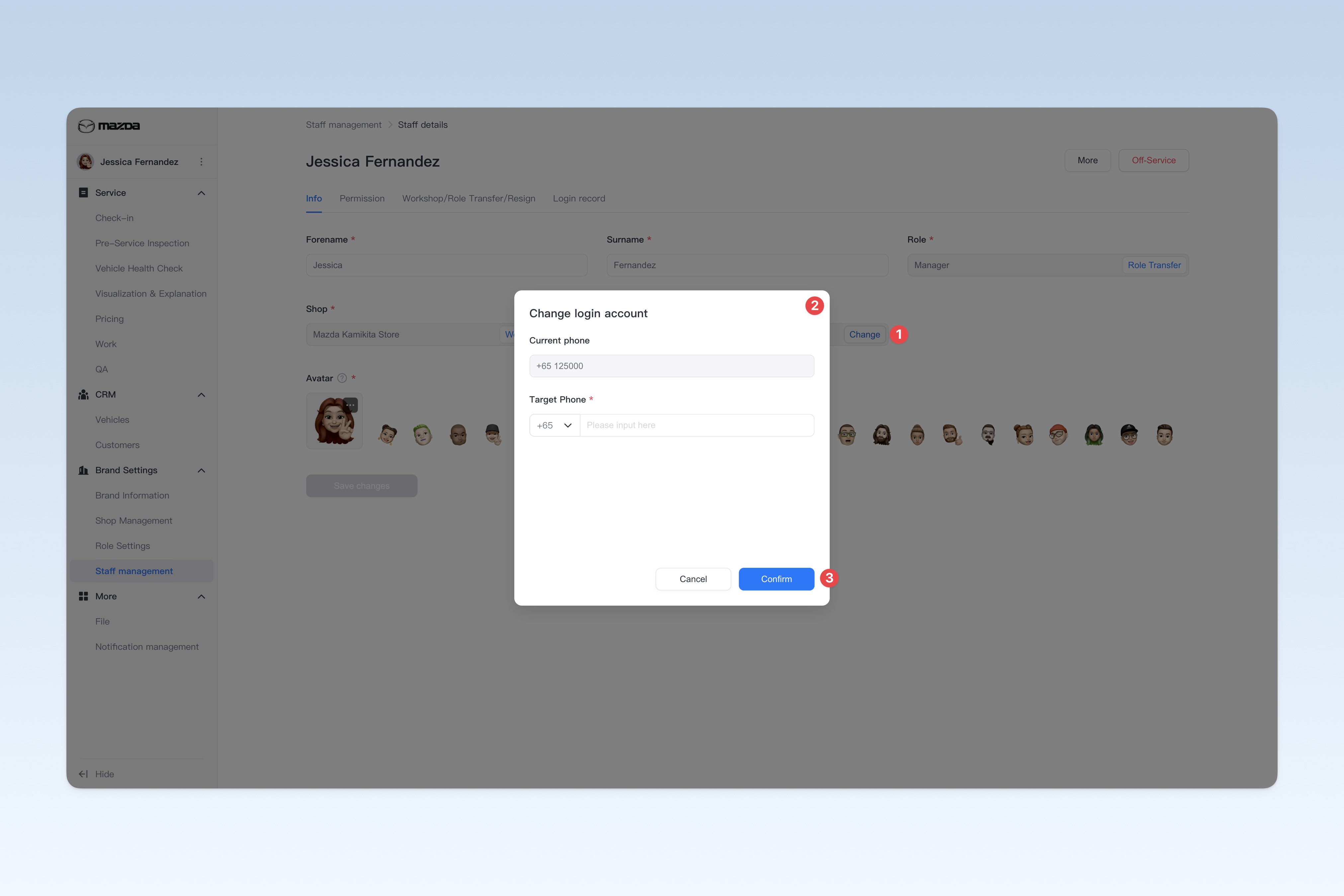
目前提供两种方式为员工进行变更手机号操作:
- 在"员工管理"页面中,点击列表右侧操作中的【更多】按钮,在下菜单中点击【变更登录手机号】按钮。
- 在"员工管理 > 员工详情"页面中,点击页面右上角的【更多】按钮,在下菜单中点击【变更登录手机号】按钮。
- 在"员工管理 > 员工详情 > 基本信息"页面中,找到"登录手机号"信息,点击【变更】按钮
重置员工登录密码
当员工忘记登录密码时,管理员可以将密码重置为初始密码"000000"。重置完成后,员工可以使用该密码进行登录。
⚠️ 提示:为了确保账户和数据的安全,建议您及时提醒员工将密码修改为更高安全性的密码。
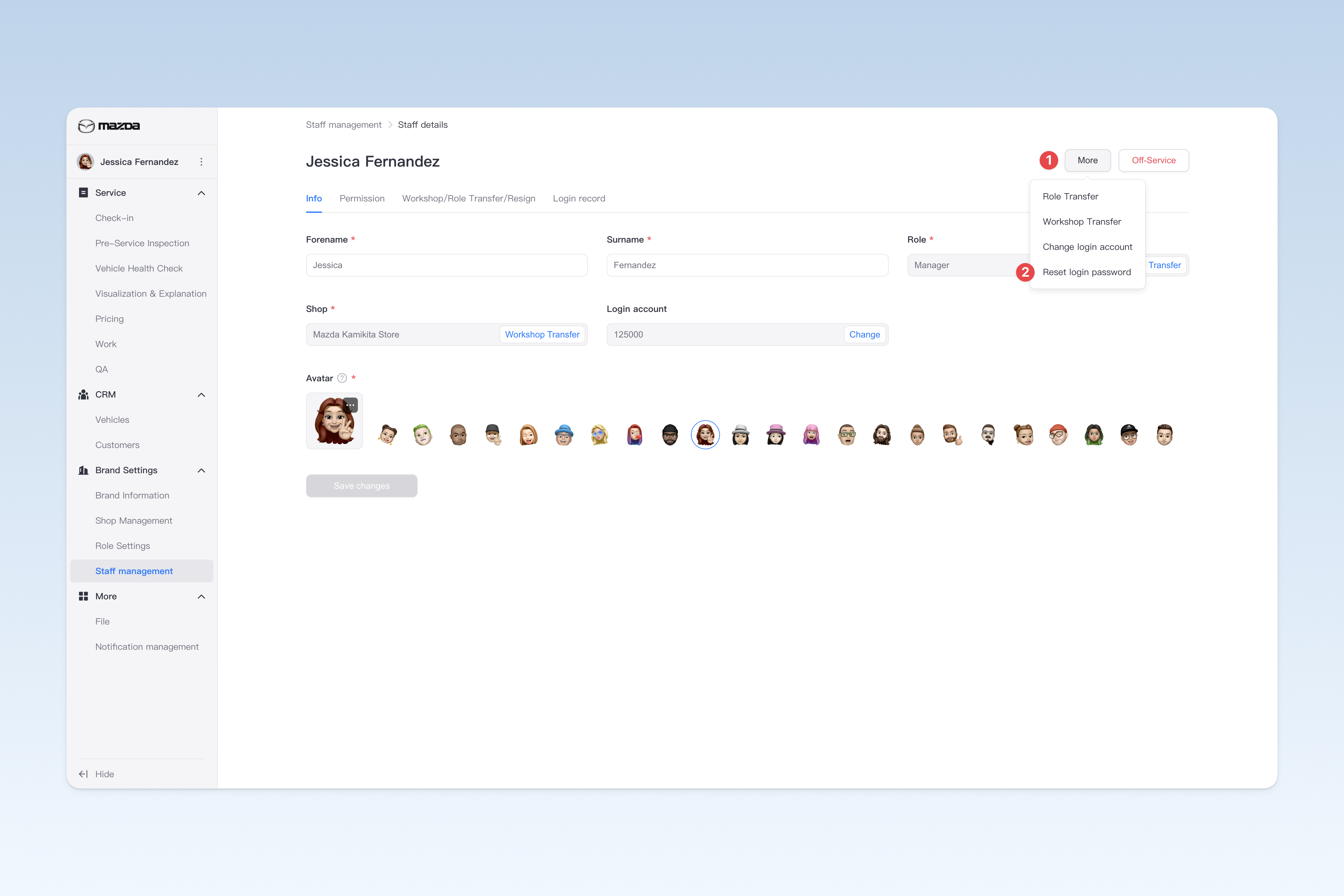
调整员工权限
在"员工管理"页面中,找到相应的员工后,点击列表右侧操作中的【详情】按钮,在弹出的"员工详情"页面中,点击【权限控制】菜单。
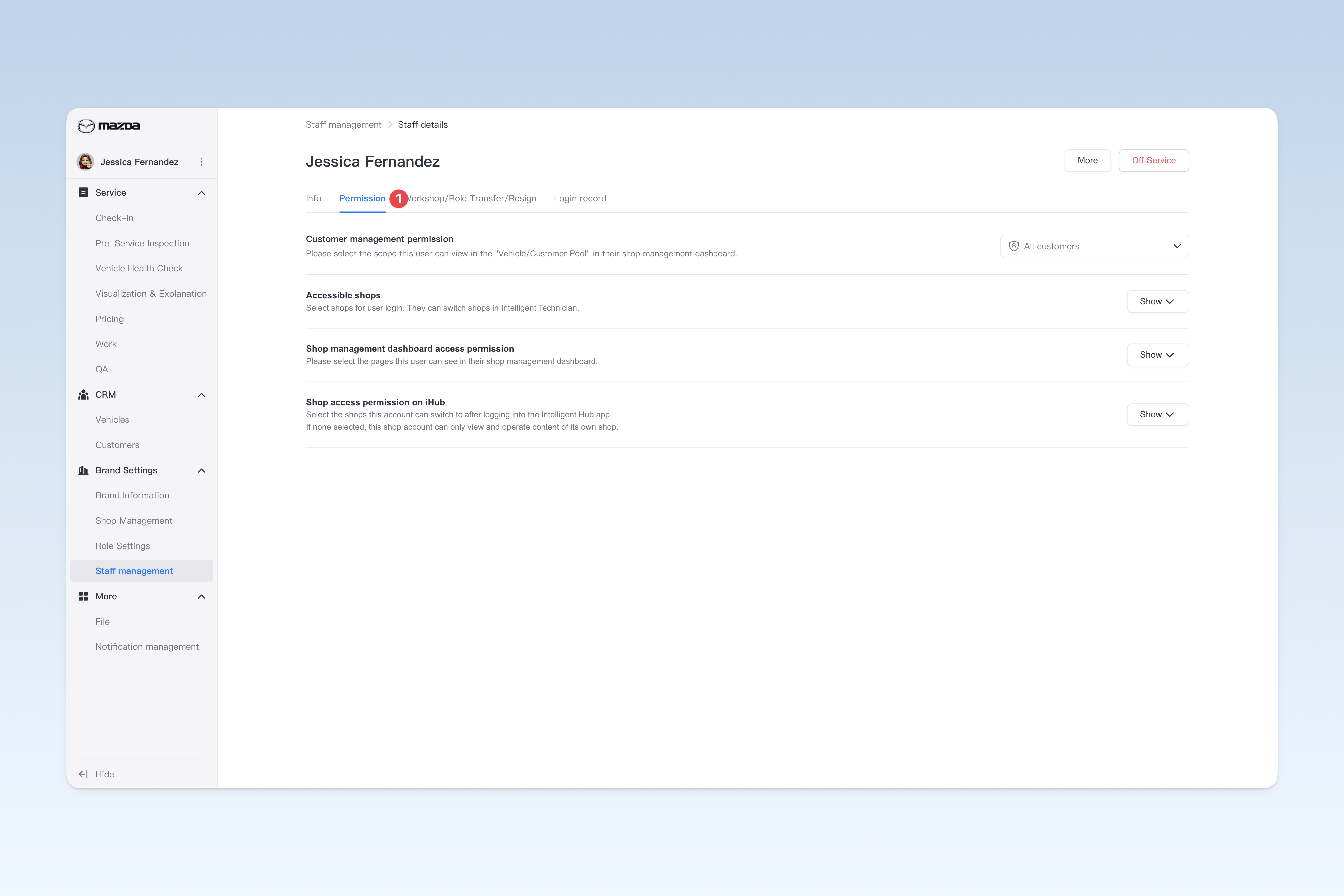
客户管理权限
您可以调整该员工在"门店管理后台"或技师 APP 中,关于"车辆池/客户池"中内容的查看权限范围,从而控制员工能够访问和管理的车辆或客户信息。
- 查看全部: 该员工可以查看其所在门店的所有车辆和客户数据。
- 仅看自己: 该员工仅能查看自己跟进的车辆和客户信息,无法访问其他员工跟进的车辆和客户数据。
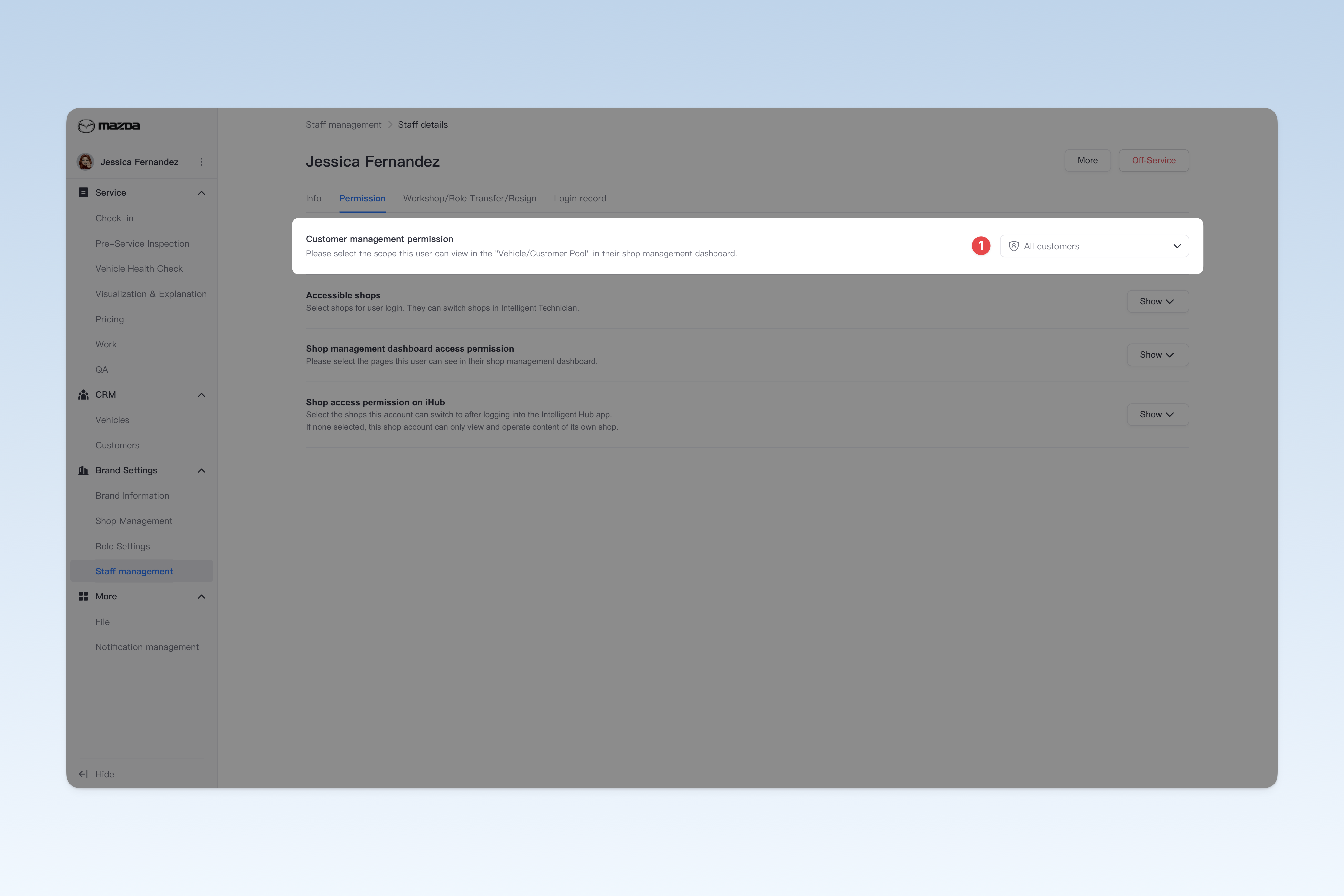
可访问的门店
您可以调整该员工在技师 APP 中访问门店的权限。默认为员工只能访问自己所在的门店,但如果调整为可访问多个门店,该员工将能够访问并切换多个门店,方便进行跨门店的工作安排。
员工可以在技师 APP 中进入:我的 > 设置 > 切换门店 选项,切换到其他门店进行操作。
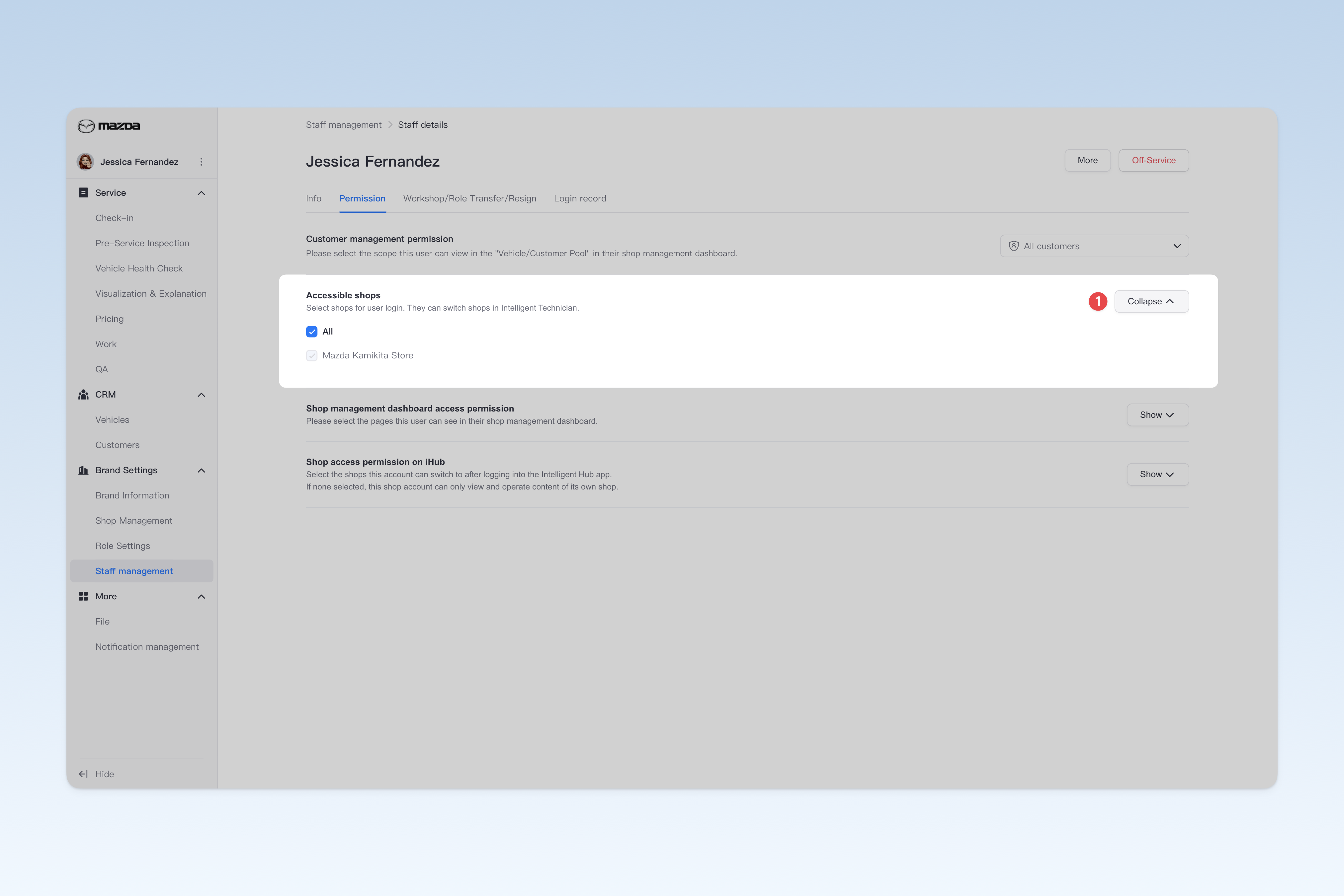
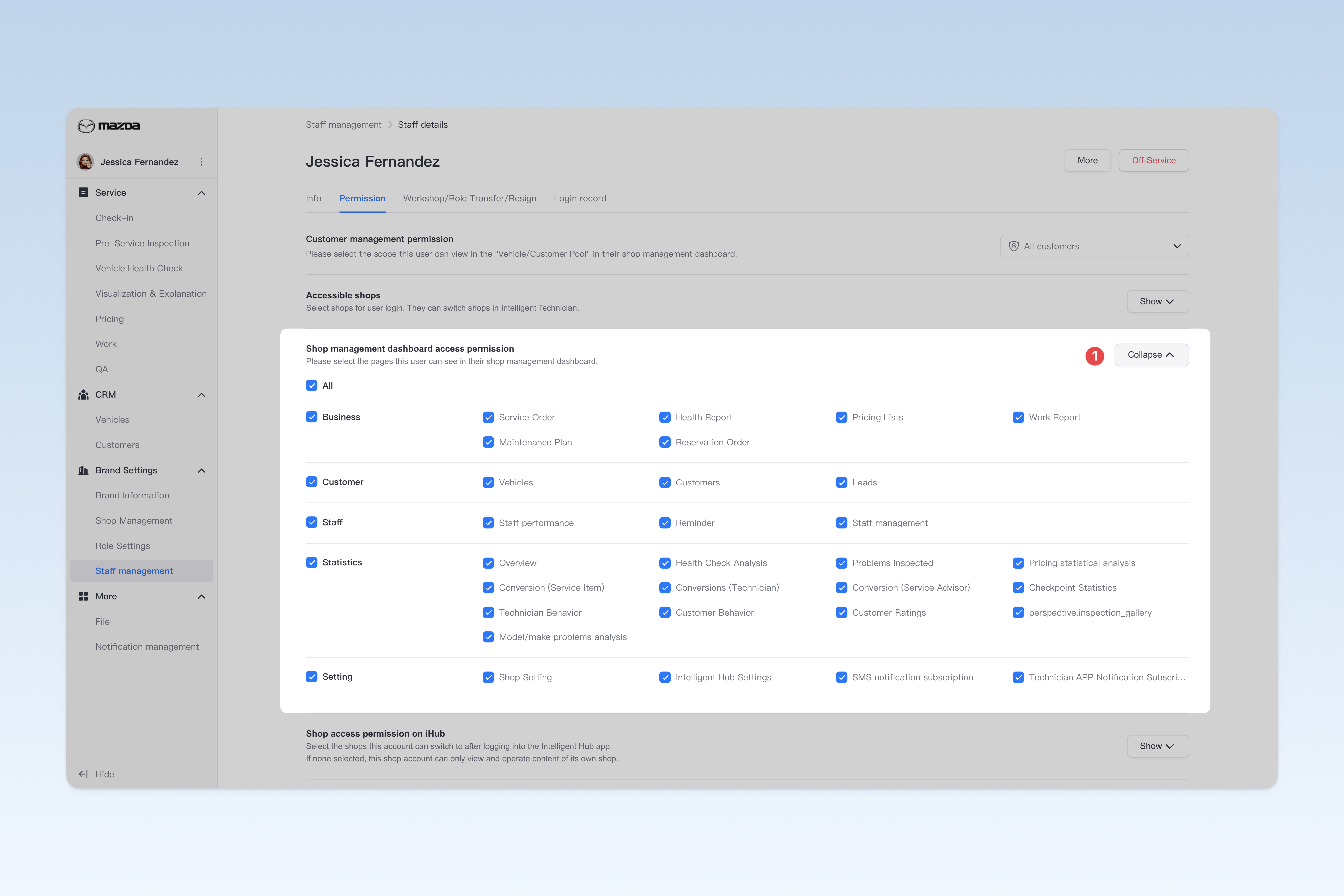
门店管理后台页面访问权限
您可以调整该员工在"门店管理后台"的页面访问权限。员工默认会继承其岗位下的权限设置,但如果您进行修改,新的权限设置将以员工个人权限为最高优先级,覆盖其岗位权限。 这样可以更灵活地管理员工的访问权限,确保权限分配符合实际工作需求。
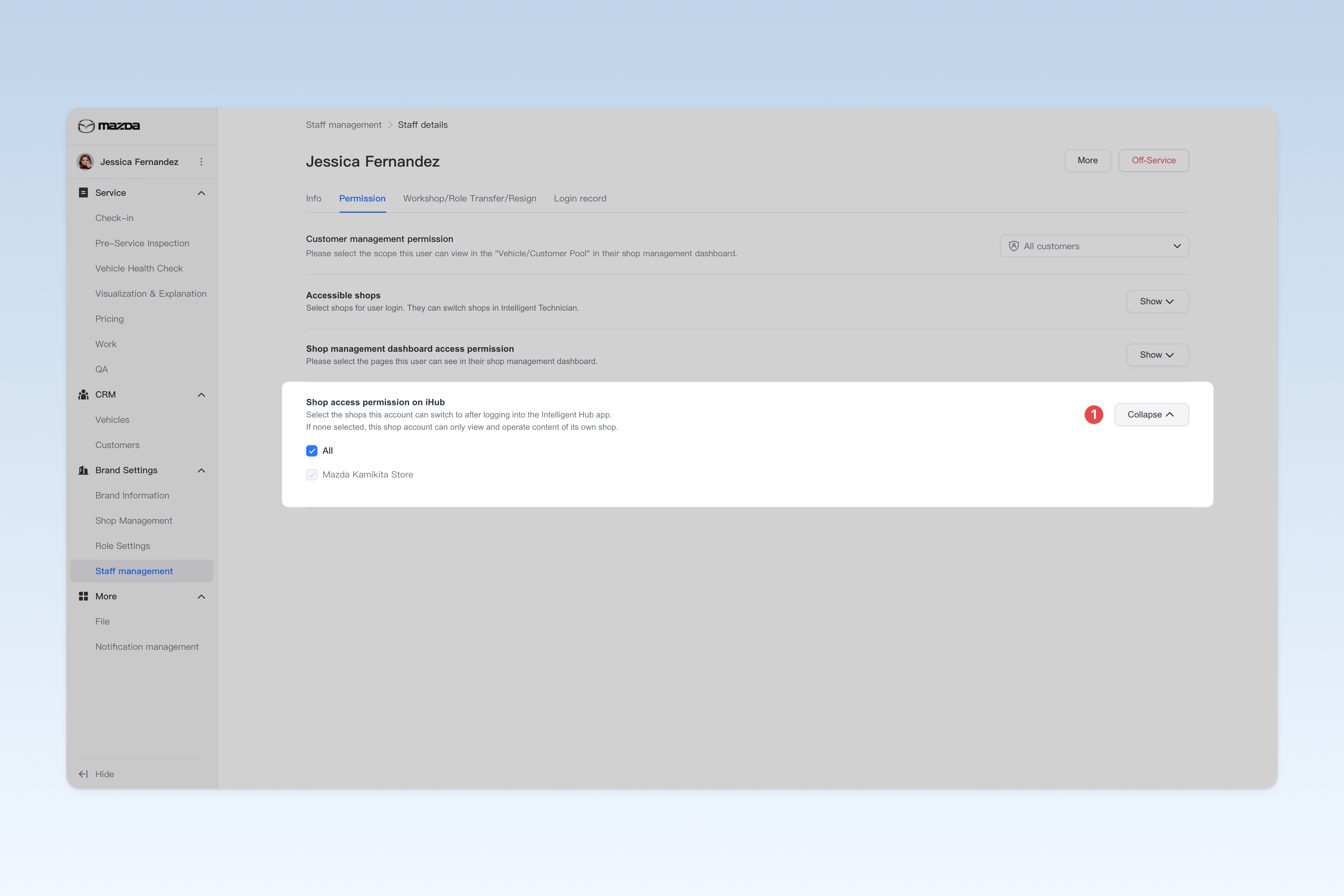
大屏 APP 门店访问权限
您可以调整该员工在大屏 APP 中可切换门店的权限。默认情况下,员工只能查看自己所在门店的数据,但如果您将权限调整为可切换多个门店,员工将能够在大屏 APP 的首页,通过顶部的【切换门店】按钮切换至其他门店,查看其他店的数据。
查看员工异动记录
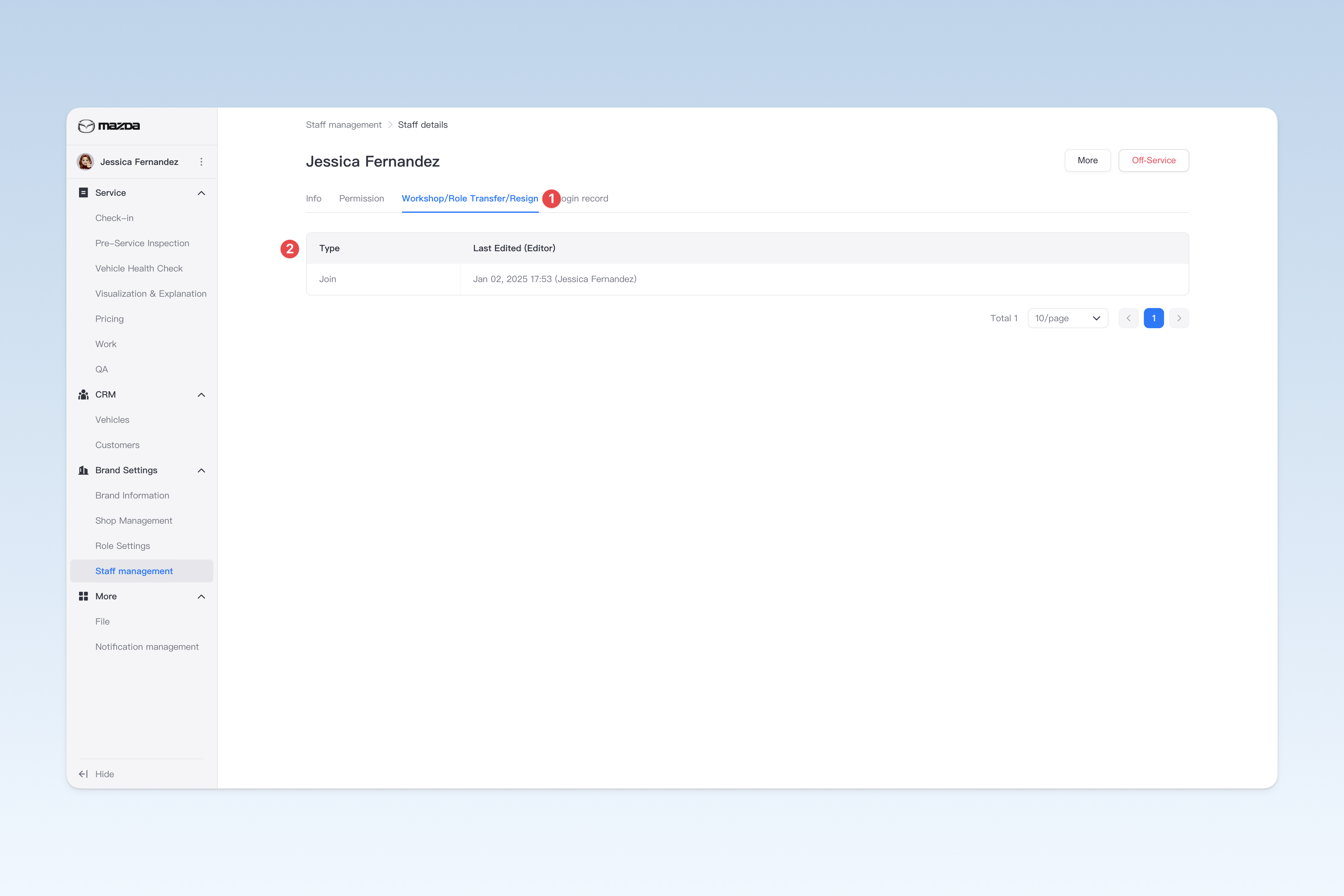
异动记录用于记录员工的入职、转岗、调店和离职等变动信息。这些记录有助于跟踪员工的职业发展及变动情况,确保员工信息的准确性和及时更新,便于管理层进行人力资源管理和统计分析。
在"员工管理"页面中,找到相应的员工后,点击列表右侧操作中的【详情】按钮,在弹出的"员工详情"页面中,点击【异动记录】菜单。
查看员工登录记录
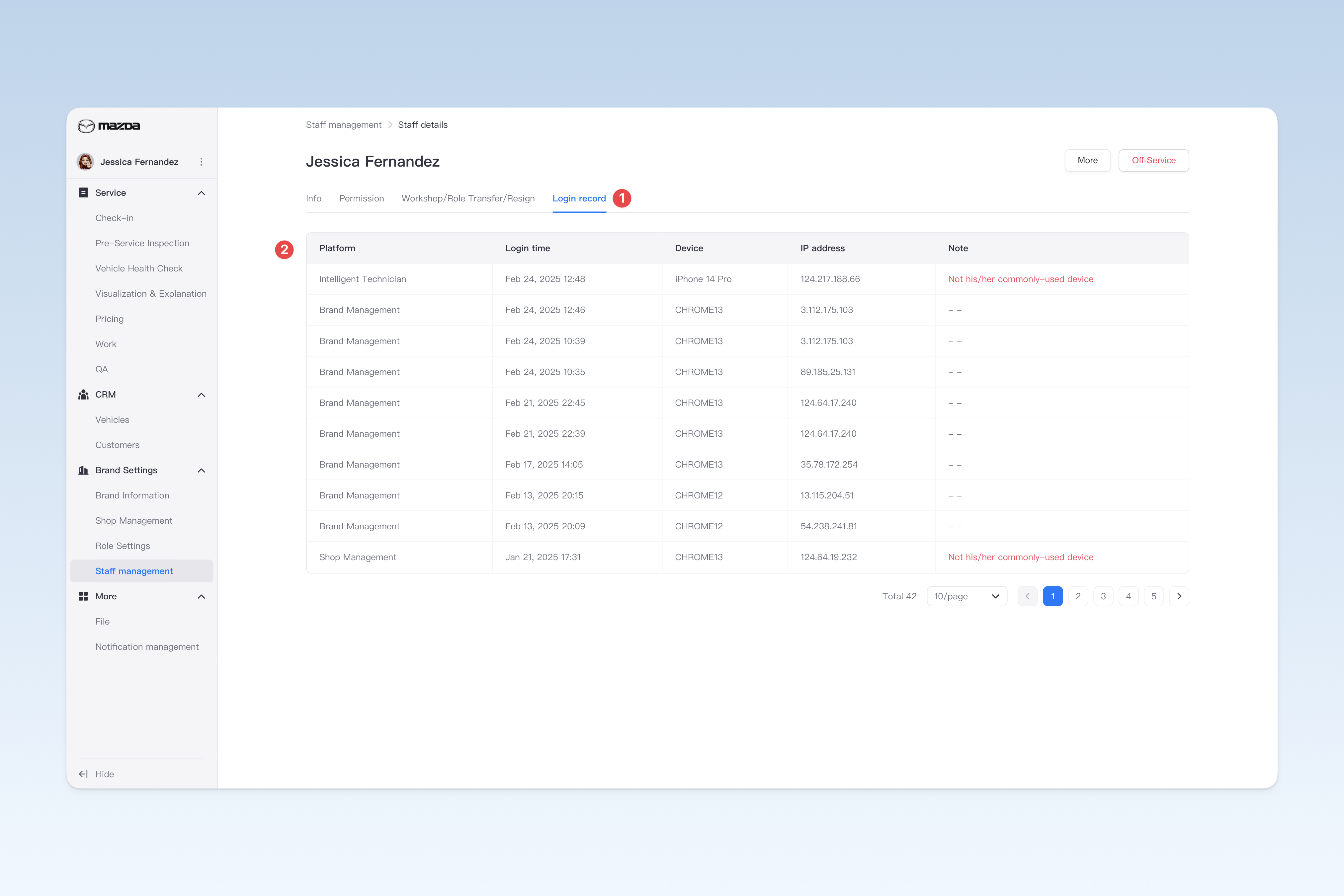
登录记录用于记录员工在 AutoX3 系统下所有产品的登录情况,详细包含以下信息:登录平台、登录时间、登录设备、IP 地址以及备注。通过这些记录,管理员可以追踪员工的登录行为。
在"员工管理"页面中,找到相应的员工后,点击列表右侧操作中的【详情】按钮,在弹出的"员工详情"页面中,点击【登录记录】菜单。
启用/禁用员工
在"员工管理"页面中,找到列表中的"启用状态",点击【开/关】按钮,可以"启用" 或"禁用" 任一员工账号。
⚠️ 注意:禁用后,该员工将无法正常登录系统。