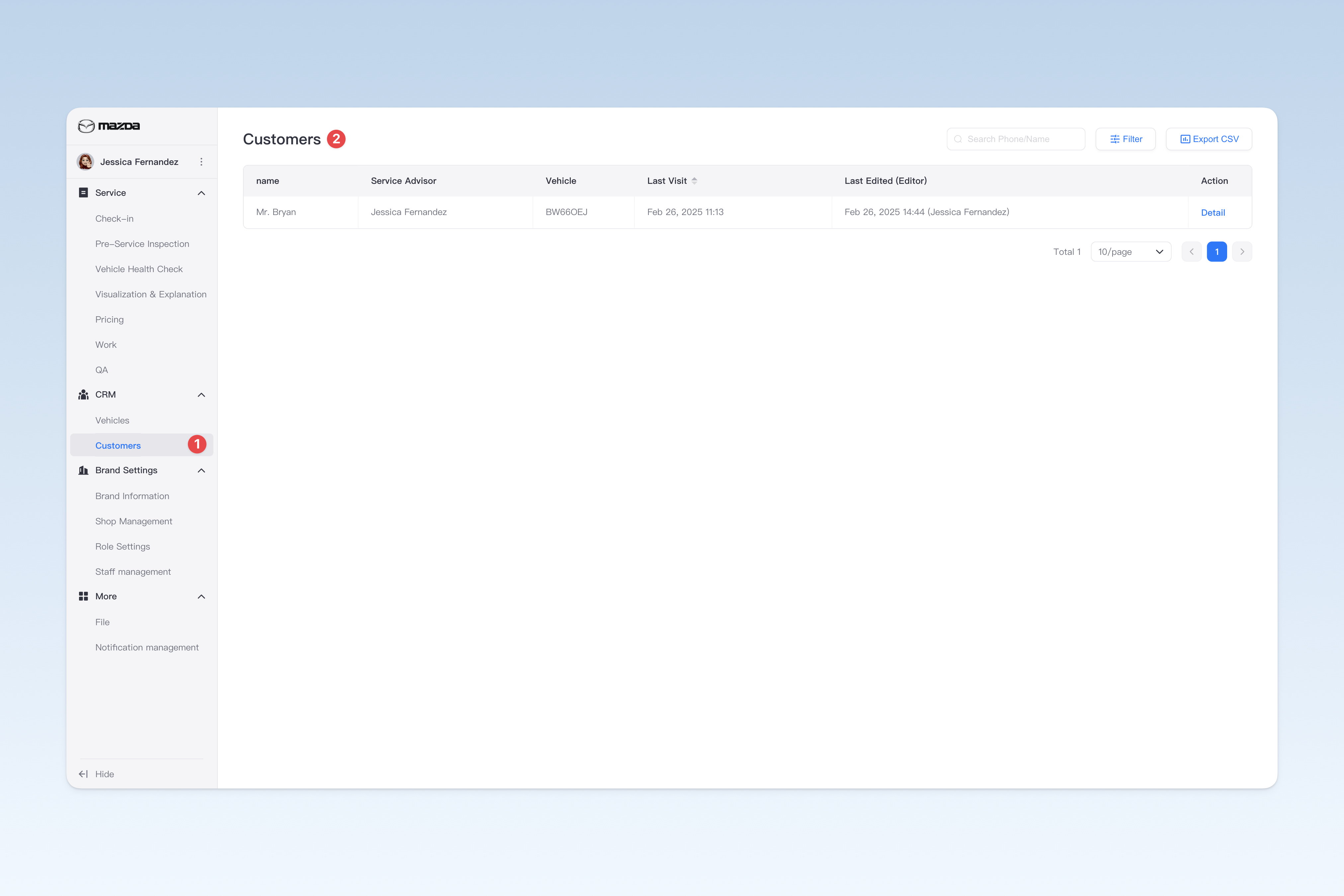
◎ 管理客户信息
客户池是一个集中化的客户关系管理功能模块,集中管理着集团旗下所有门店接待过的车主信息。通过该功能,集团管理员可以全面掌握每位车主的详细档案,包括基础个人信息(姓名、联系方式)、用户画像(年龄段、职业特征)、驾驶习惯(驾驶风格、常用路况、行驶里程)以及其名下全部车辆的车况信息。基于这些丰富的数据,管理层可以分析客户的消费行为和服务需求,为制定个性化服务方案和精准营销策略提供数据支持。
⚠️ 注意:请务必遵守数据保护规范,妥善保管用户隐私信息,严禁对外泄露。
📍 您可在: AutoX3 品牌管理后台 > 客户管理 > 车辆池 中配置相关内容。
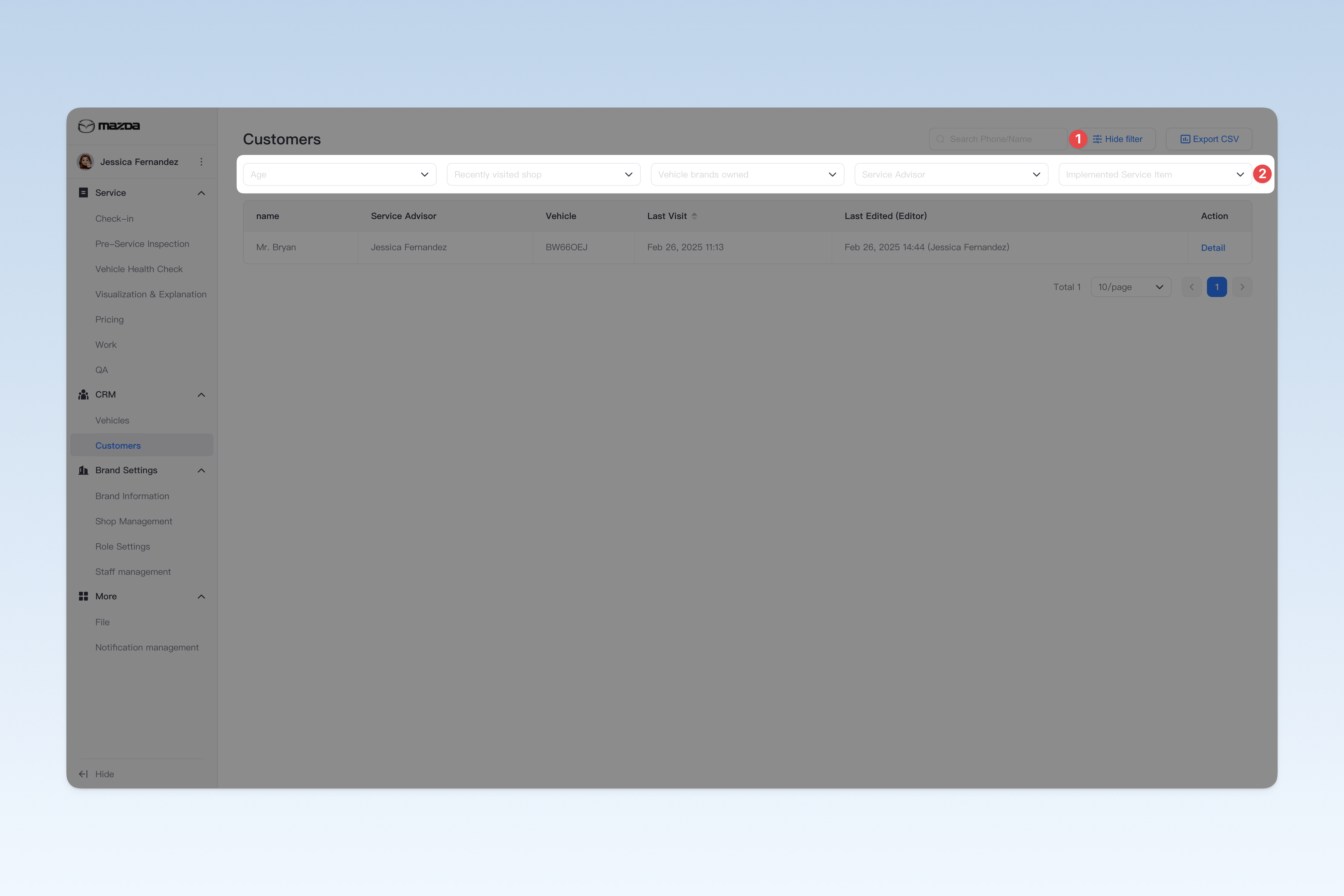
按条件筛选客户
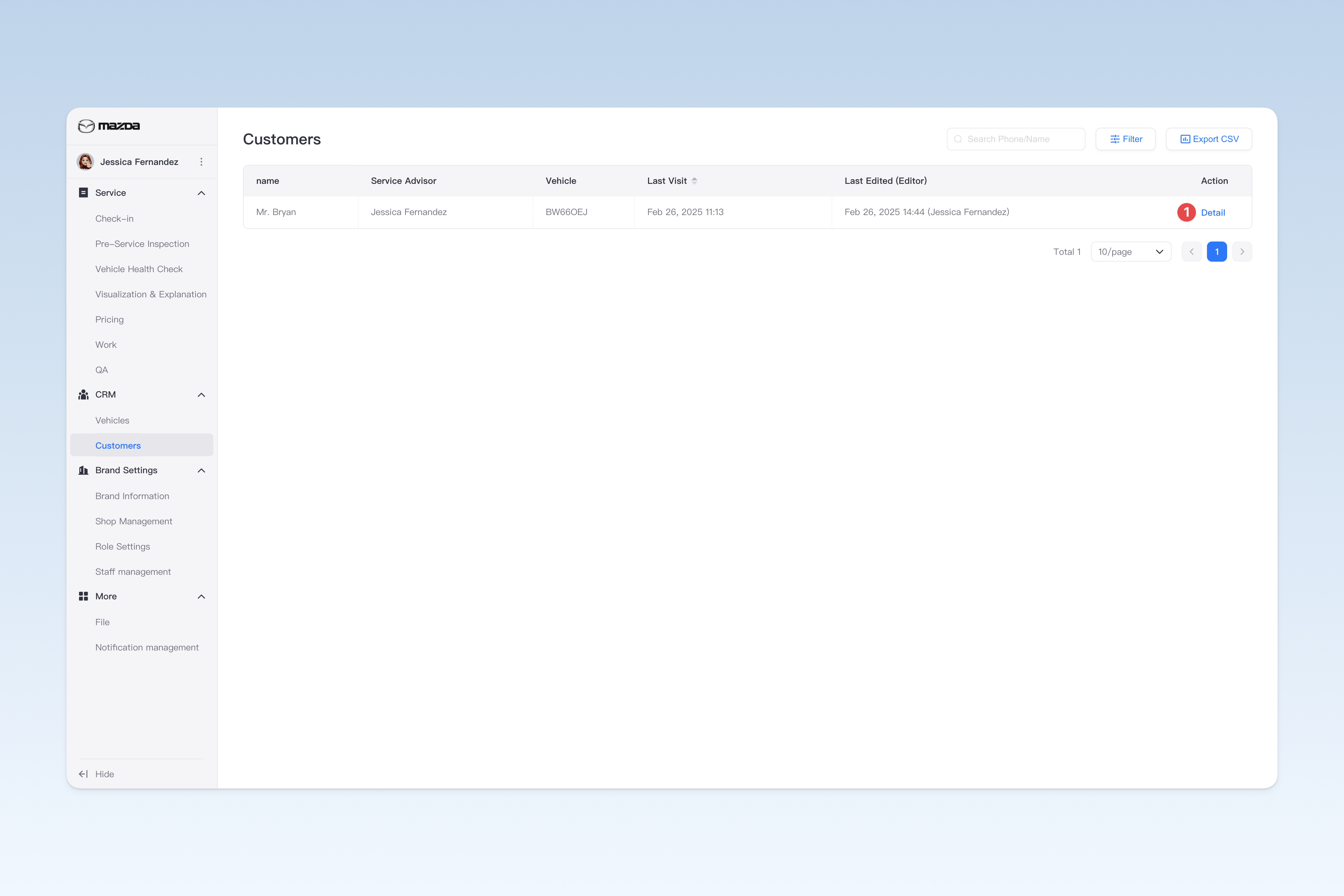
在"客户池"页面中,点击位于右上角的【展开筛选】按钮,将会显示所有可用的筛选条件。您可以根据实际需求灵活组合条件(如年龄范围、最近到达门店等)查找目标客户。
此外,您还可以直接使用搜索功能,输入"客户手机号"或"客户姓名"快速定位目标客户。
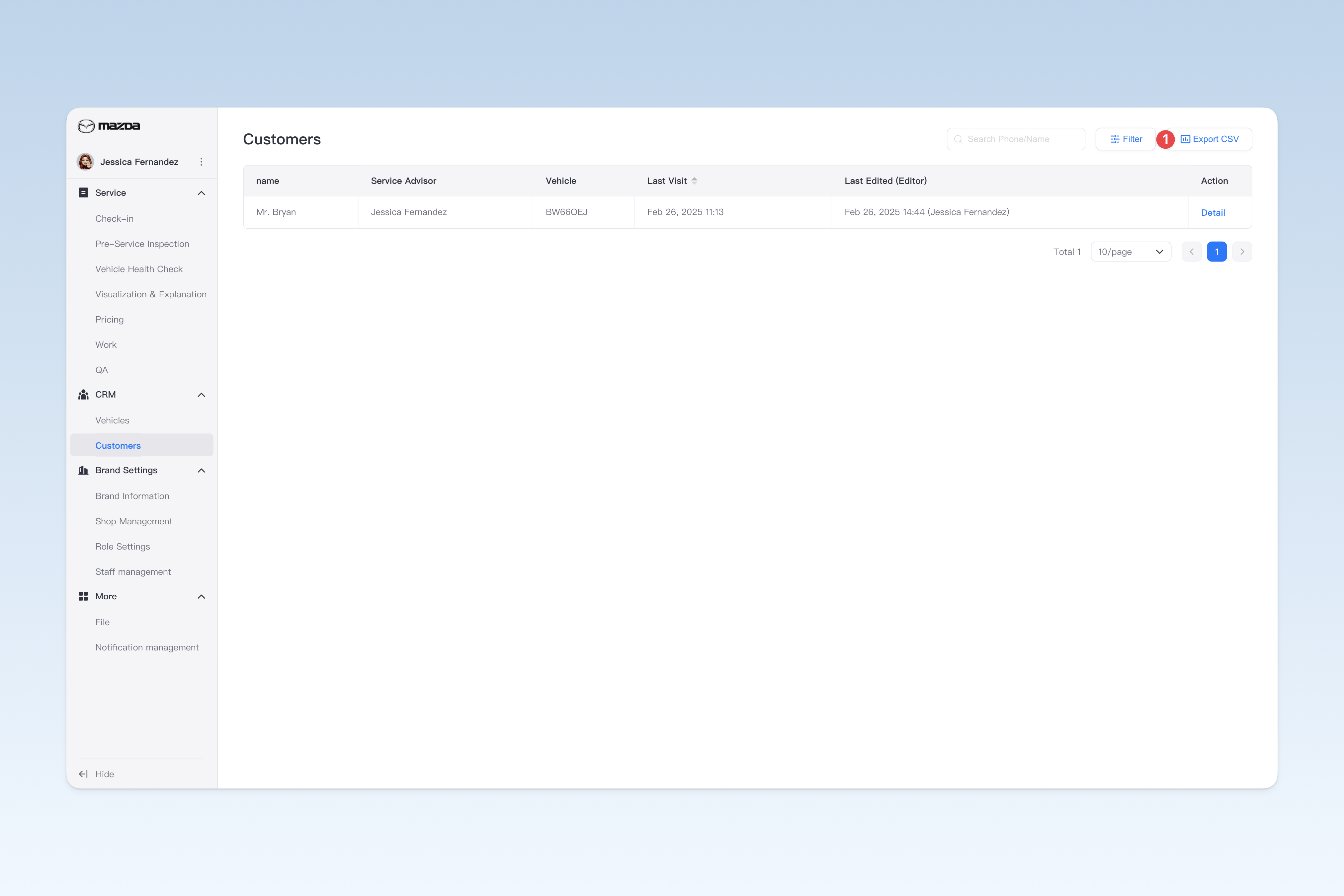
导出客户列表为表格文件
在"客户池"页面中,点击位于右上角的【导出 CSV】按钮,在等待一小段时间后,系统将会在浏览器自动创建一个下载任务,请在浏览器的下载页面中查找导出的表格文件。
修改客户基本信息
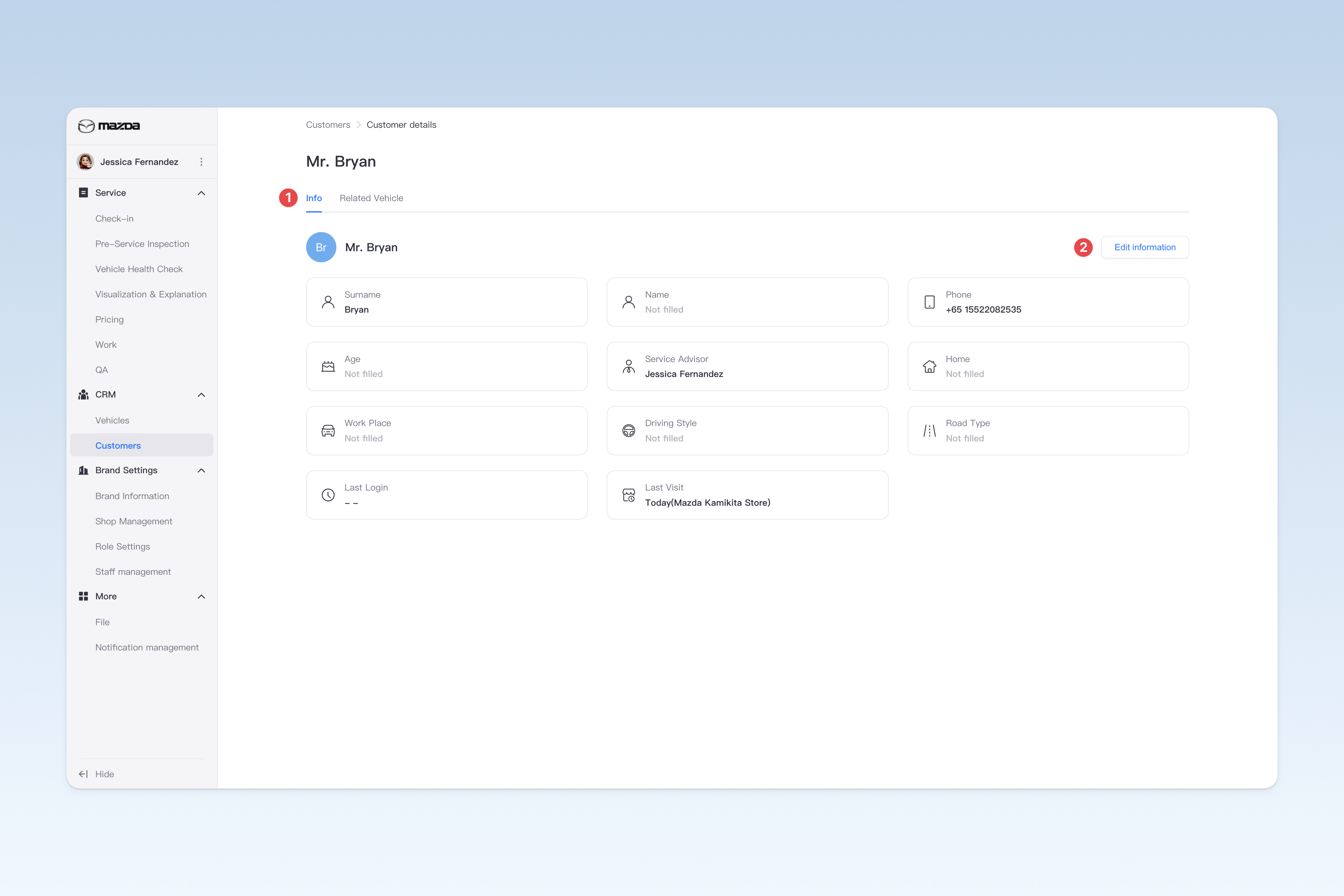
在"客户池"页面中,找到相应的客户,点击列表右侧操作中的【详情】按钮,在弹出的"客户详情"页面中,点击【基本信息】菜单,该页面主要用于查看/修改客户的一些基本信息。
如需修改客户基本信息,点击【修改信息】按钮,在弹出的"修改客户信息"弹窗中您可修改以下内容。
- 客户头像
- 客户姓氏(可修改)
- 客户名字(可修改)
- 手机号(可修改)
- 年龄范围(可修改)
- 专属服务顾问(可修改)
- 家庭地点(可修改)
- 工作地点(可修改)
- 驾驶风格(可修改)
- 日常道路状况(可修改)
- 上次登录时间
- 最近到店时间
⚠️ 注意:修改客户信息前需与门店沟通协商后再进行,以避免引发不必要的内部误解。
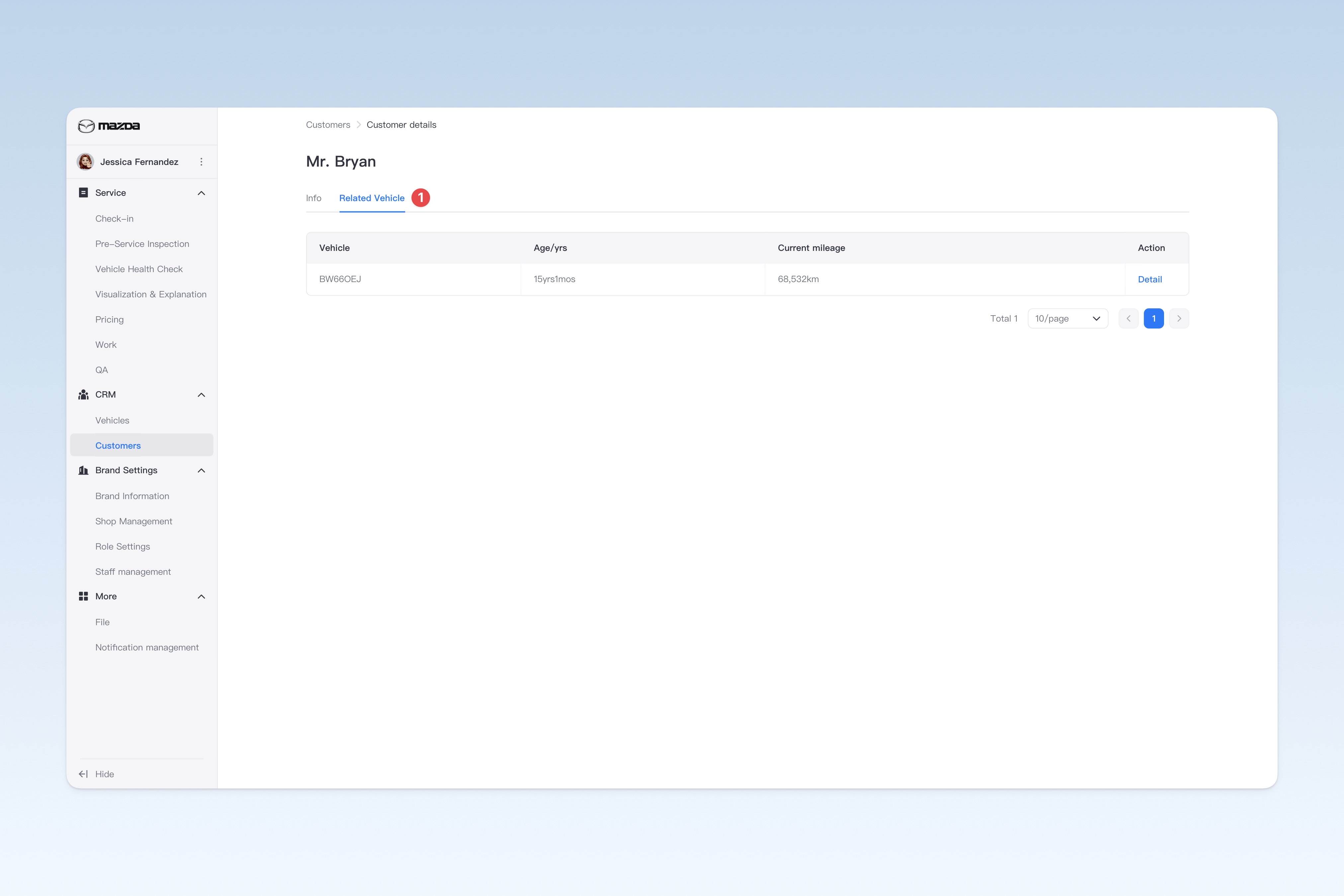
查看名下车辆信息
在"客户池"页面中,找到相应的客户,点击列表右侧操作中的【详情】按钮,在弹出的"客户详情"页面中,点击【名下车辆信息】菜单,即可切换至"名下车辆信息"页面。该页面主要用于查看客户名下绑定的所有车辆信息(一个客户可以同时拥有多辆车,并且可以查看每辆车的详细资料)。
在列表右侧的操作栏中,点击【详情】按钮,即可查看该车辆的车辆详情。