◎ 管理车辆信息
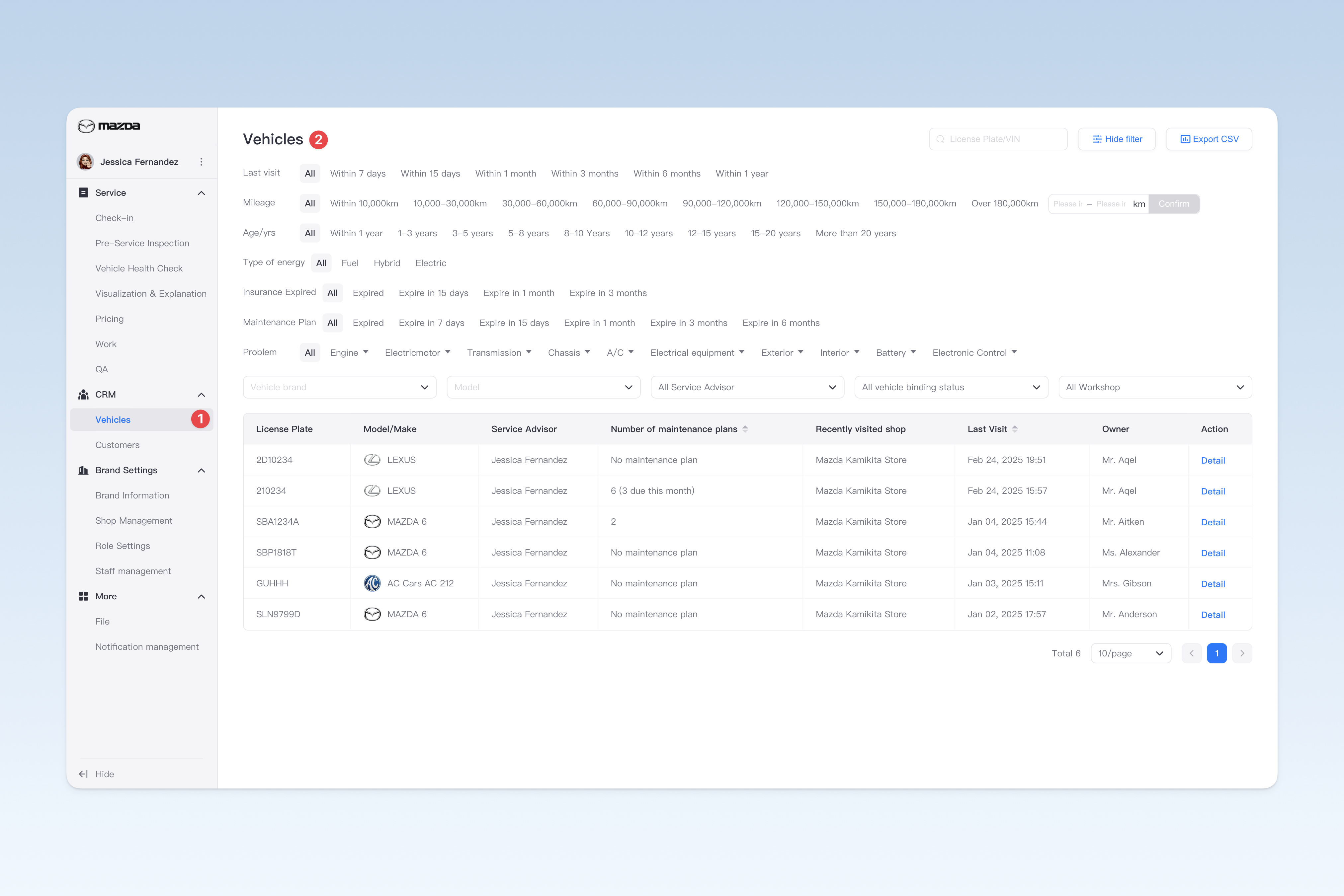
车辆池是一个集中化的车辆管理功能模块,致力于全方位追踪和管理集团旗下所有门店接待过的车辆信息。通过该系统,集团管理员可以实时掌握每辆车的基础档案信息(包括品牌、型号、VIN码、上牌时间等)、车况与故障状态、历次维修保养记录以及未来保养计划等核心数据。基于这些丰富的数据,管理层可以深入了解客户群体特征,识别高价值用户,分析常见车型问题,并据此制定差异化的服务方案和精准的营销策略。
📍 您可在: AutoX3 品牌管理后台 > 客户管理 > 车辆池 中配置相关内容。
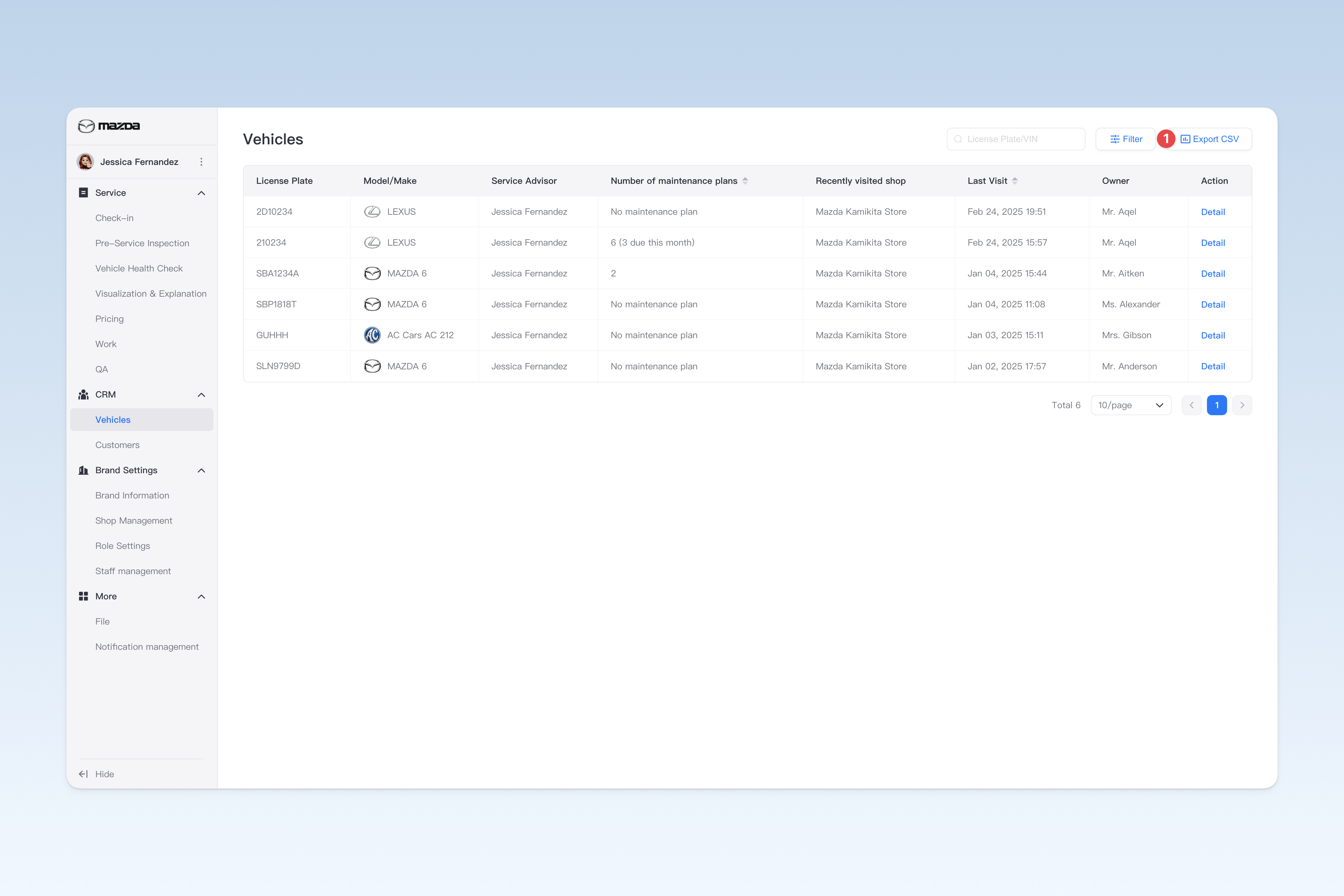
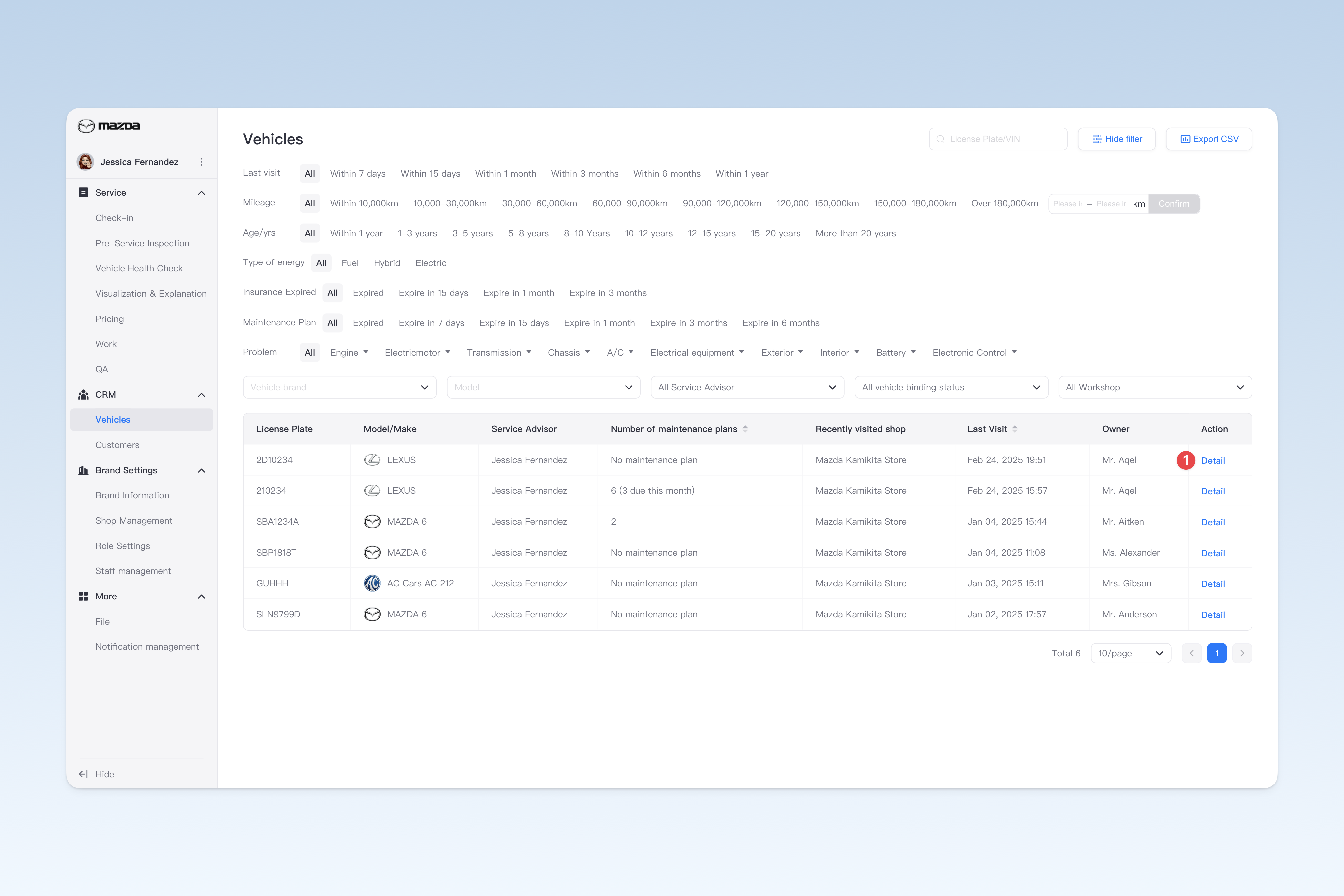
按条件筛选车辆
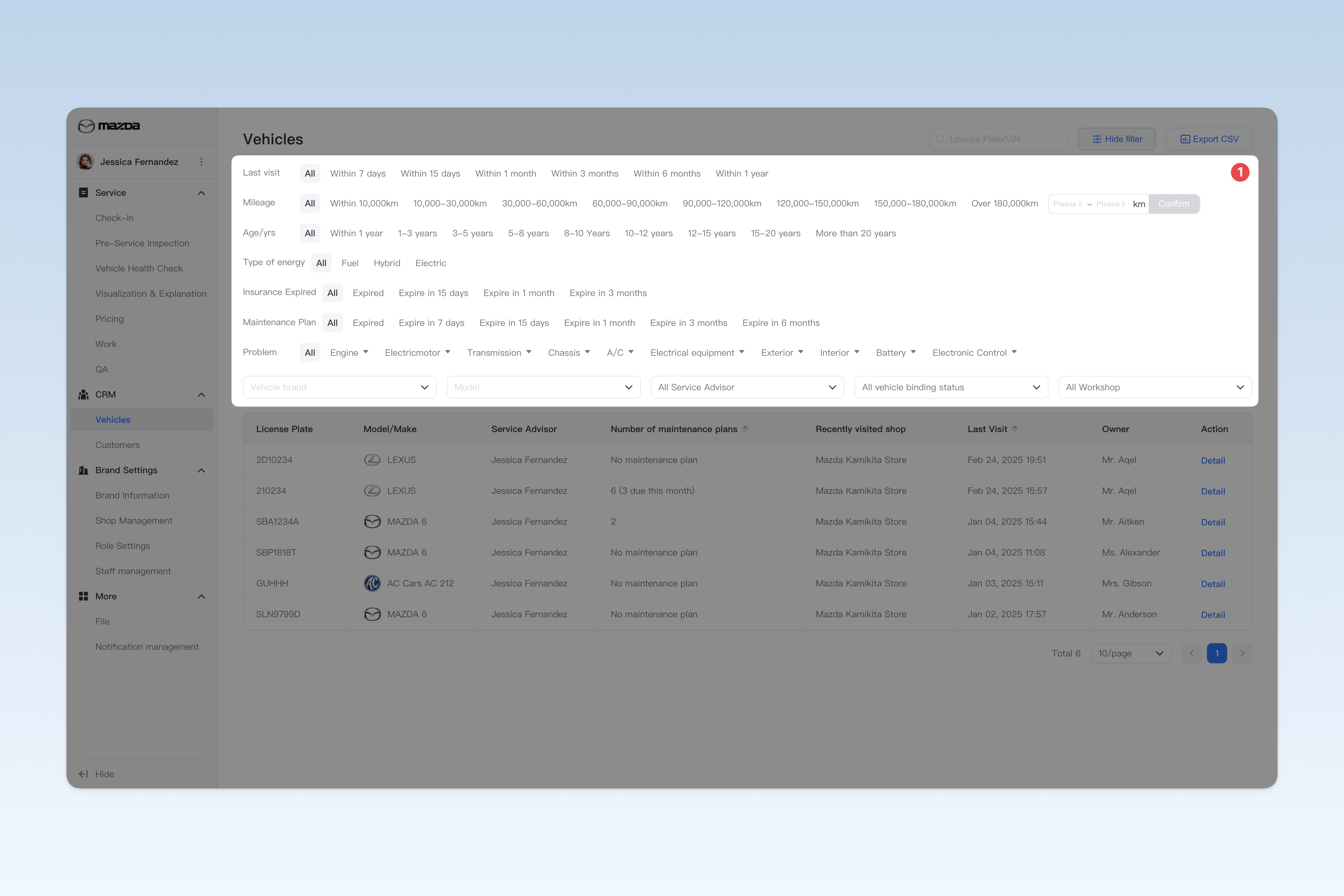
在"车辆池"页面中,点击位于右上角的【+ 展开筛选】按钮,将会显示所有可用的筛选条件。您可以根据实际需求灵活组合条件(如行驶里程、车龄、能源类型等)查找目标车辆。
此外,您还可以直接使用搜索功能,输入"车牌号"或"VIN 码"快速定位目标车辆。
导出车辆列表为表格文件
在"车辆池"页面中,点击位于右上角的【+ 导出 CSV】按钮,在等待一小段时间后,系统将会在浏览器自动创建一个下载任务,请在浏览器的下载页面中查找导出的表格文件。
修改车辆基本信息
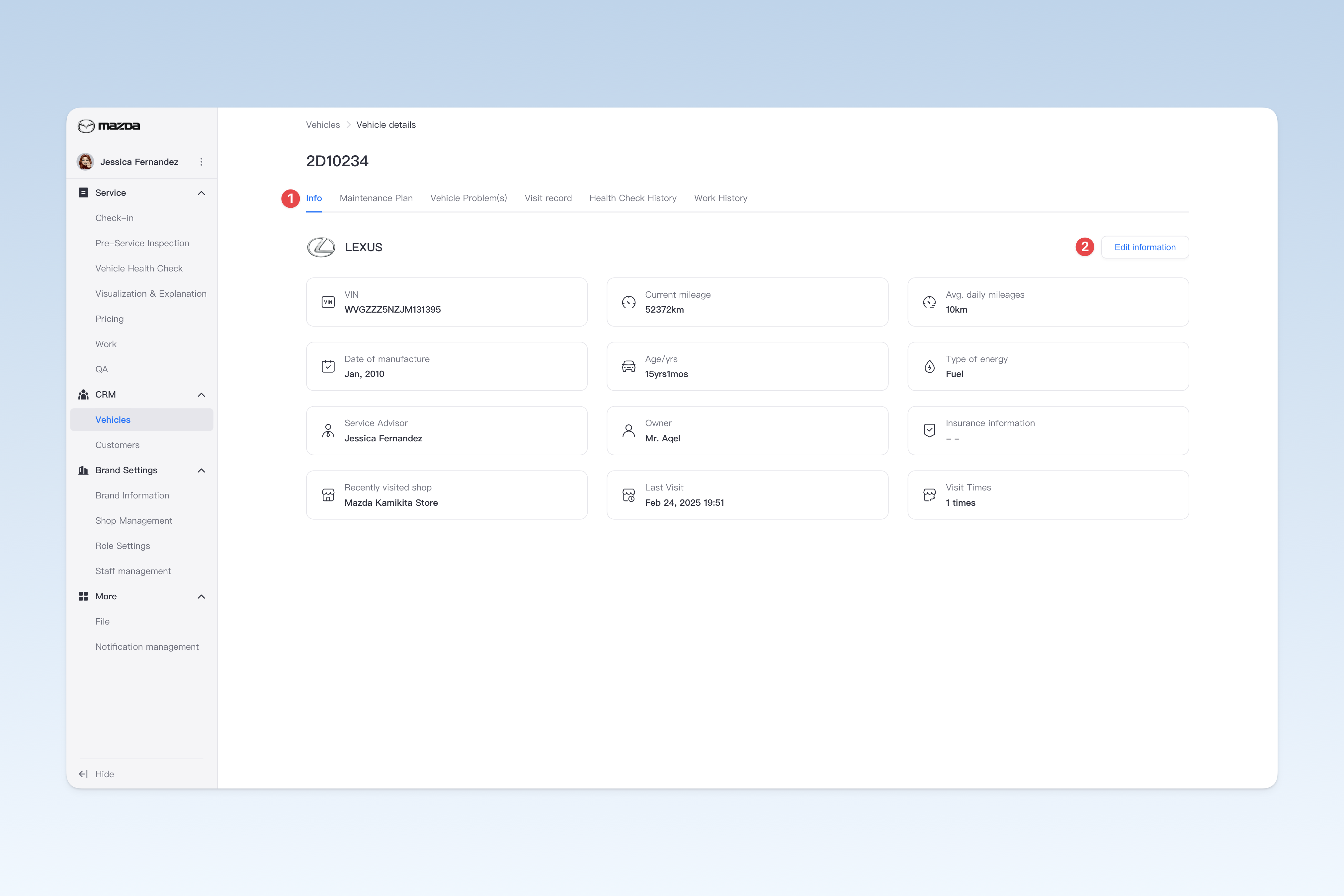
在"车辆池"页面中,找到相应的车辆,点击列表右侧操作中的【详情】按钮,在弹出的"车辆详情"页面中,点击【基本信息】菜单,该页面主要用于查看/修改车辆的一些基本信息。
如需修改车辆基本信息,点击【修改信息】按钮,在弹出的"修改车辆信息"弹窗中您可修改以下内容。
- 车牌号码:(可修改)
- 车辆品牌车款:(可修改)
- VIN 号码:(可修改)
- 总行驶里程
- 日均行驶里程
- 购车日期:(可修改)
- 车龄
- 能源类型:(可修改)
- 专属服务顾问:(可修改)
- 车主
- 保险信息:(可修改)
- 最近到达门店
- 最近到店时间
- 到店次数
- MOT:(仅英国地区使用)
⚠️ 注意:修改车辆信息前需与门店沟通协商后再进行,以避免引发不必要的内部误解。
查看并管理保养计划
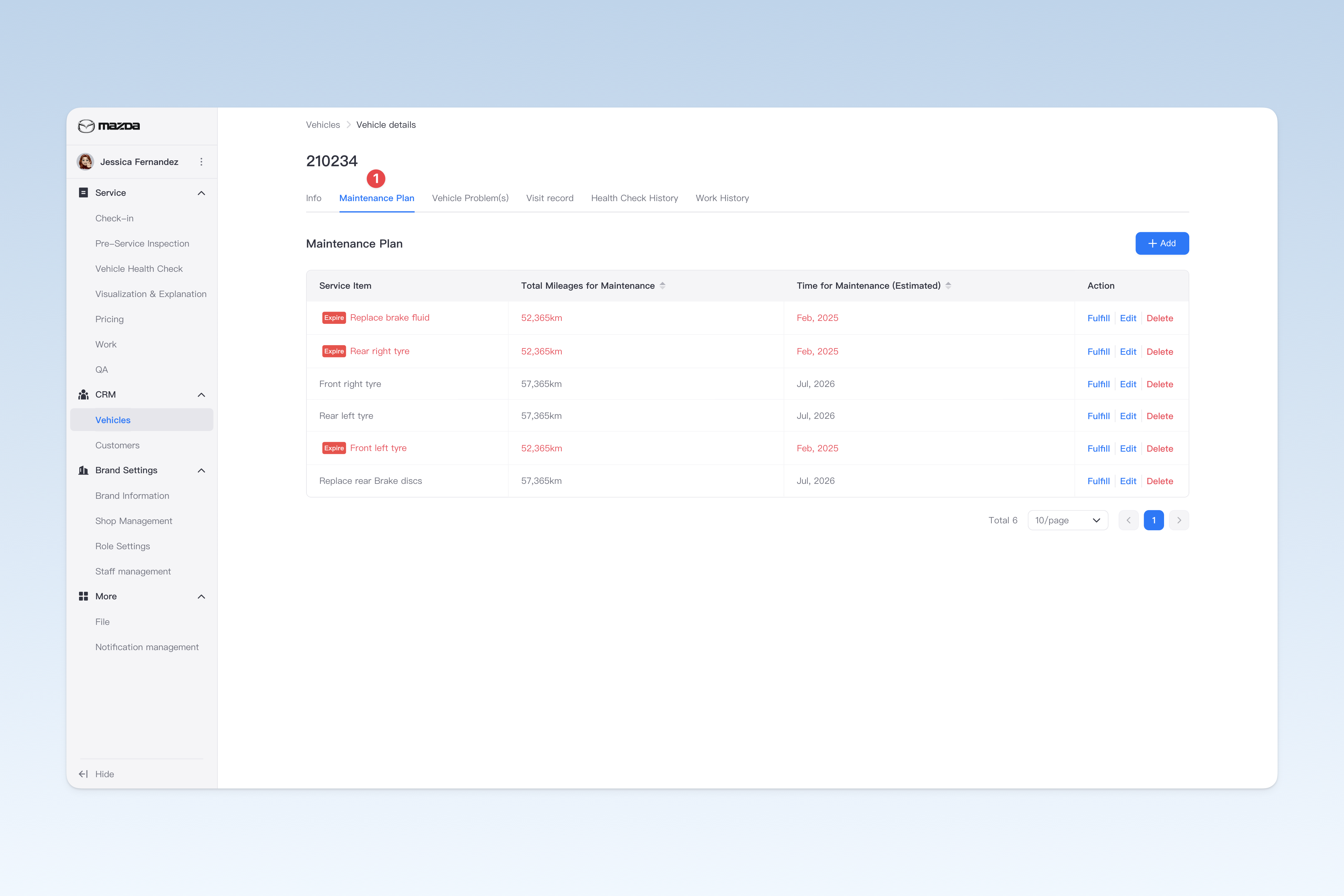
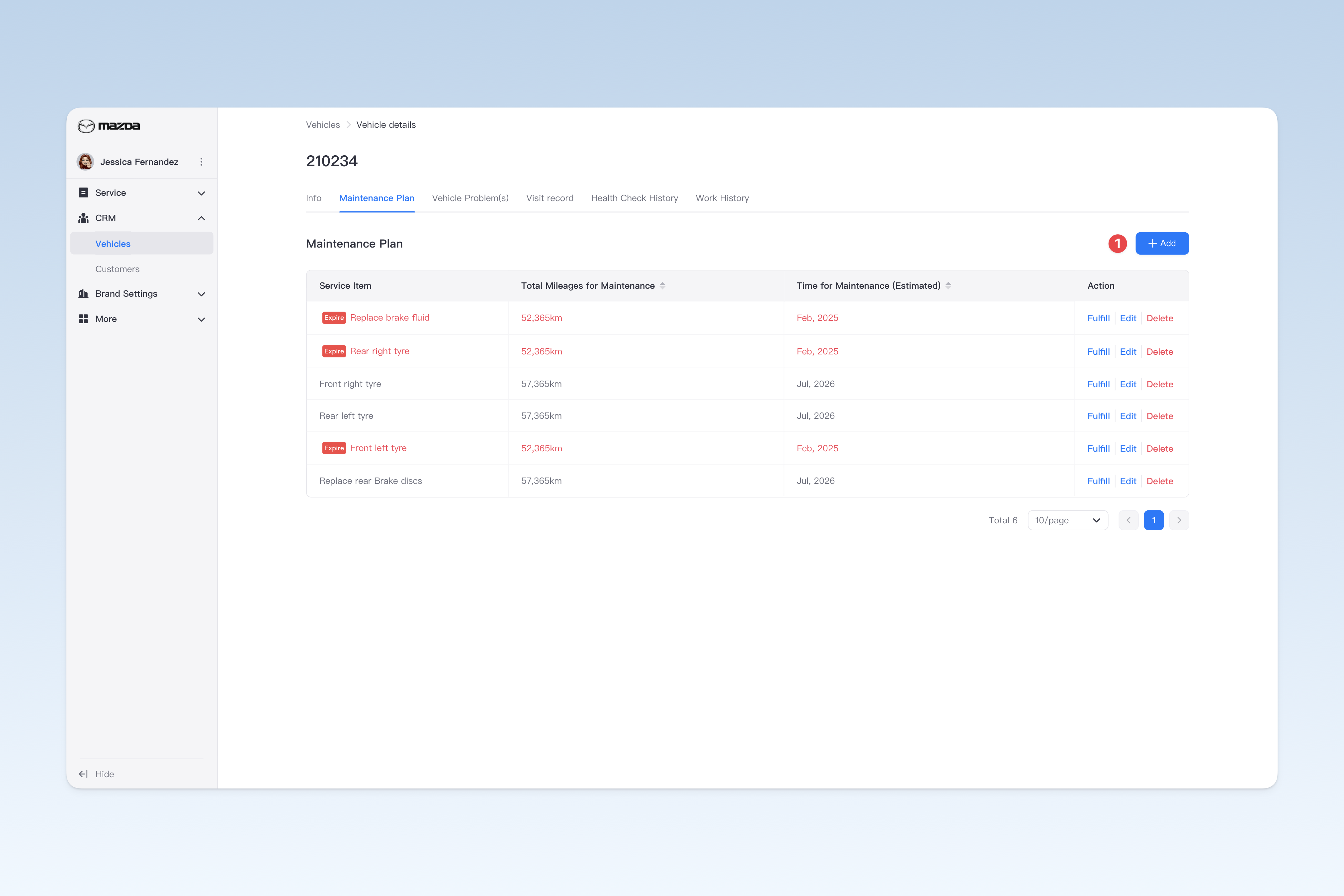
在"车辆池"页面中,找到相应的车辆,点击列表右侧操作中的【详情】按钮,在弹出的"车辆详情"页面中,点击【保养计划】菜单,即可切换至"保养计划"页面。
⚠️ 注意:操作保养计划前需与门店沟通协商后再进行,以避免引发不必要的内部误解。
添加保养计划
在"保养计划"页面中,点击【添加】按钮后,将弹出服务项目选择弹窗。选择所需的保养计划后,填写应保养时的日期或里程,点击【确认】按钮即可完成添加操作。
履行保养计划
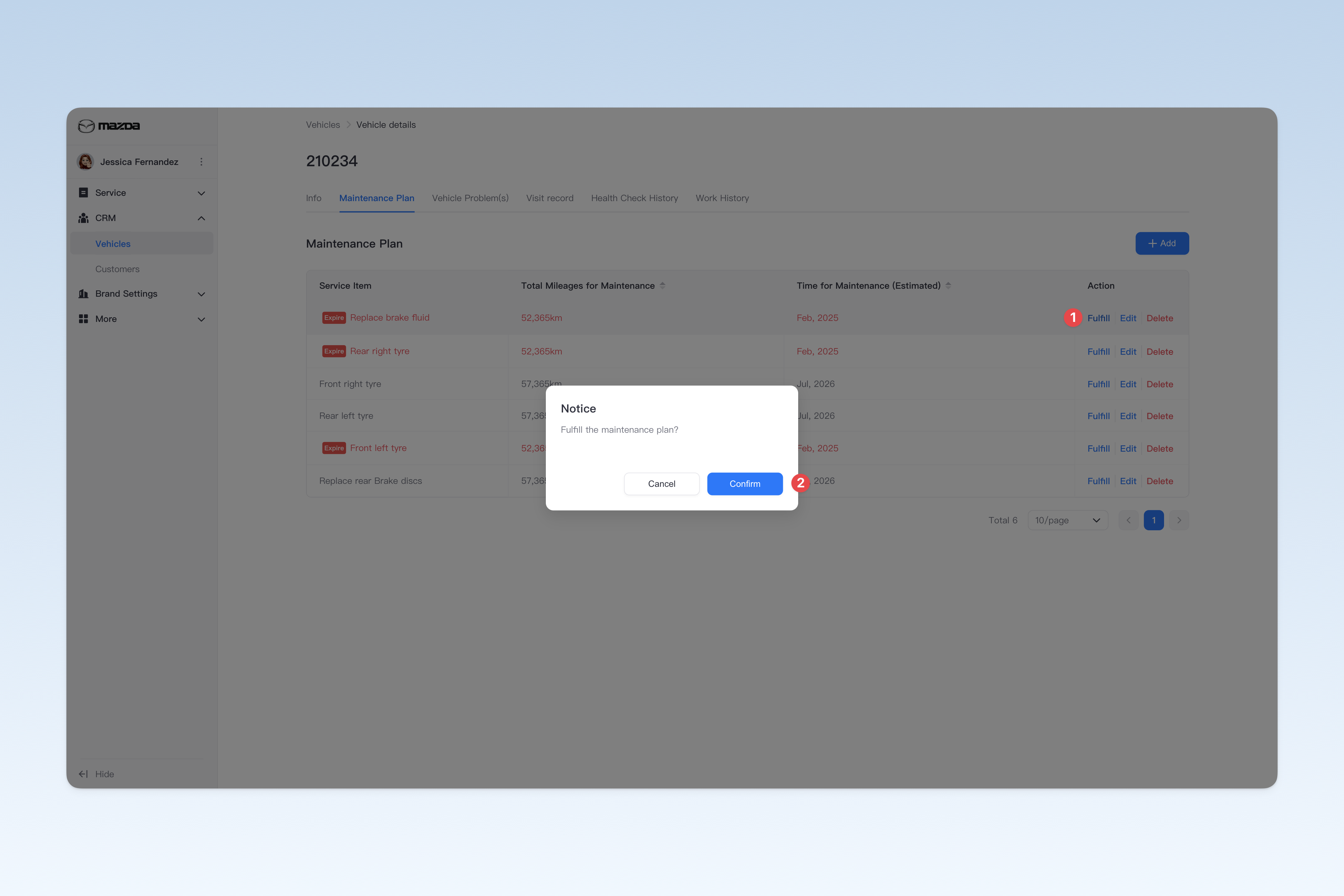
在"保养计划"页面中,找到需要履行的保养计划,点击列表右侧操作中的【履行】按钮,将弹出确认弹窗,点击【确定】后即可履行。
编辑保养计划
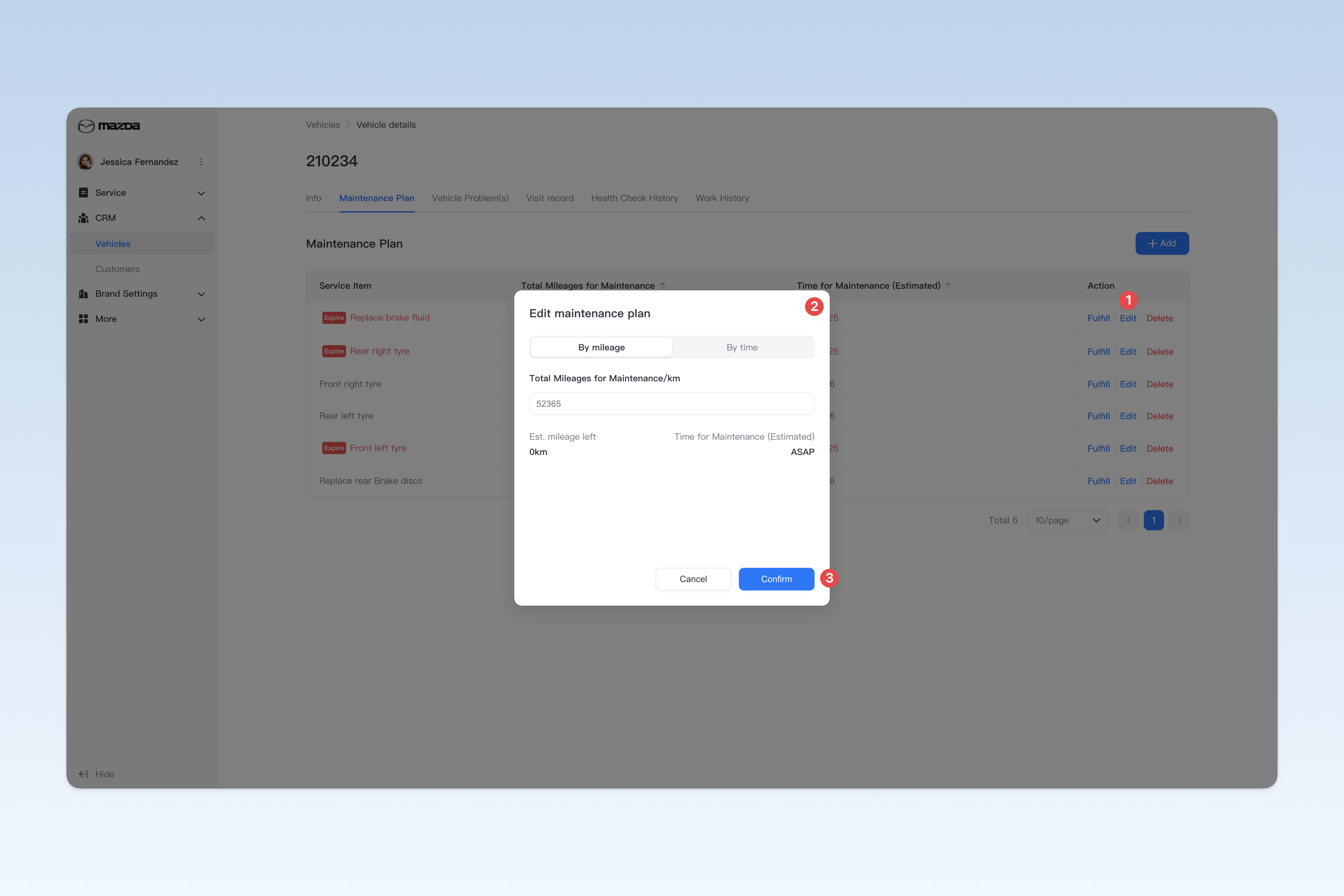
在"保养计划"页面中,找到需要修改的保养计划,点击列表右侧操作中的【编辑】按钮,将弹出编辑弹窗,在弹出的弹窗中修改应保养时的日期或里程,点击【确认】按钮即可完成修改。
删除保养计划
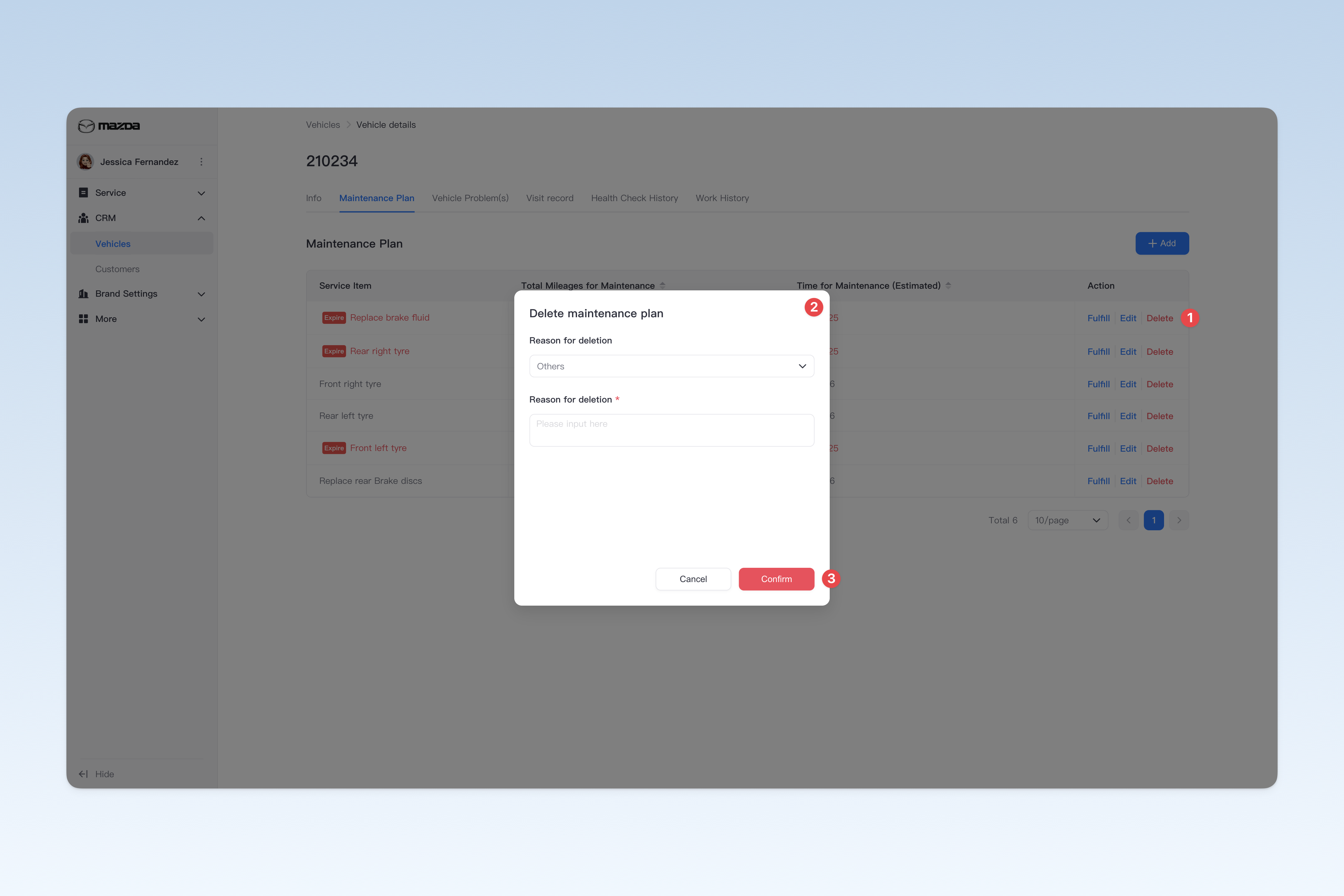
在"保养计划"页面中,找到需要删除的保养计划,点击列表右侧操作中的【删除】按钮,将弹出"删除原因"弹窗,填写删除原因后,点击【确定】后即可删除。
查看保养计划履行记录
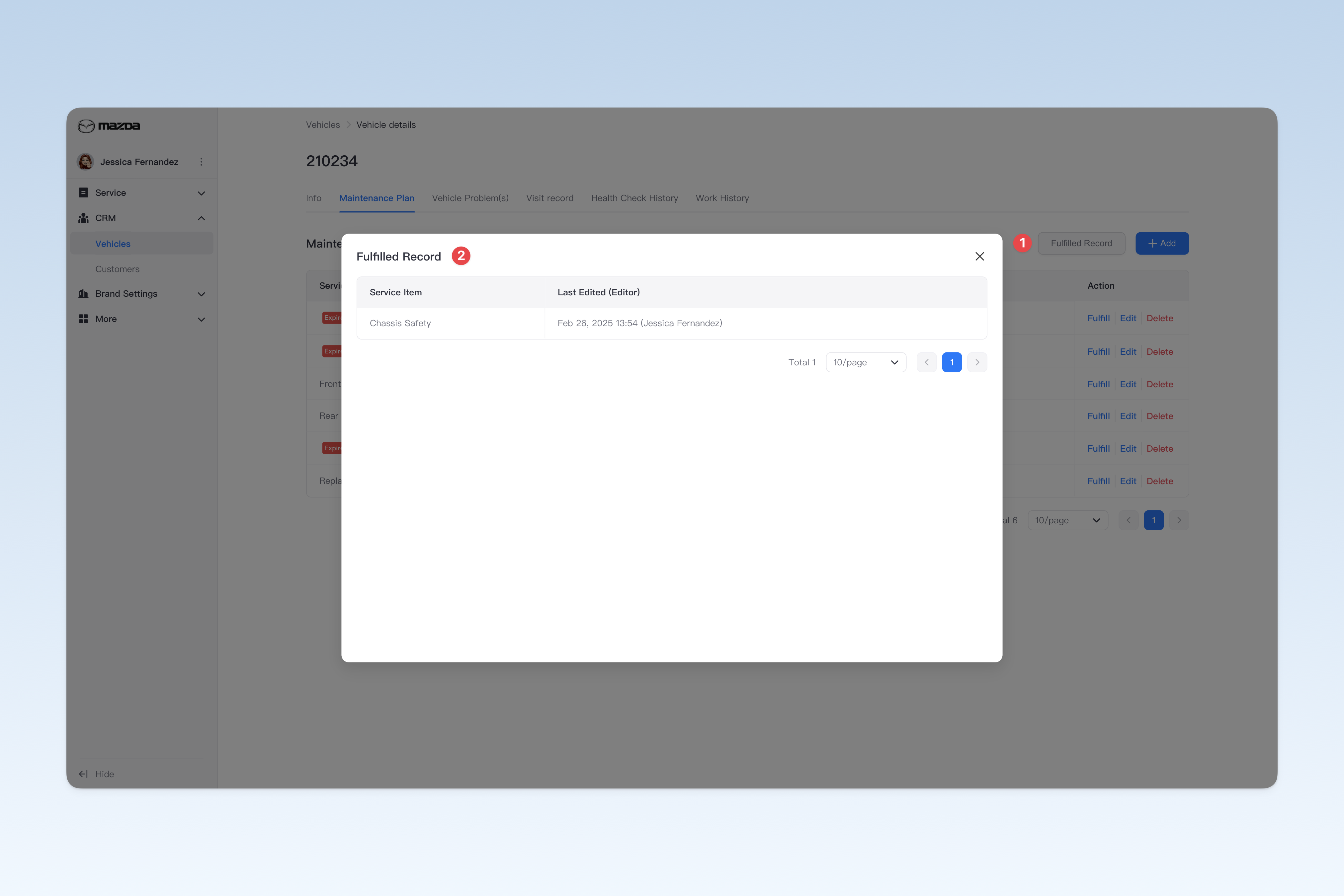
在"保养计划"页面中,点击【履行记录】按钮后,将弹出"保养计划履行记录"弹窗。该弹窗详细记录了车辆保养计划的历史履行记录。
查看车辆现存问题
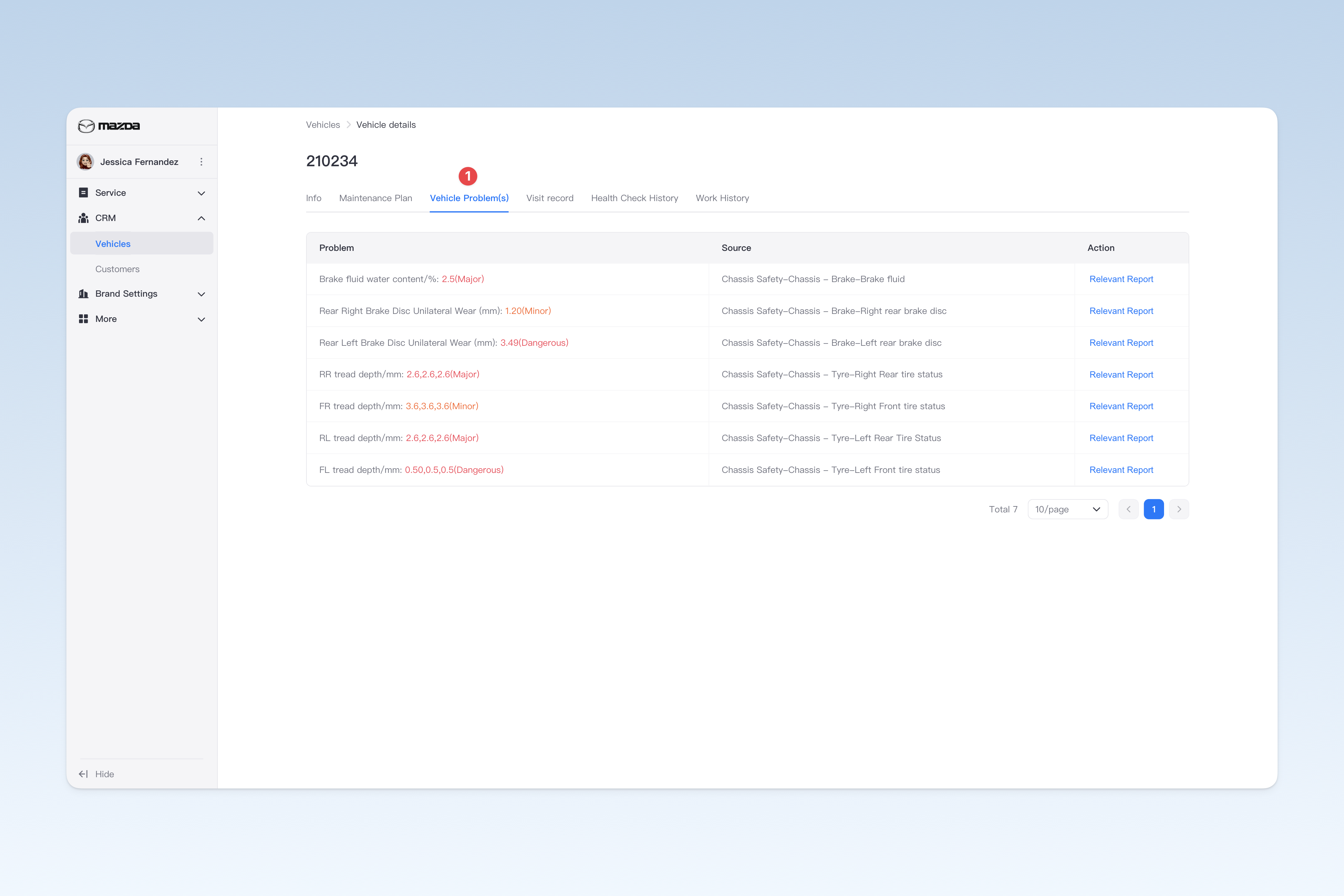
在"车辆池"页面中,找到相应的车辆,点击列表右侧操作中的【详情】按钮,在弹出的"车辆详情"页面中,点击【车辆问题】菜单,该页面主要用于查看车辆现存的异常问题情况。这些异常问题是由门店技师对该车辆进行检测后发现的,由于当时车主未能及时处理,导致这些问题至今仍然存在。
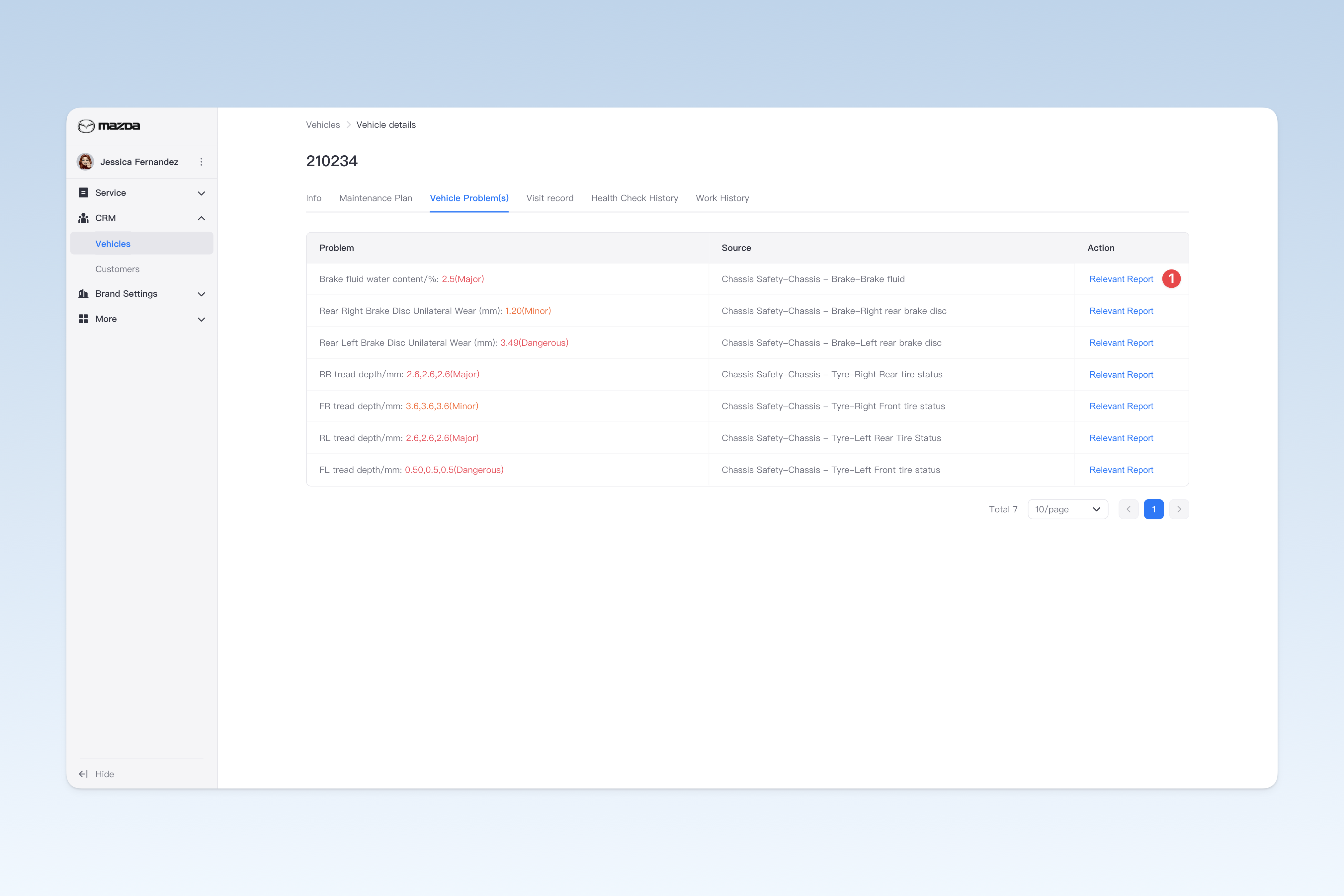
在列表右侧的操作栏中,点击【查看检测报告】按钮,即可查看该问题的检测报告来源。
查看车辆到店记录
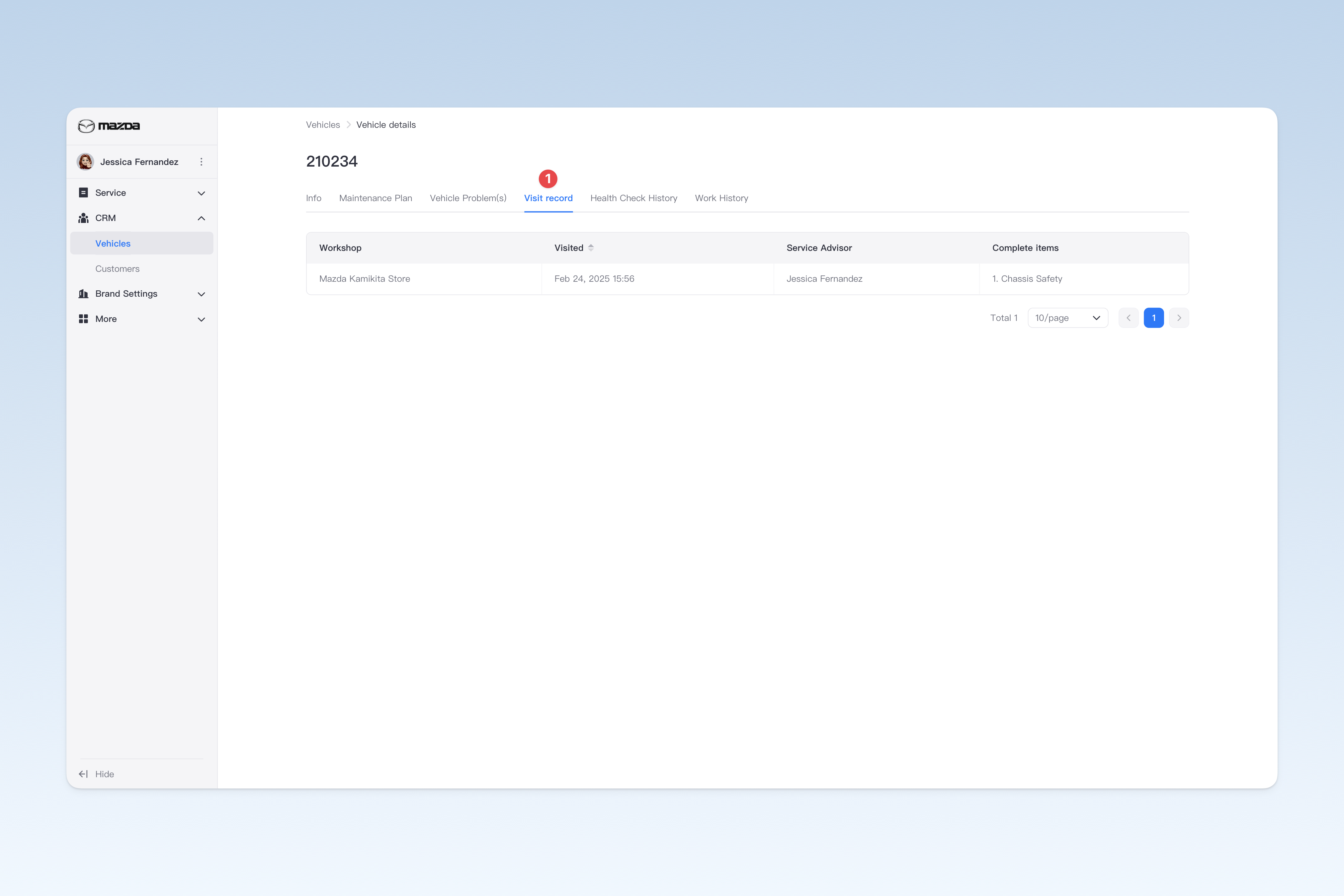
在"车辆池"页面中,找到相应的车辆,点击列表右侧操作中的【详情】按钮,在弹出的"车辆详情"页面中,点击【到店记录】菜单,该页面主要用于查看车辆的到店记录,包含以下信息:
- 到达的门店:
- 到店时间:
- 专属服务顾问:
- 车辆到店时完成的具体服务项目:
查看车辆检测记录
在"车辆池"页面中,找到相应的车辆,点击列表右侧操作中的【详情】按钮,在弹出的"车辆详情"页面中,点击【检测记录】菜单,即可切换至"检测记录"页面。
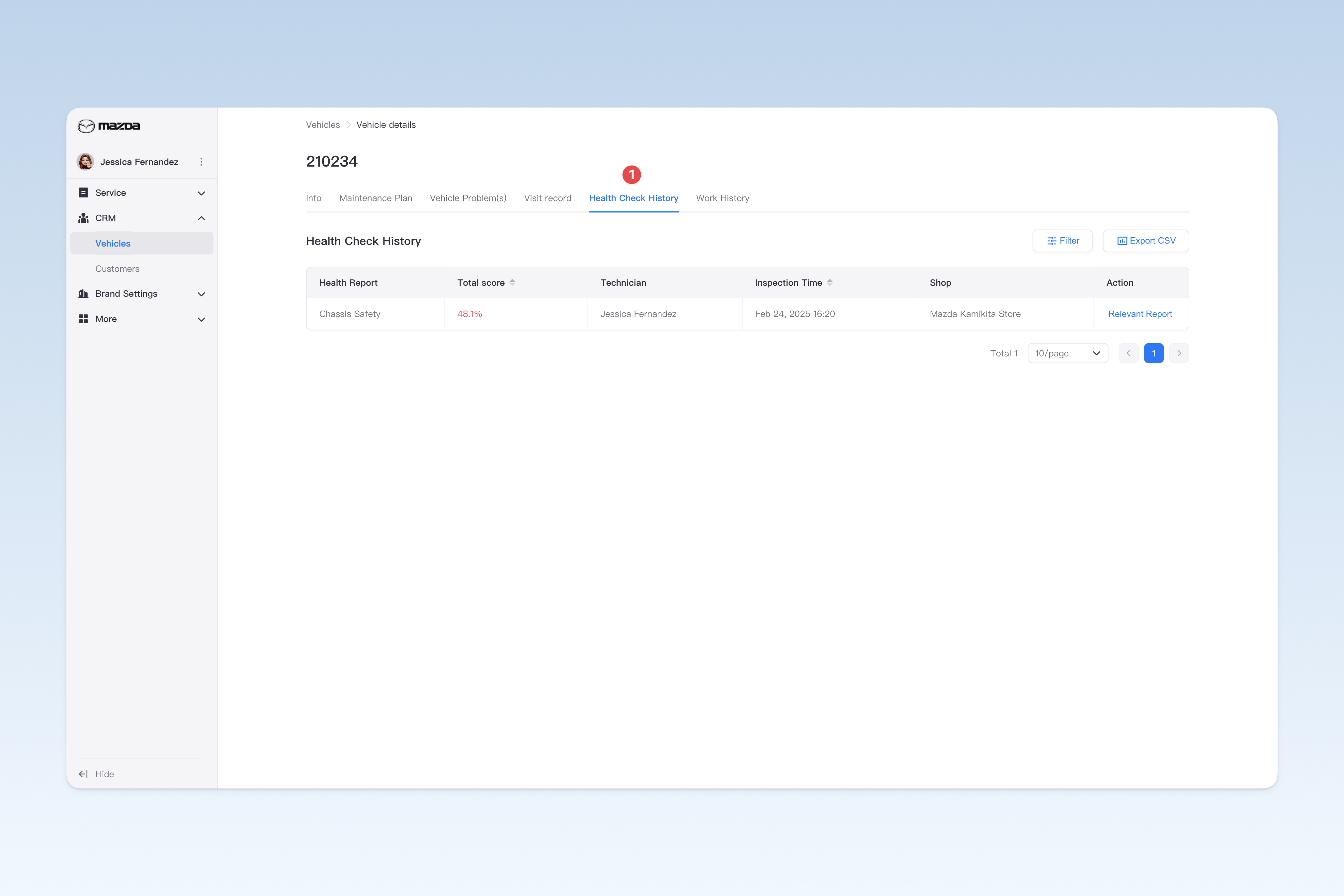
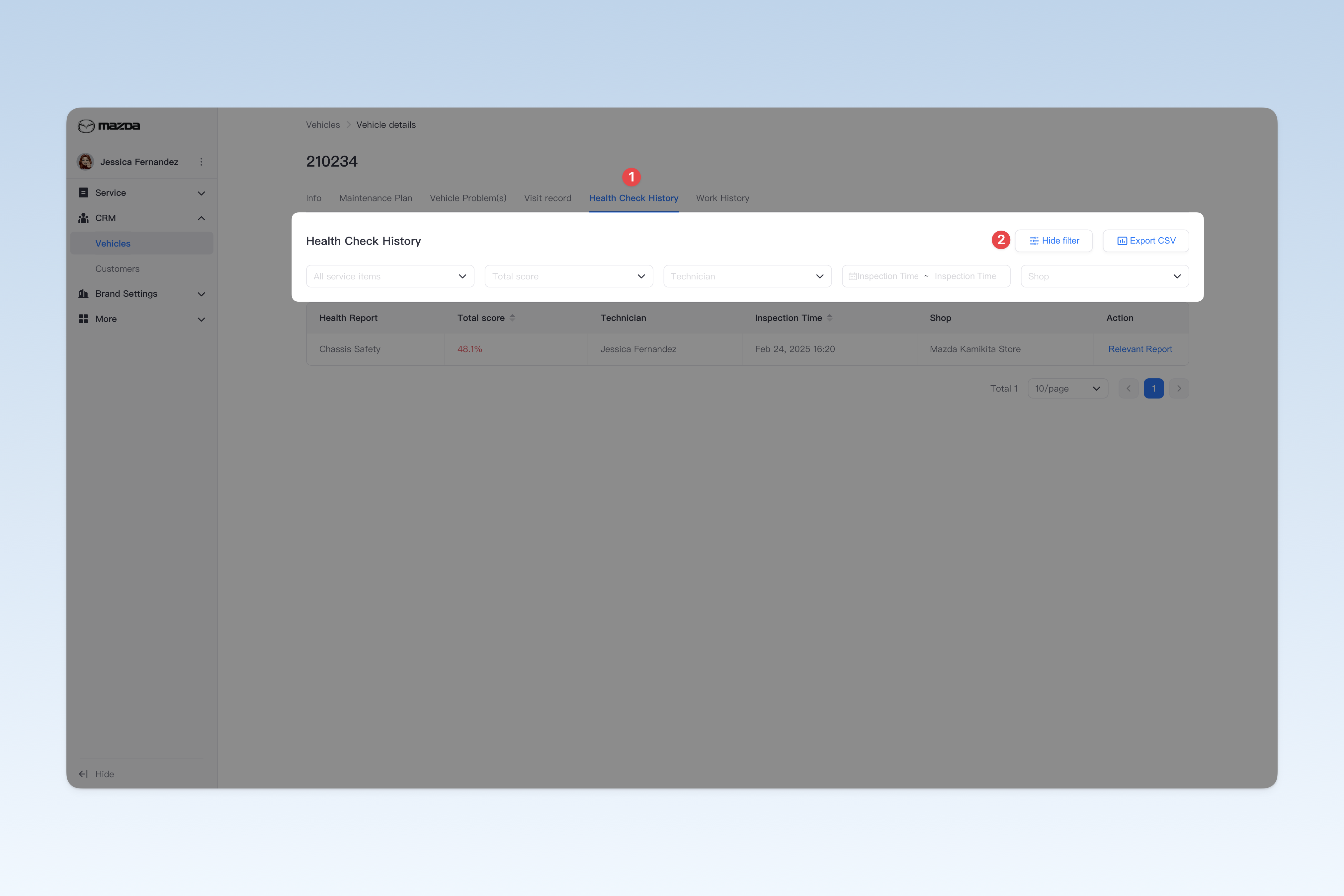
按条件筛选检测记录
在"检测记录"页面中,点击位于右上角的【展开筛选】按钮,将会显示所有可用的筛选条件。您可以根据实际需求,组合使用这些条件来查找检测报告。
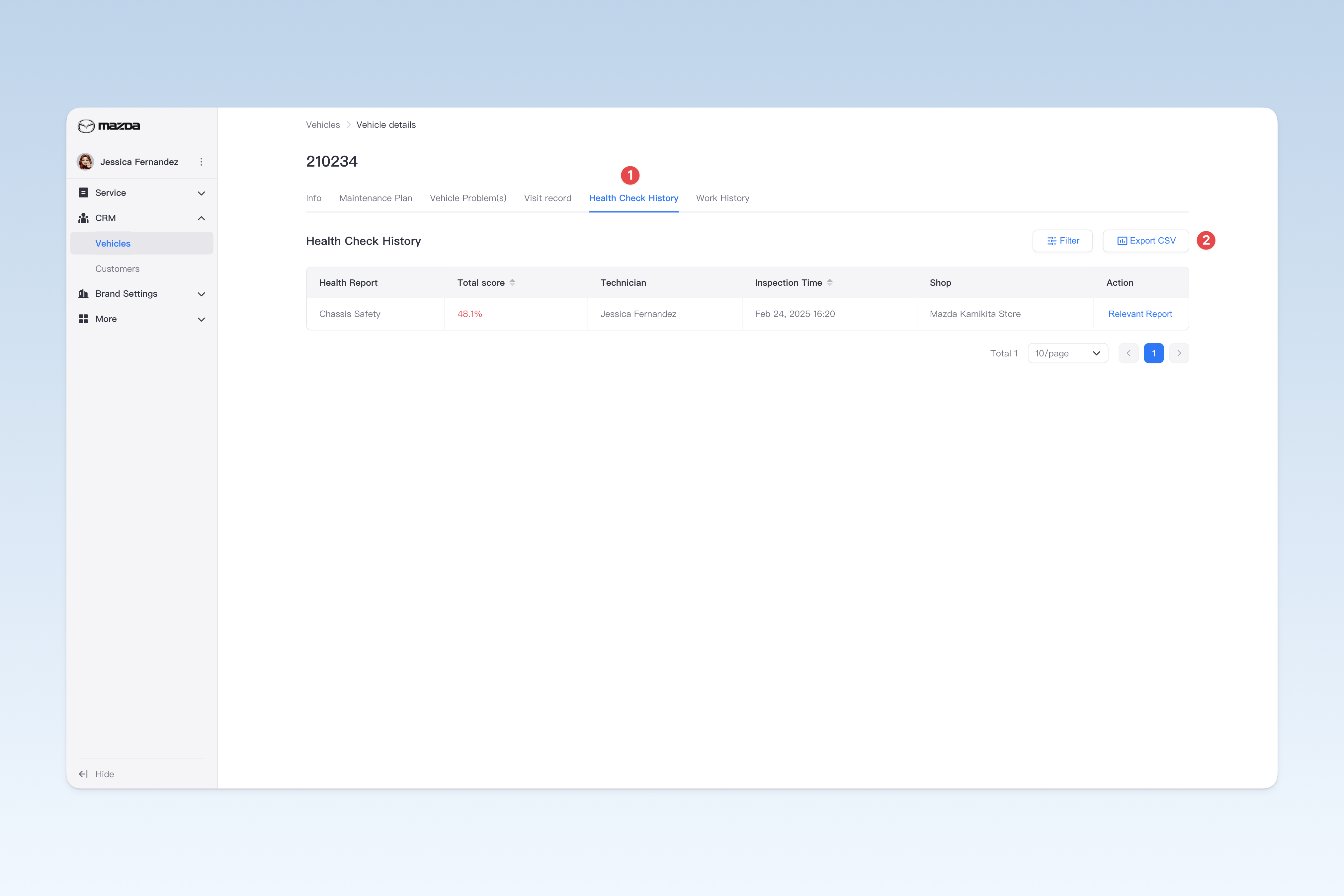
导出检测记录为表格文件
在"检测记录"页面中,点击位于右上角的【导出 CSV】按钮,在等待一小段时间后,系统将会在浏览器自动创建一个下载任务,请在浏览器的下载页面中查找导出的表格文件。
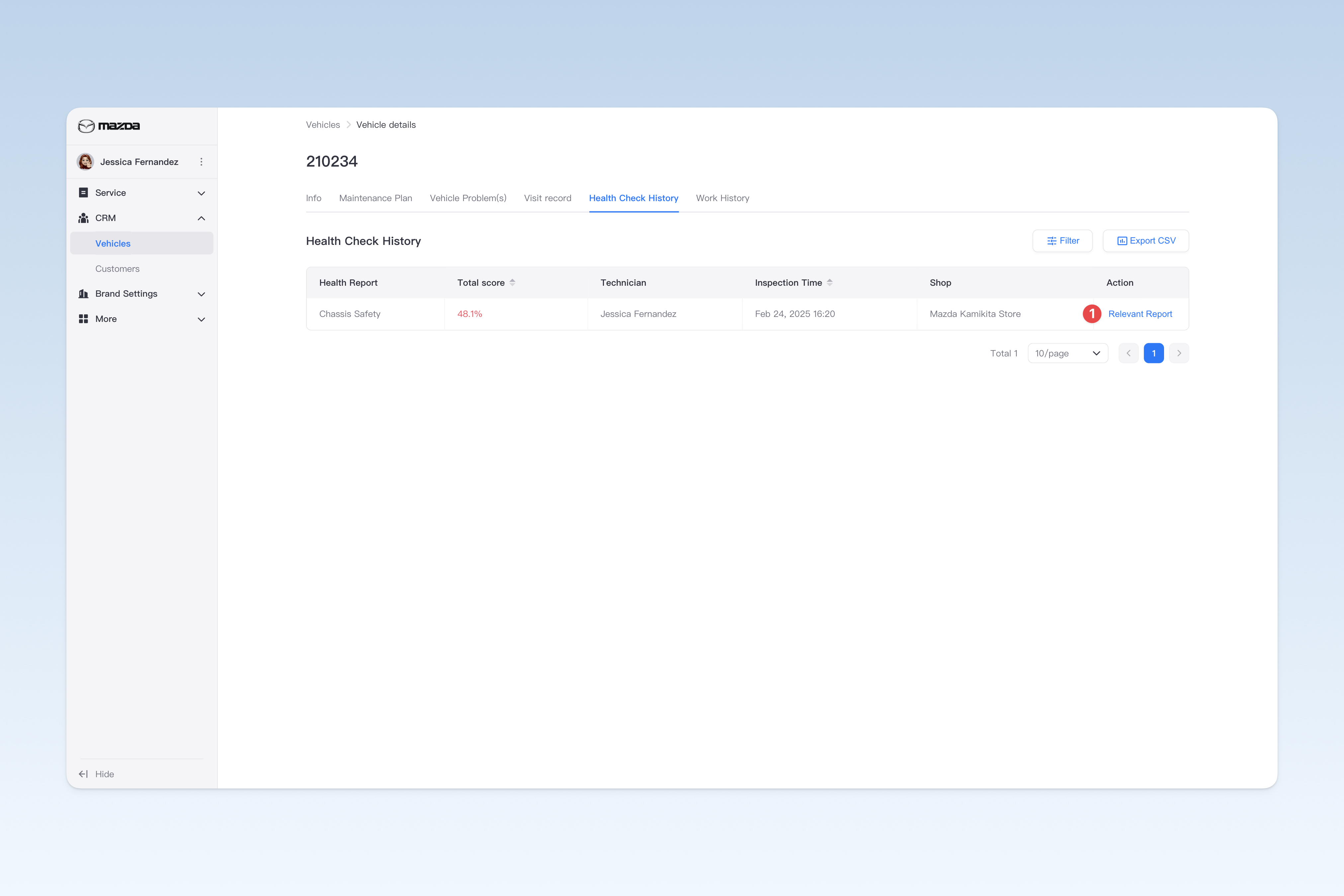
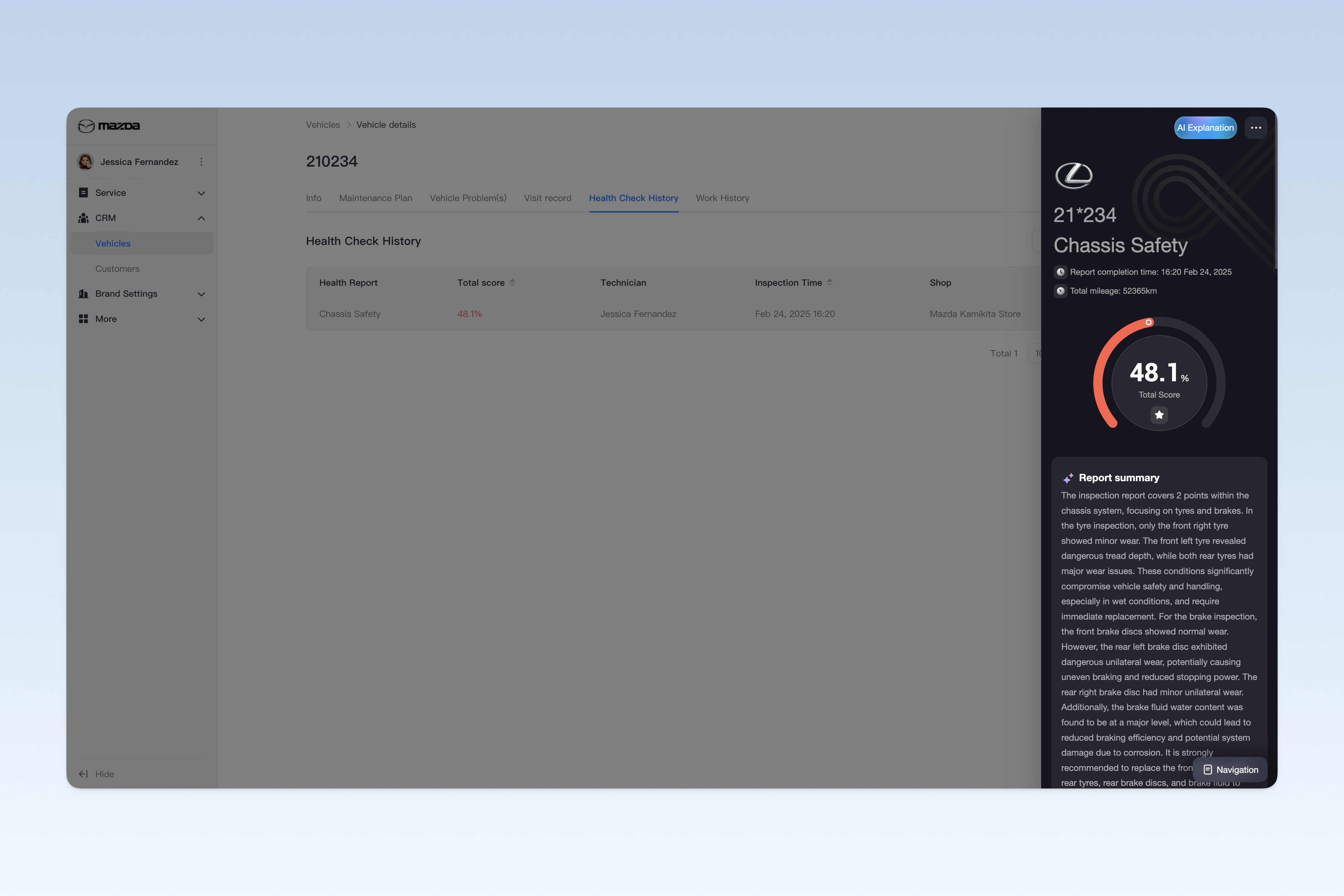
查看检测记录对应的检测报告
在"检测记录"页面中,点击列表右侧操作中的【查看检测报告】按钮,将会在屏幕右侧弹出相应的检测报告。
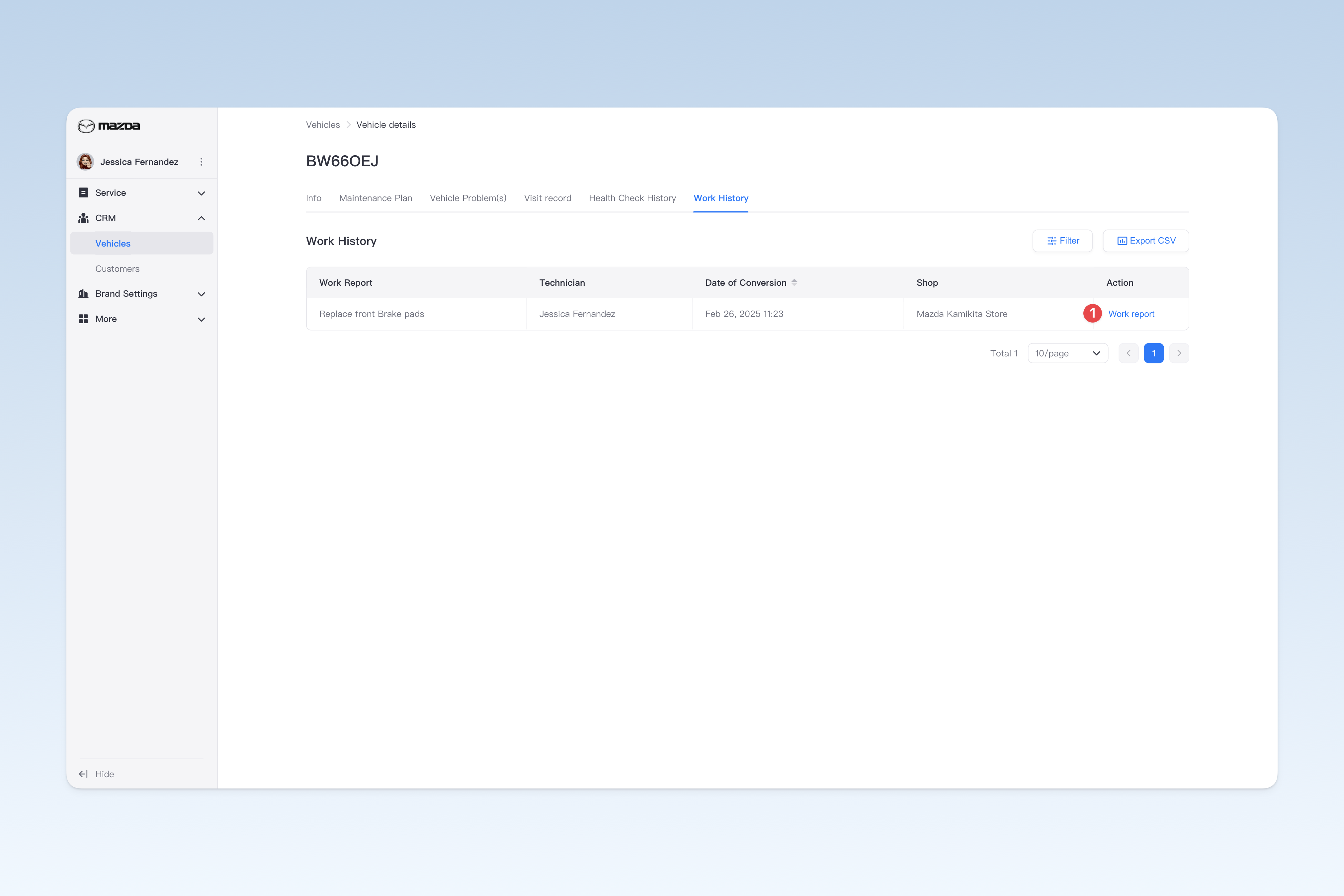
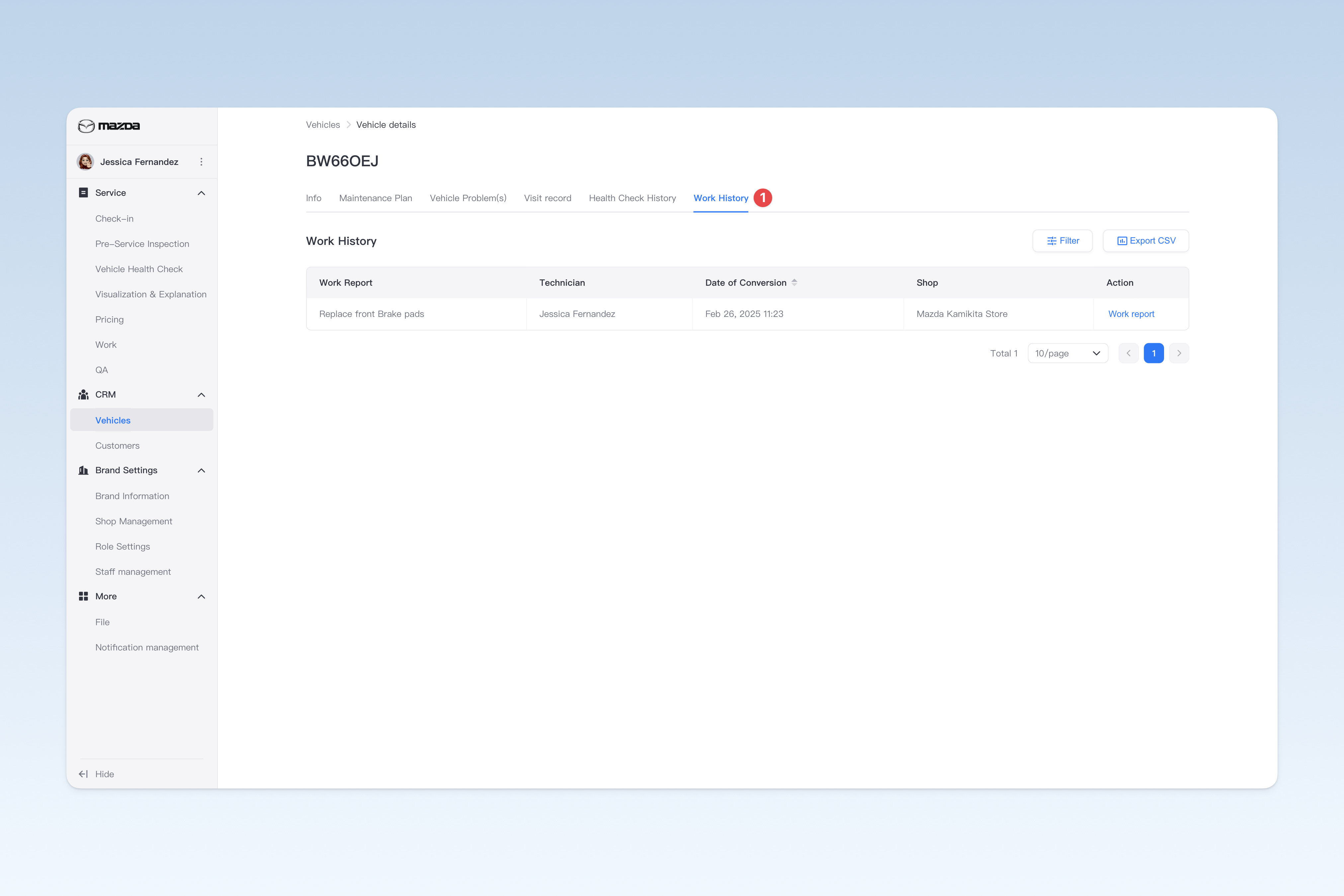
查看车辆施工记录
在"车辆池"页面中,找到相应的车辆,点击列表右侧操作中的【详情】按钮,在弹出的"车辆详情"页面中,点击【施工记录】菜单,即可切换至"施工记录"页面。
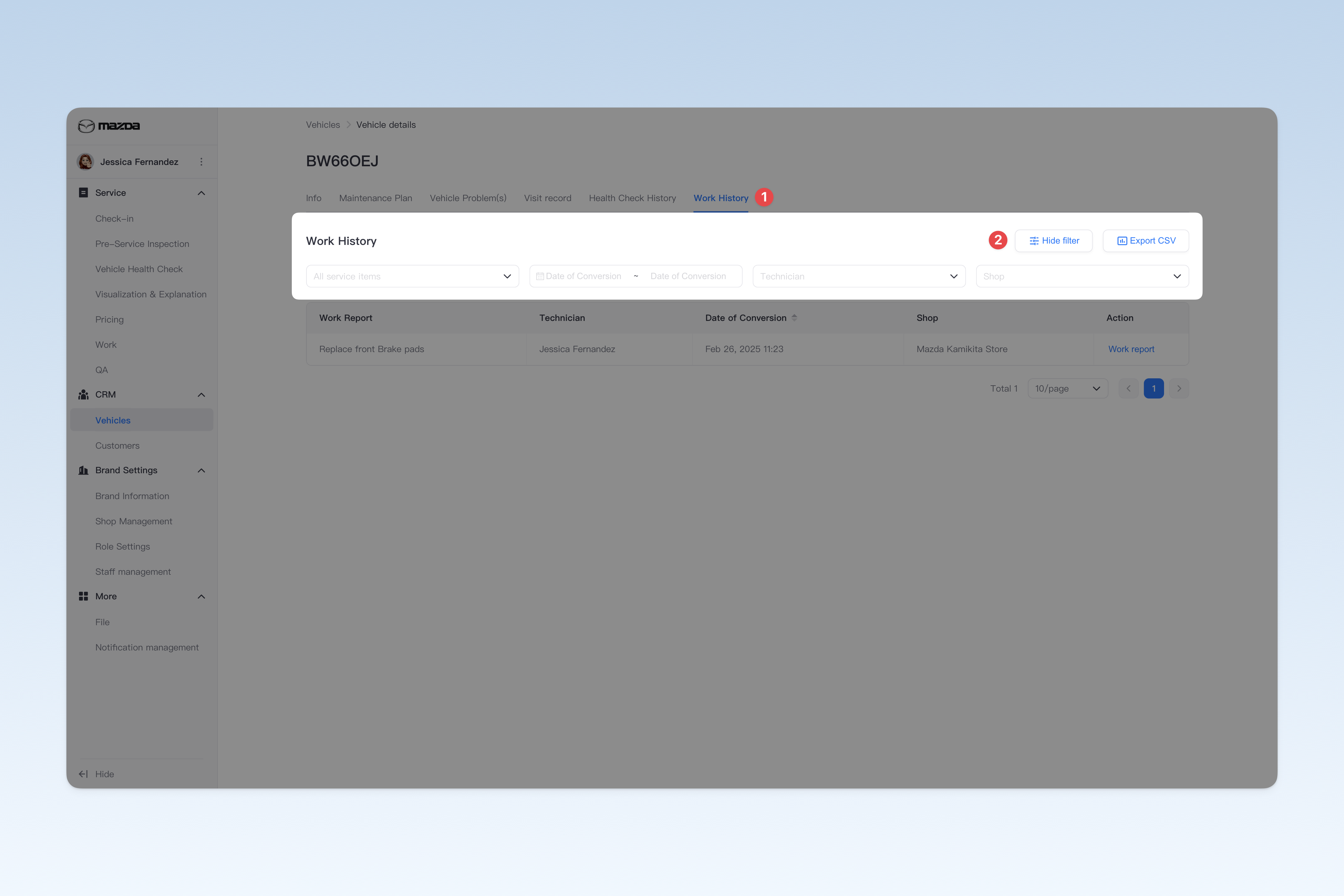
按条件筛选施工记录
在"施工记录"页面中,点击位于右上角的【展开筛选】按钮,将会显示所有可用的筛选条件。您可以根据实际需求,组合使用这些条件来查找施工报告。
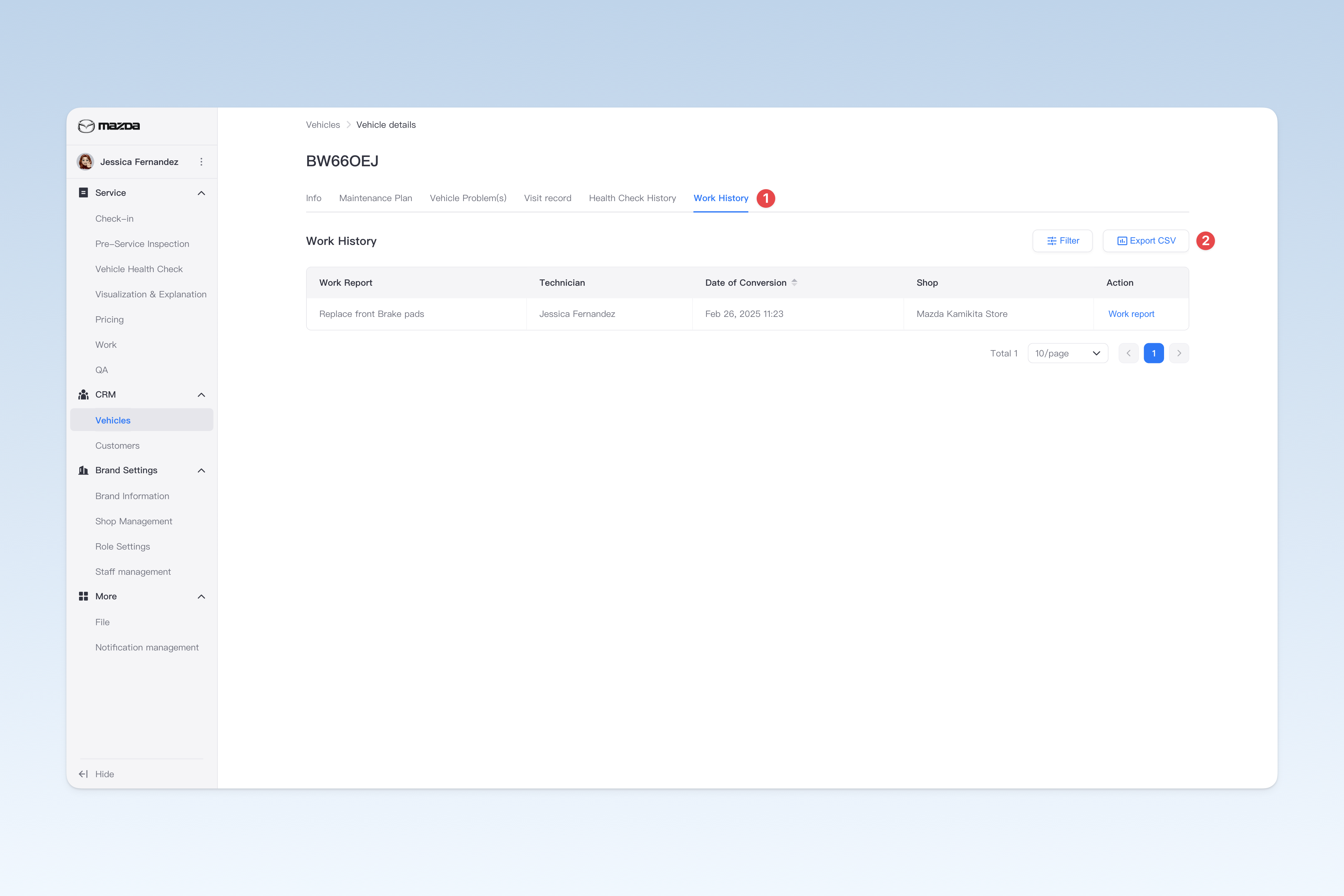
导出施工记录为表格文件
在"施工记录"页面中,点击位于右上角的【导出 CSV】按钮,在等待一小段时间后,系统将会在浏览器自动创建一个下载任务,请在浏览器的下载页面中查找导出的表格文件。
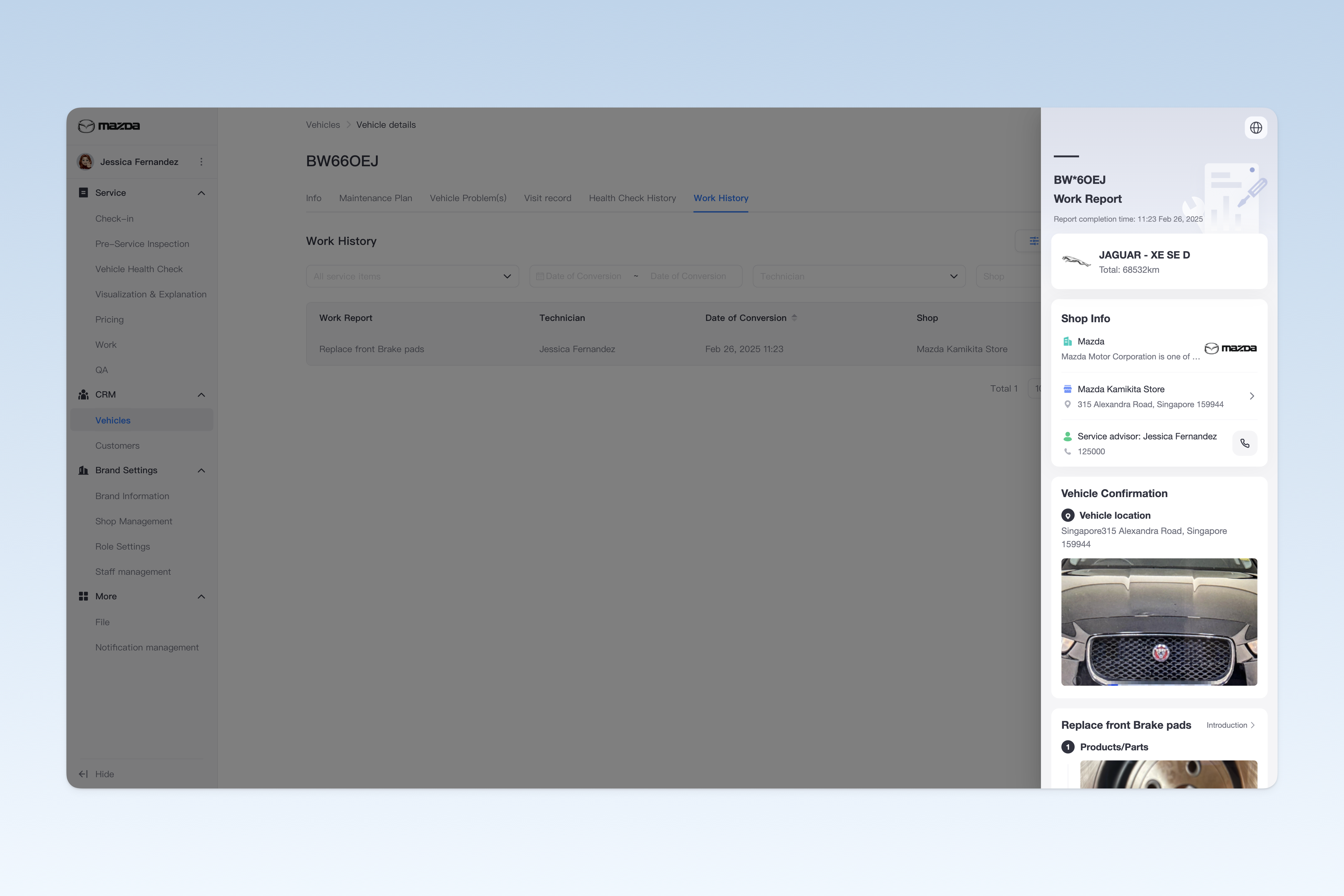
查看施工记录对应的施工报告
在"施工记录"页面中,点击列表右侧操作中的【查看施工报告】按钮,将会在屏幕右侧弹出相应的施工报告。