◎ 大屏培训中心设置
培训中心主要用于管理集团内的培训课程,涵盖软件操作教程、门店运营讲解等内容。配置完成后,门店管理人员可以通过大屏 APP,利用大屏幕播放培训视频,为员工进行集中培训。
📍 您可在: AutoX3 品牌管理后台 > 服务管理 > 讲解管理 > 大屏培训中心 中配置相关内容。
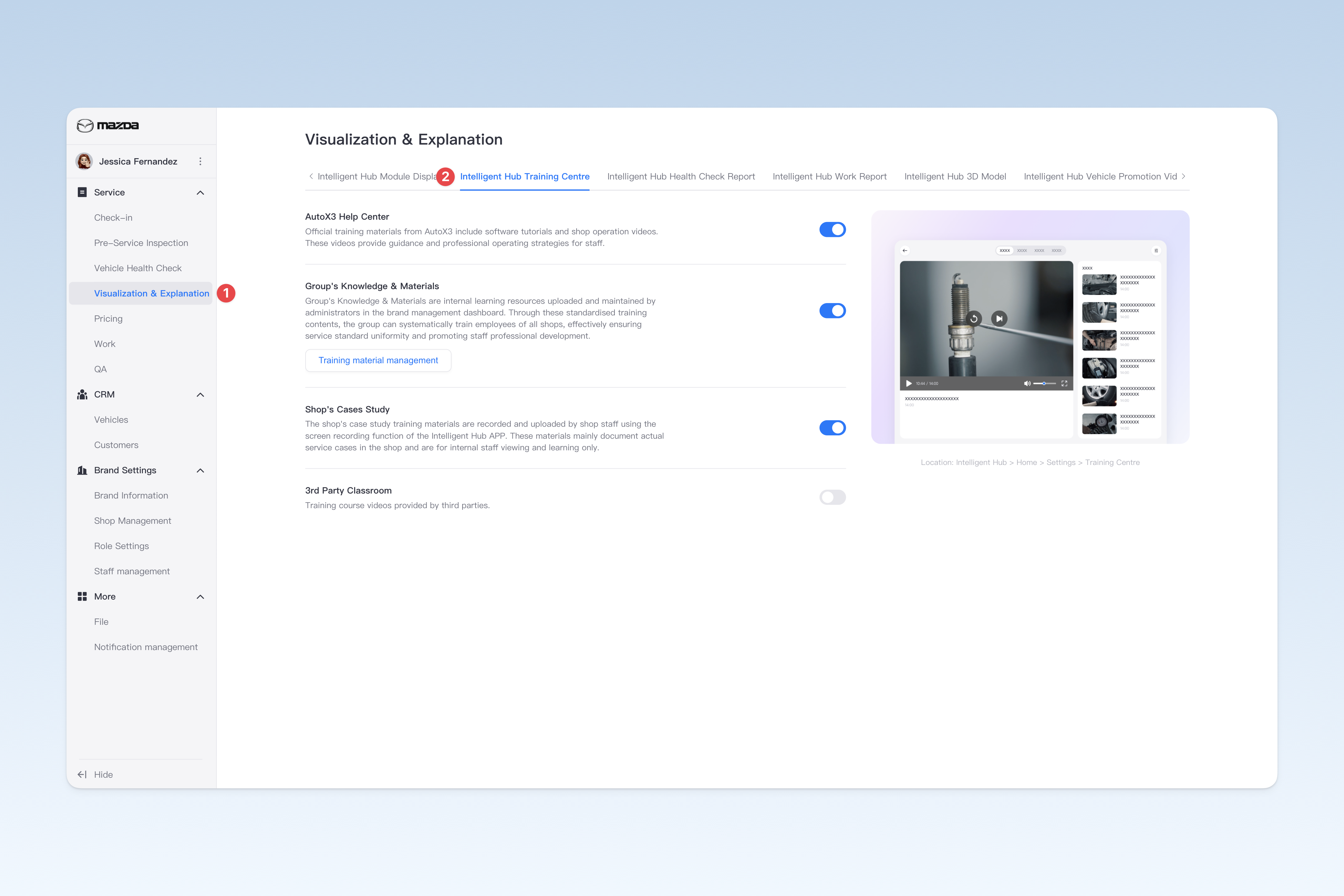
官方资料
官方培训资料由 AutoX3 官方发布,主要包括软件操作教程和门店运营讲解视频。这些培训视频旨在为员工提供系统的操作指导和专业的运营策略讲解。
集团资料
集团培训资料是由管理员在品牌管理后台统一上传和维护的企业内部学习资源。通过这些标准化的培训内容,集团可以对旗下所有门店员工进行系统培训,有效确保服务标准的统一性,促进员工专业素养的提升。
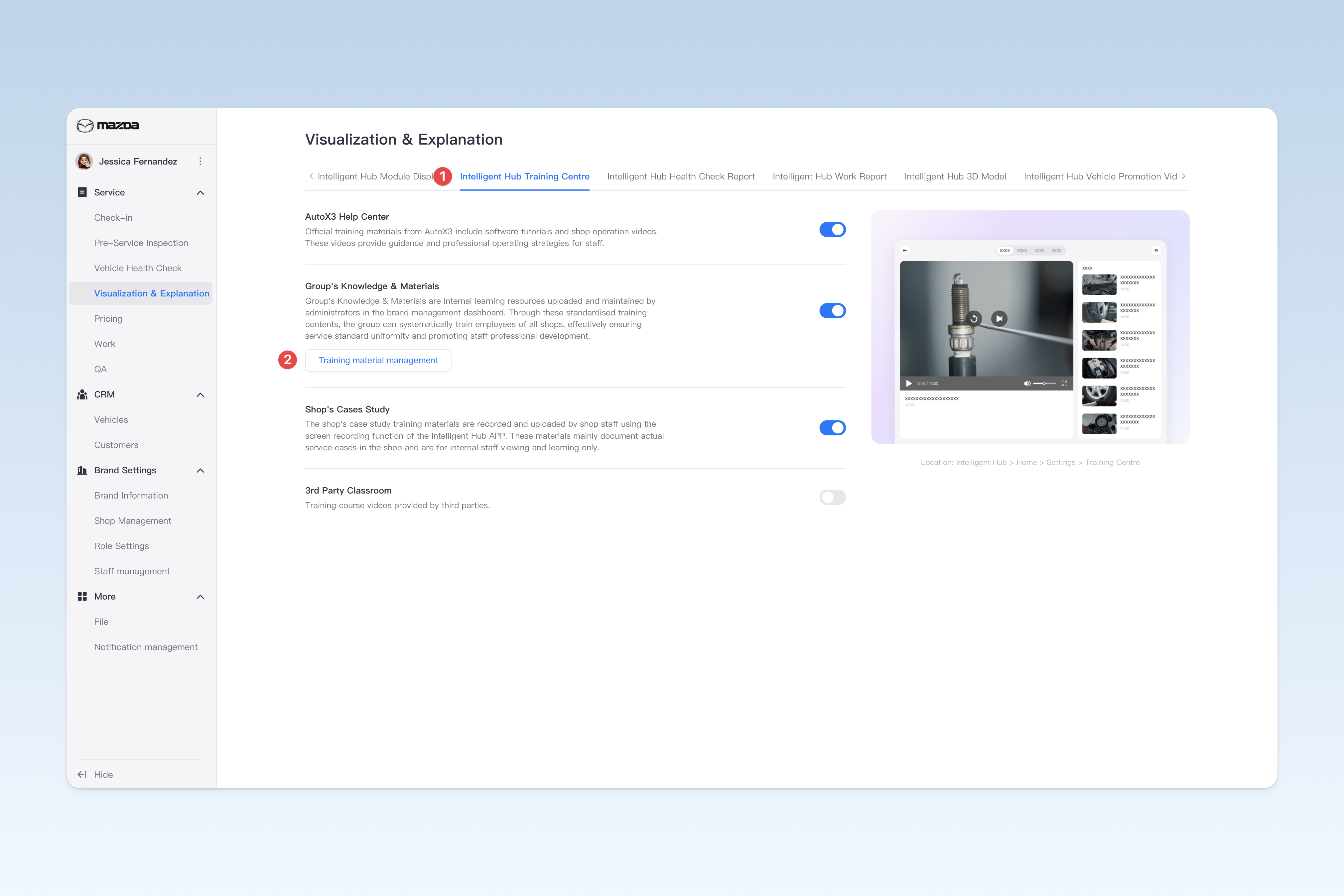
上传集团培训资料
在"大屏培训中心"页面中,找到"集团资料",点击【培训资料管理】按钮,在弹出的"集团培训资料"页面点击【上传文件】按钮。
*建议上传格式为:Mp4,300mb以内,比例为 16:9 的清晰视频。
上传成功后,您可以在列表的第一行找到刚刚上传的视频。视频的名称默认为视频文件本身的名称。如果您需要修改名称,请参考下文的《修改培训资料文件名称》操作说明。
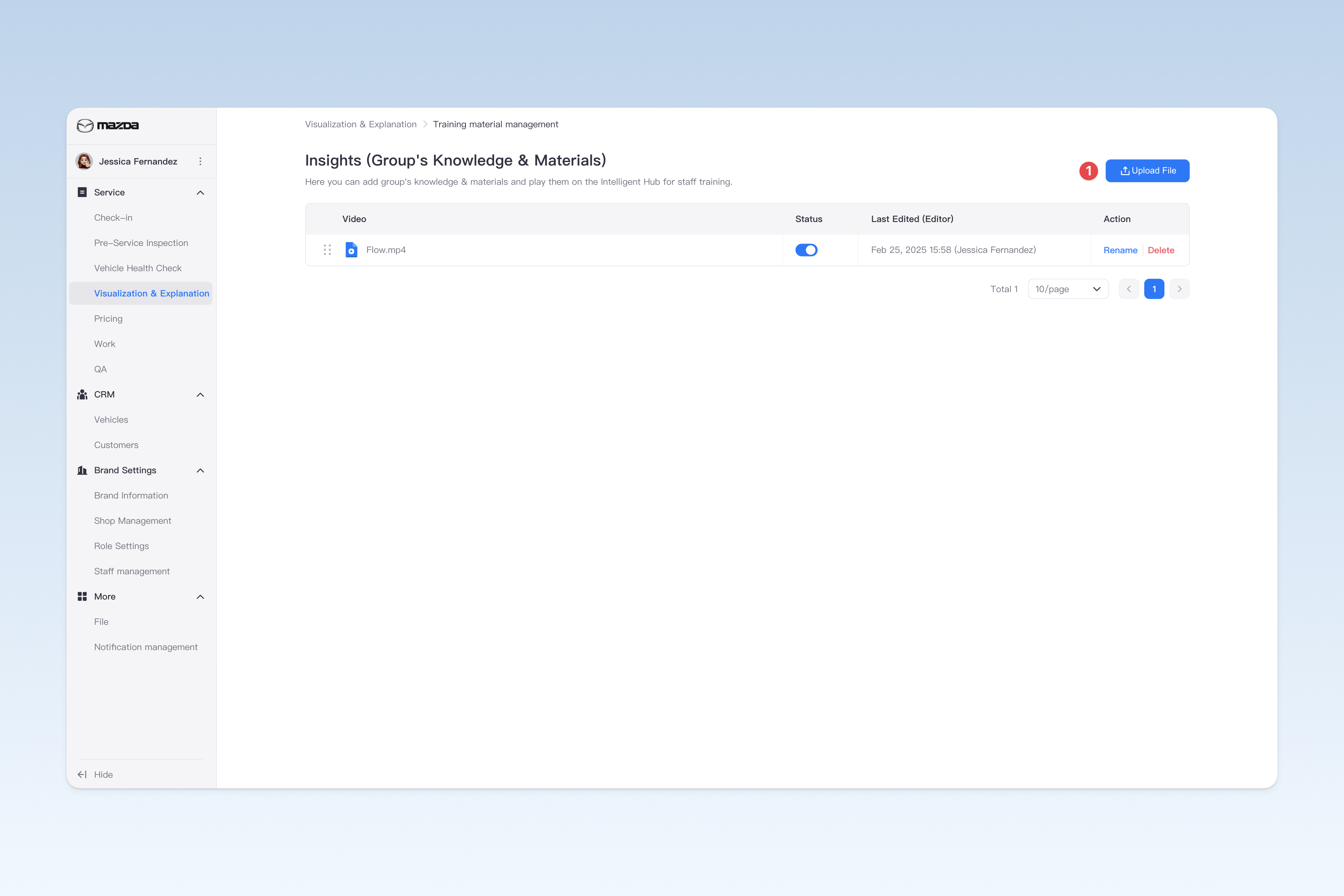
修改培训资料文件名称
在"大屏培训中心"页面中,找到"集团资料",点击【培训资料管理】按钮,将弹出"集团培训资料"页面,在"集团培训资料"页面中,找到需要修改名称的文件,点击列表右侧操作中的【重命名】按钮,在弹出的"重命名"弹窗中修改文件的名称。
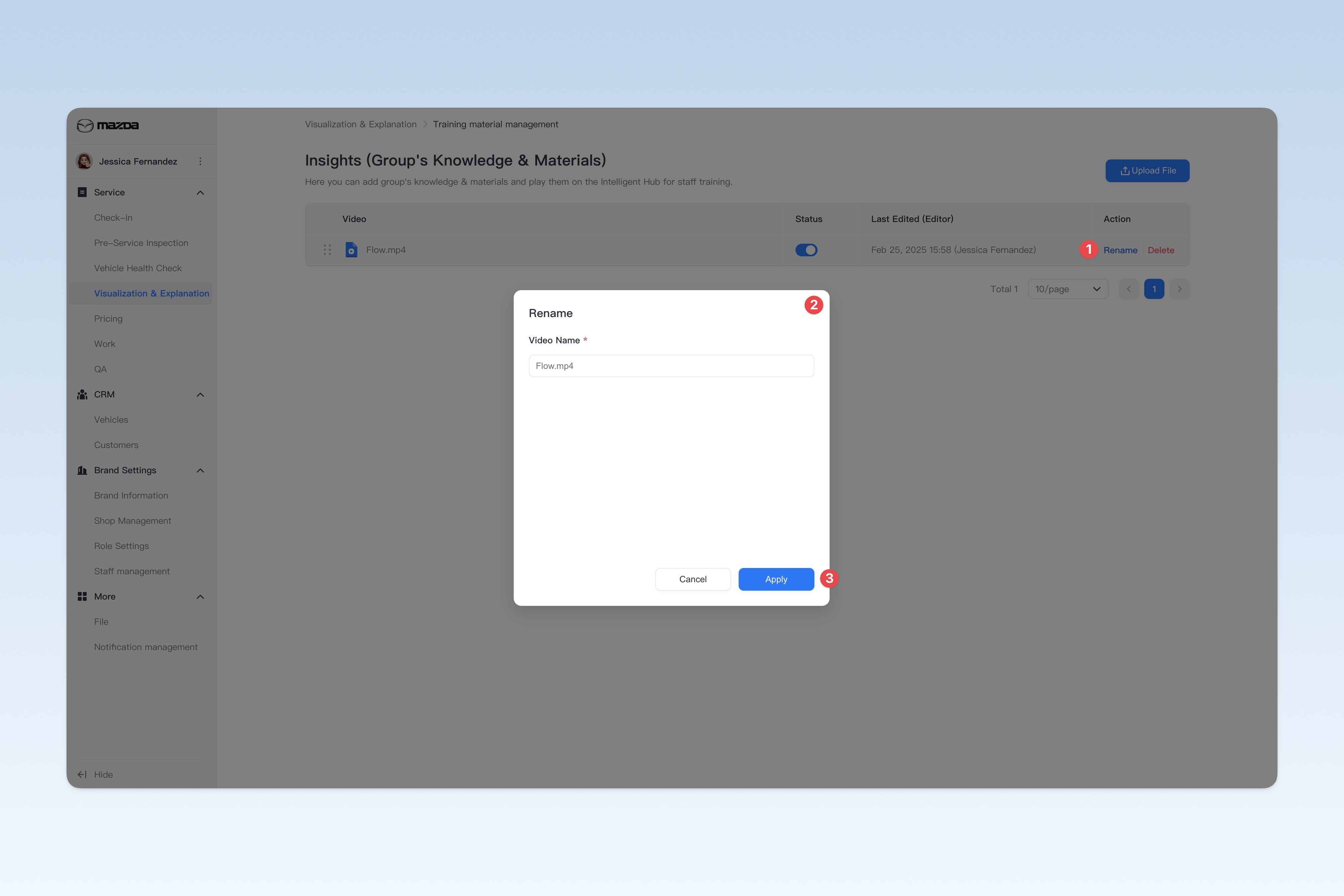
启用/禁用培训资料
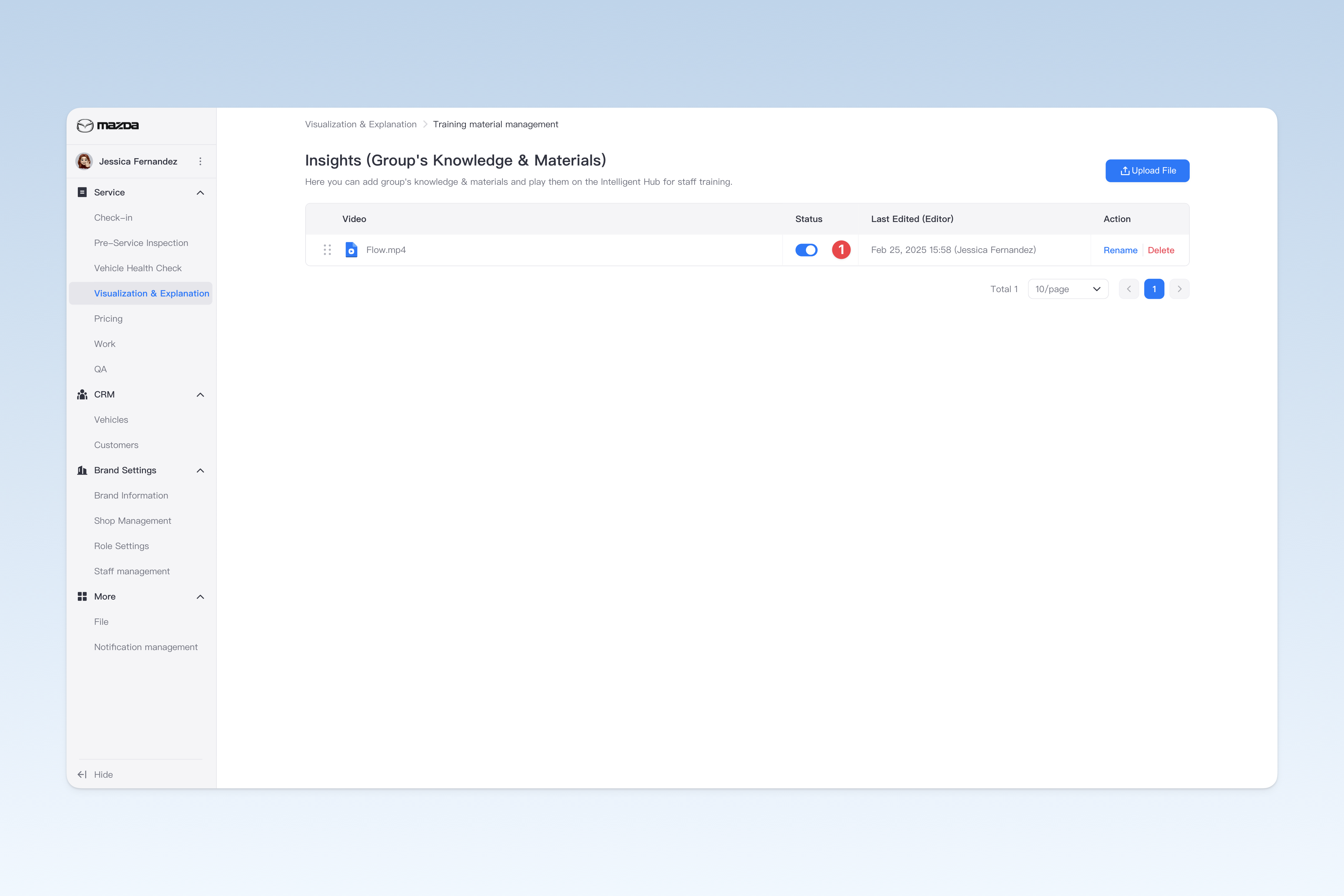
在"大屏培训中心"页面中,找到"集团资料",点击【培训资料管理】按钮,将弹出"集团培训资料"页面,在"集团培训资料"页面中,找到列表中的"启用状态",点击【开/关】按钮,可以"启用" 或"禁用" 任一文件。
删除培训资料
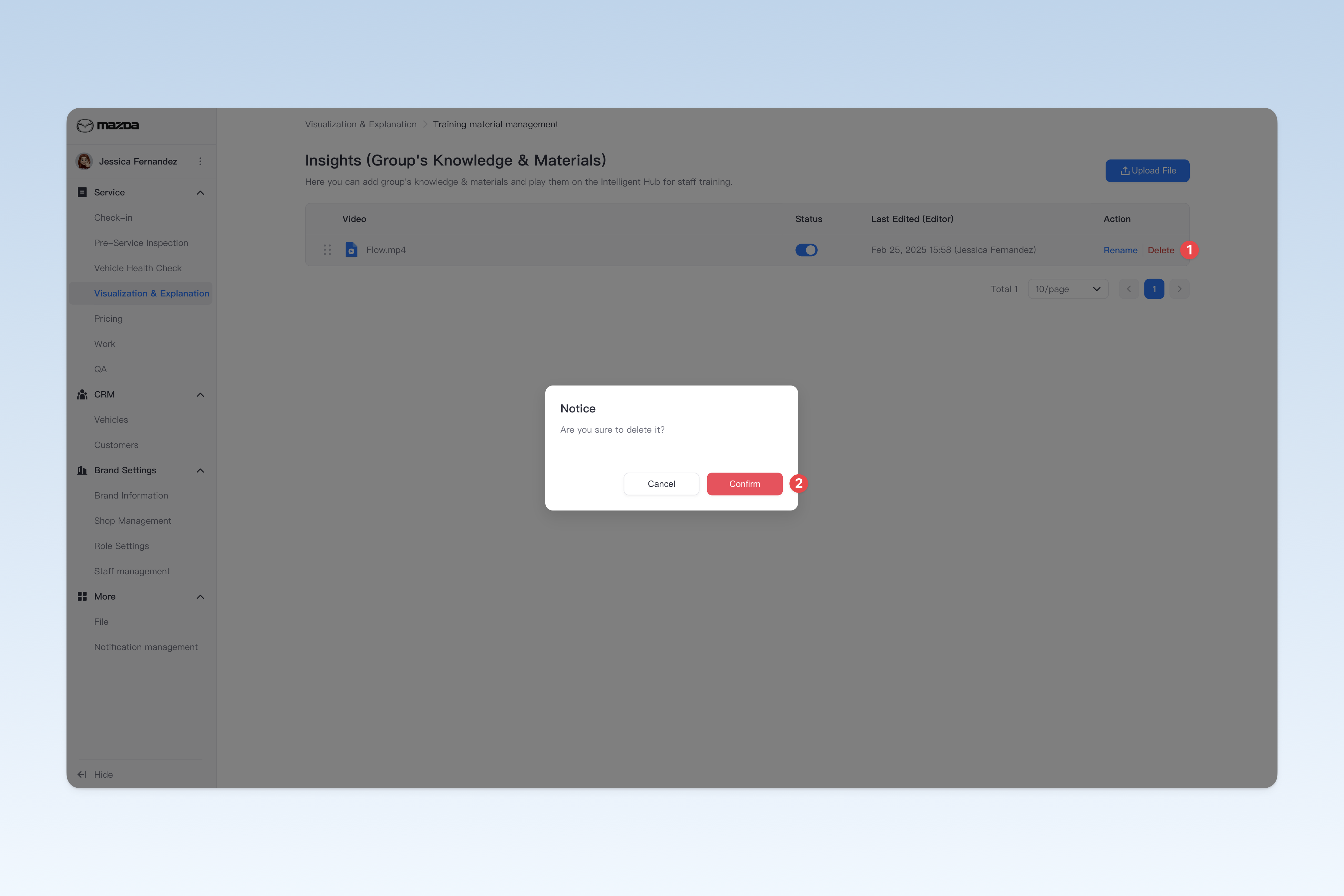
在"大屏培训中心"页面中,找到"集团资料",点击【培训资料管理】按钮,将弹出"集团培训资料"页面,在"集团培训资料"页面中,找到需要删除的培训资料文件,点击列表右侧操作中的【删除】按钮,将弹出确认弹窗,点击【确定】后即可删除。
修改培训资料的展示顺序
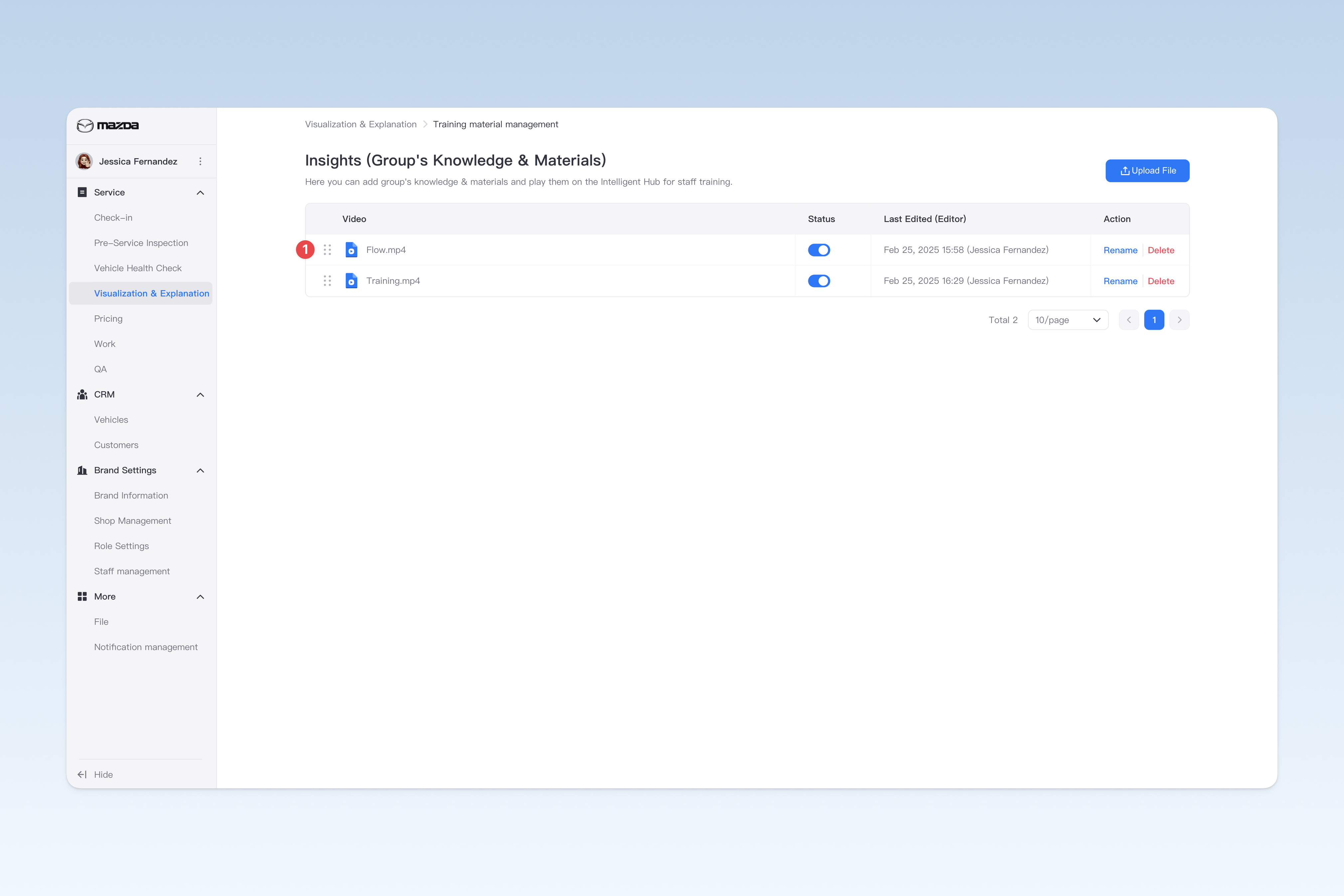
在"大屏培训中心"页面中,找到"集团资料",点击【培训资料管理】按钮,将弹出"集团培训资料"页面,在"集团培训资料"页面中,找到需要调整顺序的文件,将鼠标悬停在其左侧的拖动图标上,此时鼠标指针会变为"拖动"样式。按住鼠标左键并上下拖动,即可调整文件的顺序。
本店案例
本店案例培训资料是由门店员工通过大屏 APP 的录屏功能记录和上传的培训内容。这些资料主要记录本店的实际服务案例,仅供店内员工查看学习。
3.1 使用方法:
进入大屏 APP,在首页的"检测报告"或"施工报告"模块下,点击位于顶部菜单栏的【录制】按钮,当按钮中间的小圆点变为绿色状态时,即为开始录制,再次点击为停止录制,录制完毕后,在位置:大屏 APP > 首页 > 设置 > 培训中心 > 本店案例 的视频目录列表中即可找到该视频资料。
空中课堂
由第三方提供的培训课程视频。