◎ 检测点
在员工对车辆检测时,为了使检测单条理清晰,结构完整,我们将整份检测单划分为三个层级,分别为:检测系统、检测项、检测点。每个检测系统包含多个检测项,而每个检测项中又包含多个检测点,通过这样的层层组合,最终为车主呈现一份结构完整、条理清晰的检测报告。
在这三个层级中,检测点位于最末一级。创建完成后,您即可开始配置检测模板。
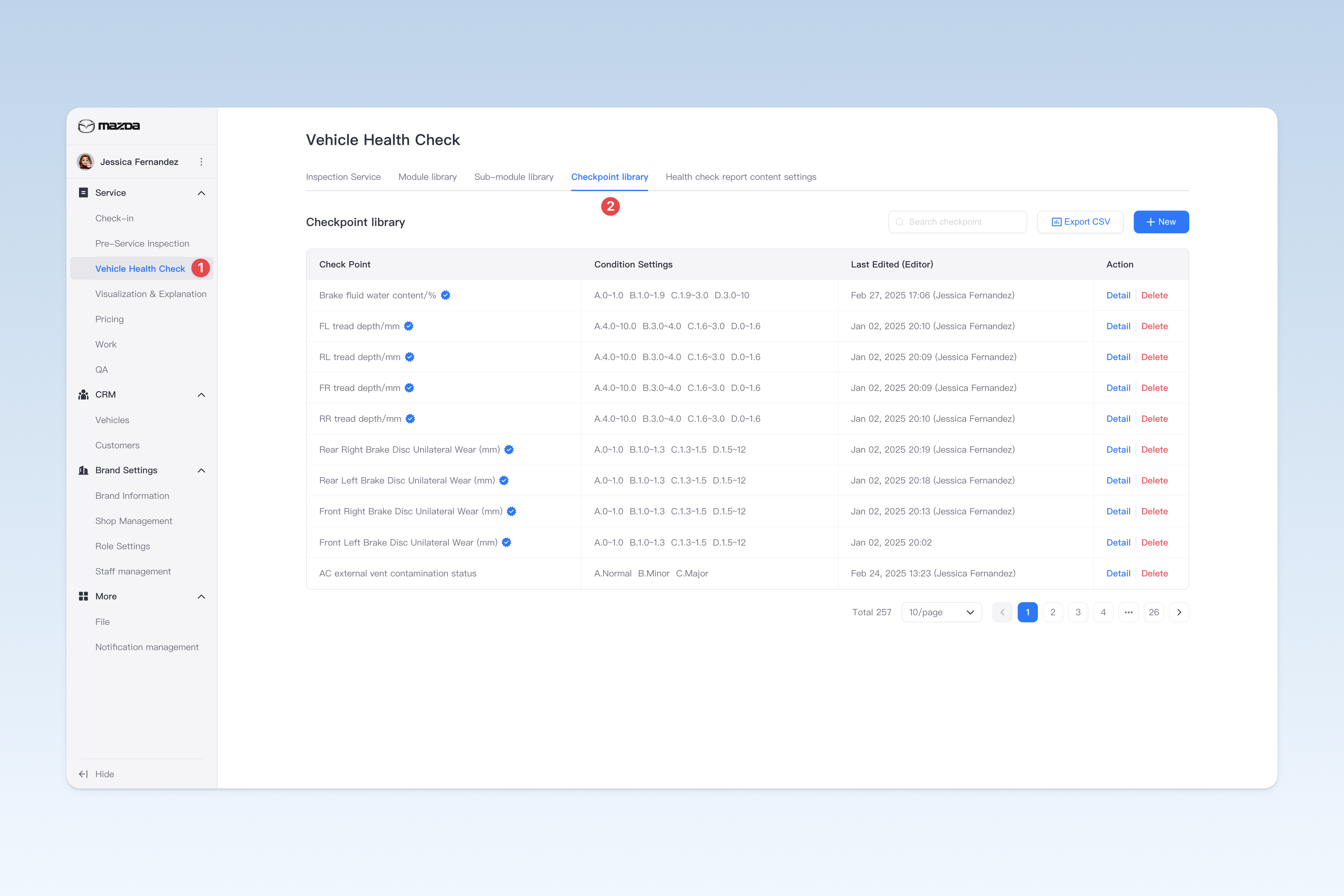
📍 您可在: AutoX3 品牌管理后台 > 服务管理 > 检测管理 > 检测点库 中配置相关内容。
以下是一份制动/轮胎检测模板中的检测系统、检测项及检测点的组合示例,供您参考并学习检测模板的组合原理。
1.检测系统:轮胎系统

    1.1 检测项:轮胎胎压年限
        1.1.1 检测点:胎压
        1.1.2 检测点:胎龄

    1.2 检测项:前轮胎磨损
        1.2.1 检测点:前轮胎胎纹深度/毫米
        1.2.2 检测点:前轮胎偏磨
        1.2.3 检测点:前轮胎状况

    1.3 检测项:后轮胎磨损
        1.3.1 检测点:后轮胎胎纹深度/毫米
        1.3.2 检测点:后轮胎偏磨
        1.3.3 检测点:后轮胎状况

 2.检测系统:制动系统

    1.1 检测项:刹车油(制动液)品质
        1.1.1 检测点:刹车油(制动液)颜色
        1.1.2 检测点:刹车油(制动液)含水量/%

    1.2 检测项:刹车盘磨损
        1.2.1 检测点:刹车盘单边磨损/毫米
        1.2.2 检测点:刹车盘磨损轨迹

    1.3 检测项:刹车片磨损
        1.3.1 检测点:刹车片厚度/毫米
创建检测点
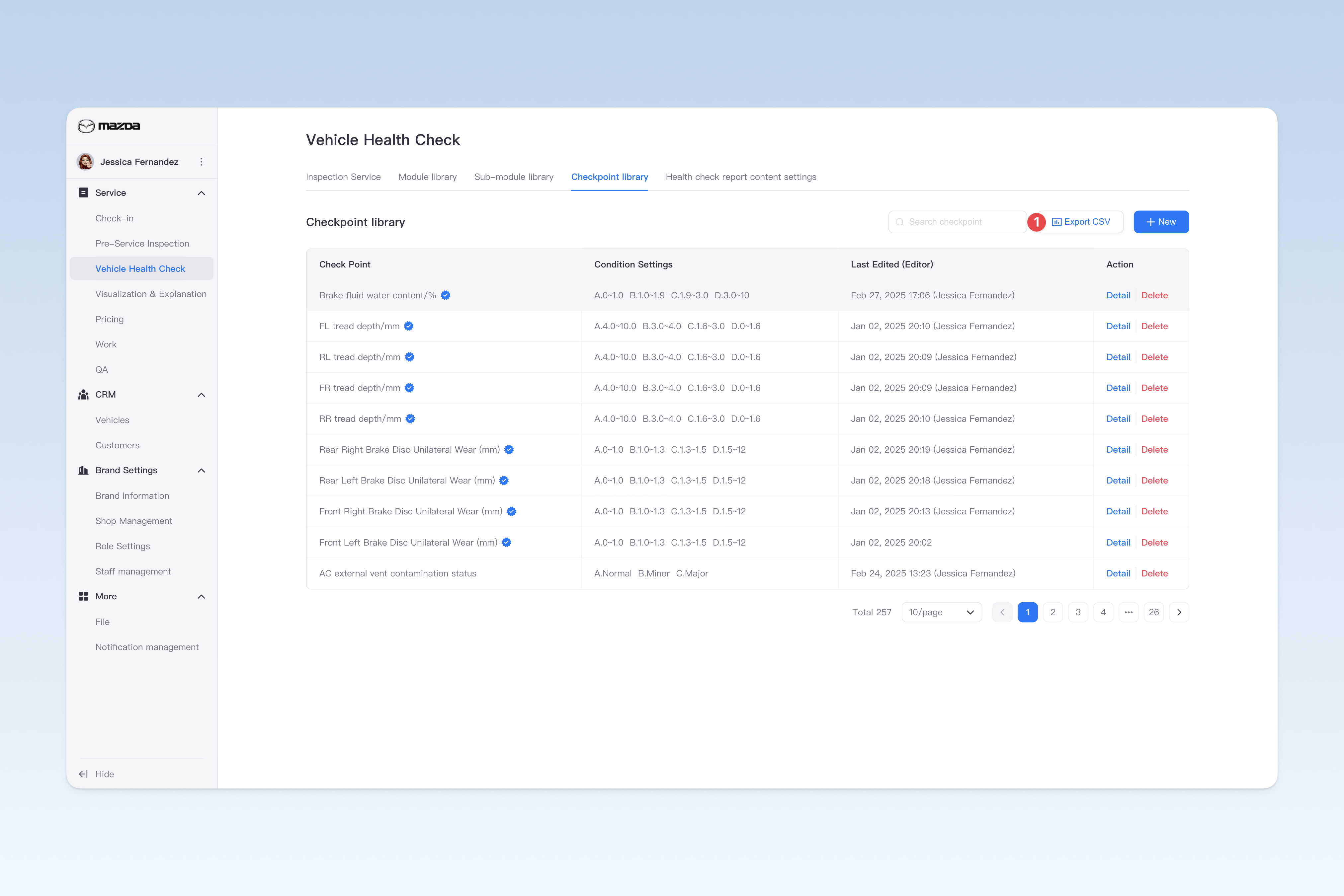
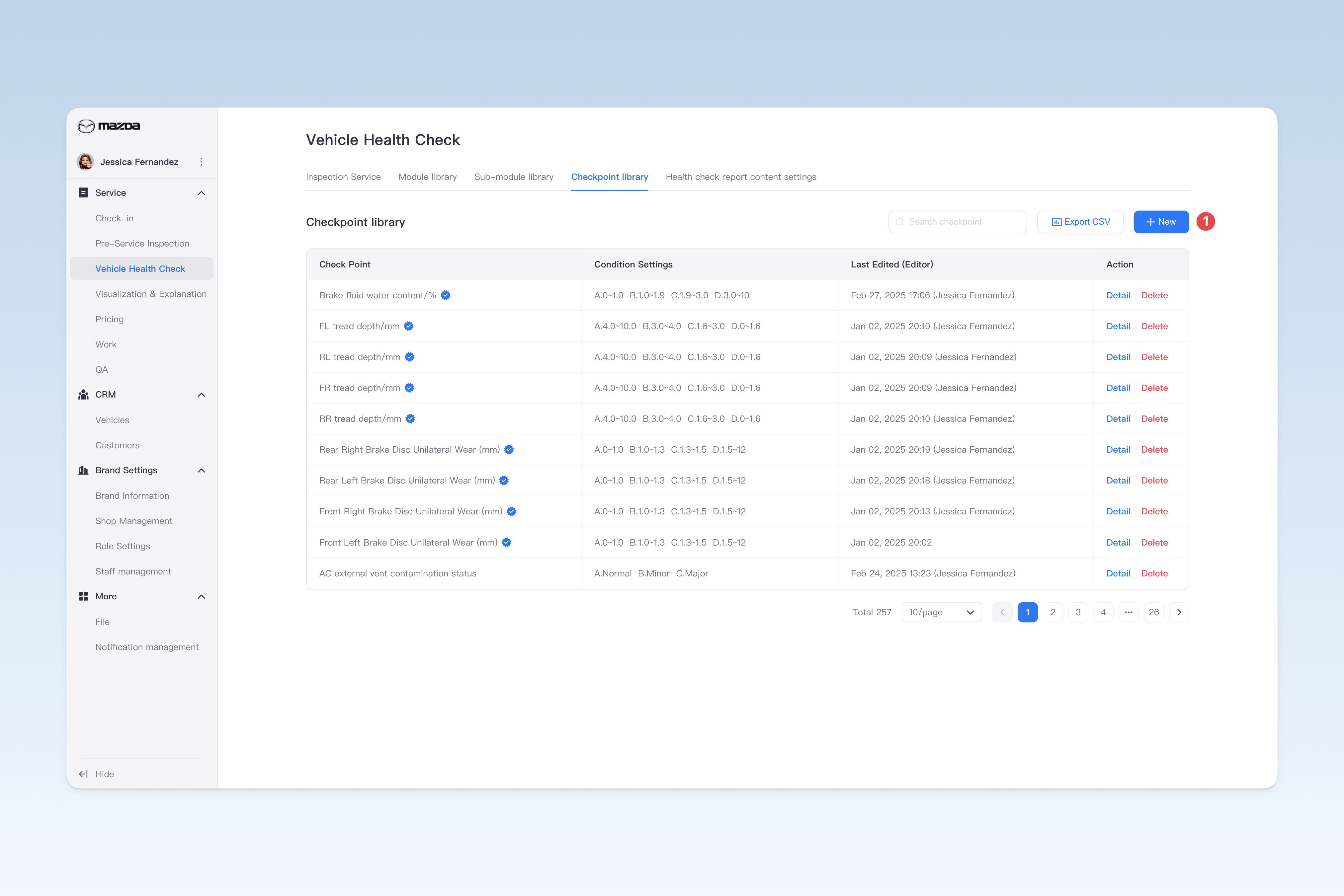
在"检测点库"页面中,点击【创建】按钮,将进入"创建检测点"页面。
创建检测项时需完成以下 3 步:填写基本信息、配置选项信息、配置快速评论。完成后,点击【提交】按钮即可完成操作。
配置基本信息
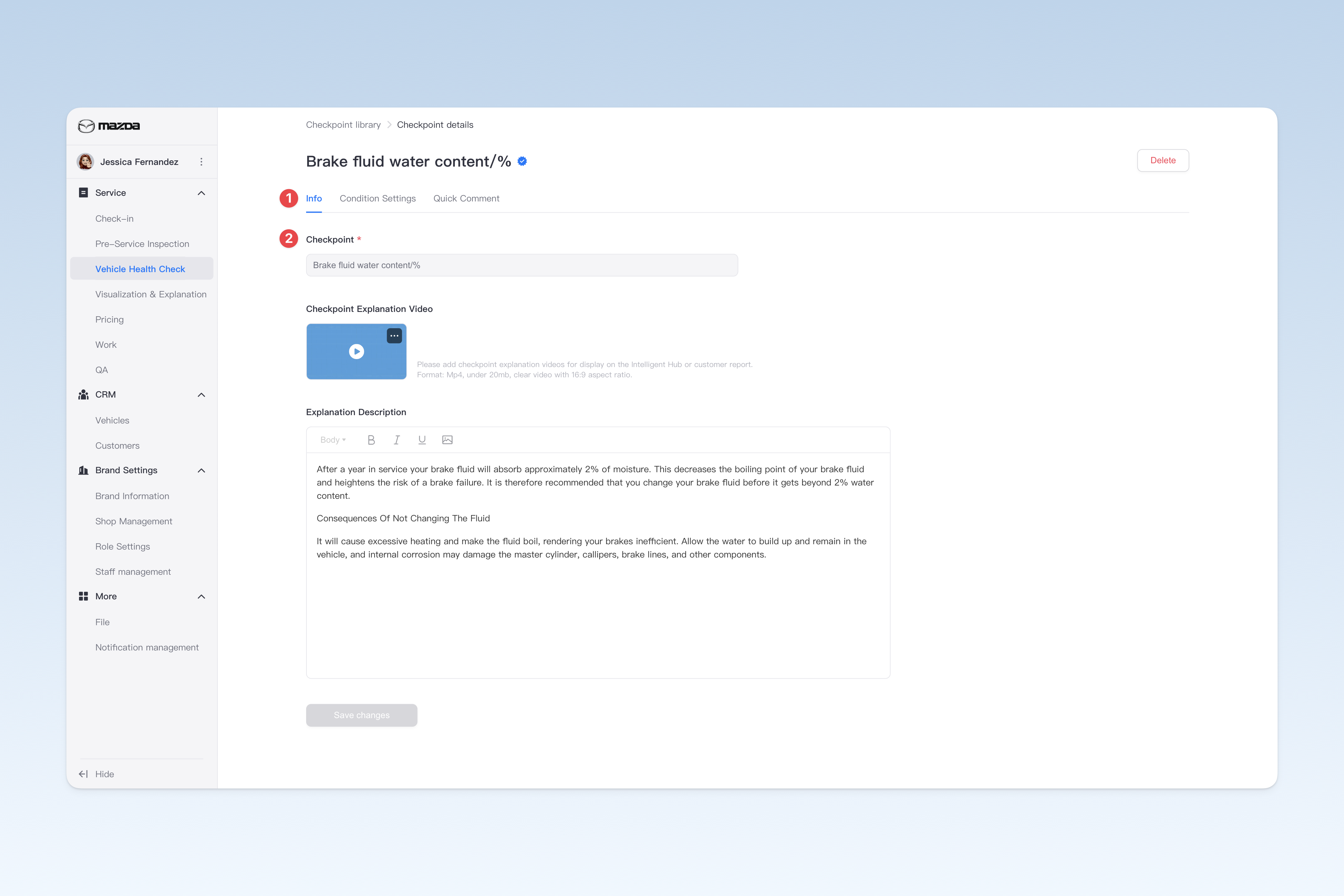
在"检测点库"页面中,找到需要修改的检测点,点击列表右侧操作中的【详情】按钮,在弹出的"检测点详情"页面中,点击【基本信息】菜单,该页面主要用于配置检测点的一些基本信息。
- 检测点名称: 检测点的名称
- 检测点讲解视频: 您可以上传该检测点的讲解视频。上传完成后,车主在大屏 APP 和 车主检测报告中,均可查看该检测点的视频讲解,让车主更清晰地理解该检测点的内容和重要性。
- 检测点图文介绍: 您可以详细描述该检测点的检测过程、检测方法、各种状态的对比及其影响。上传完成后,车主在大屏APP和车主检测报告中均可查看该检测点的说明。
配置选项信息
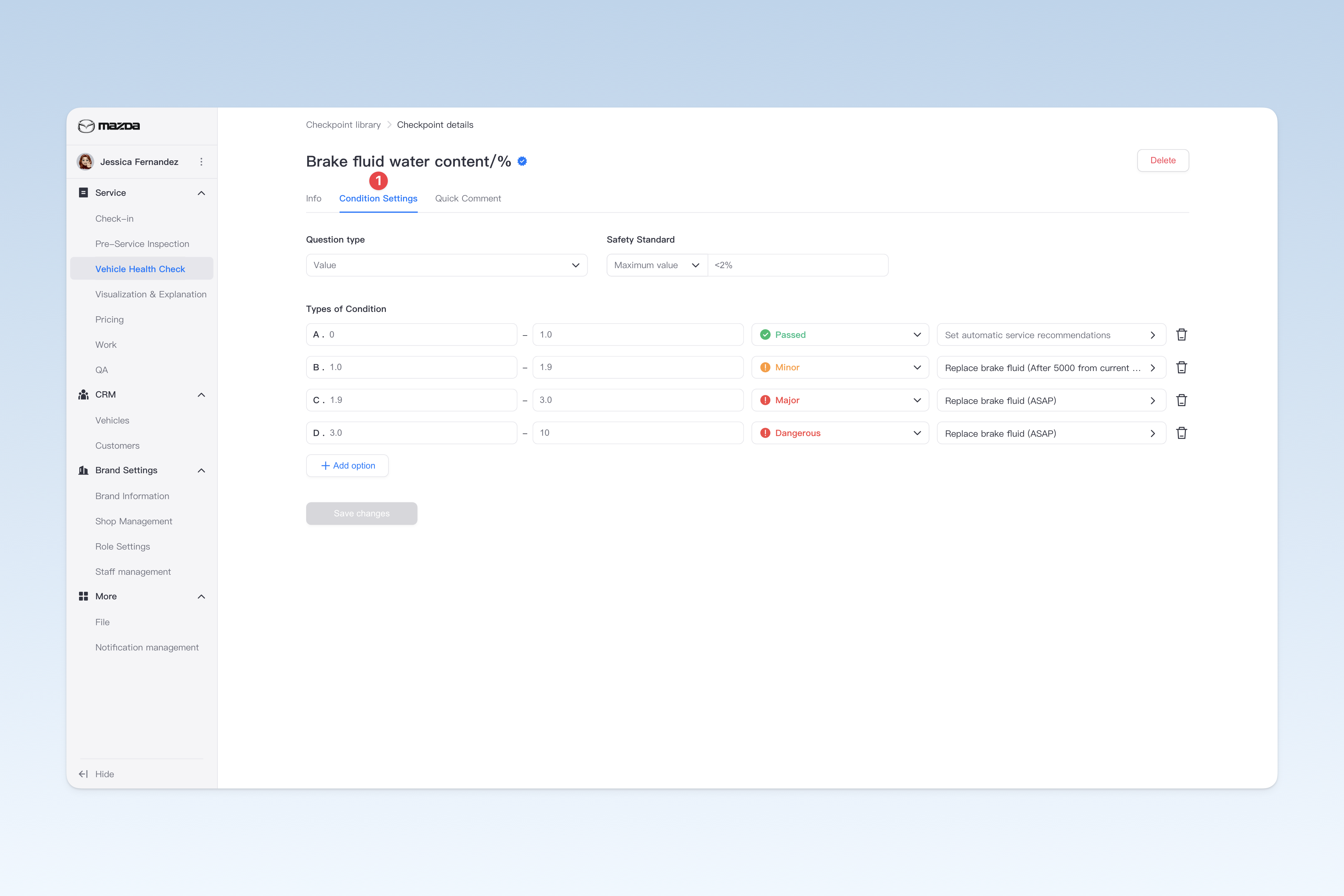
检测点的配置是通过设置标准化的问题和答案,将复杂的检测流程简化为直观操作。通过提前预设检测结果,技师在实际操作中只需匹配相应选项即可,大幅提升检测效率,确保操作规范统一。
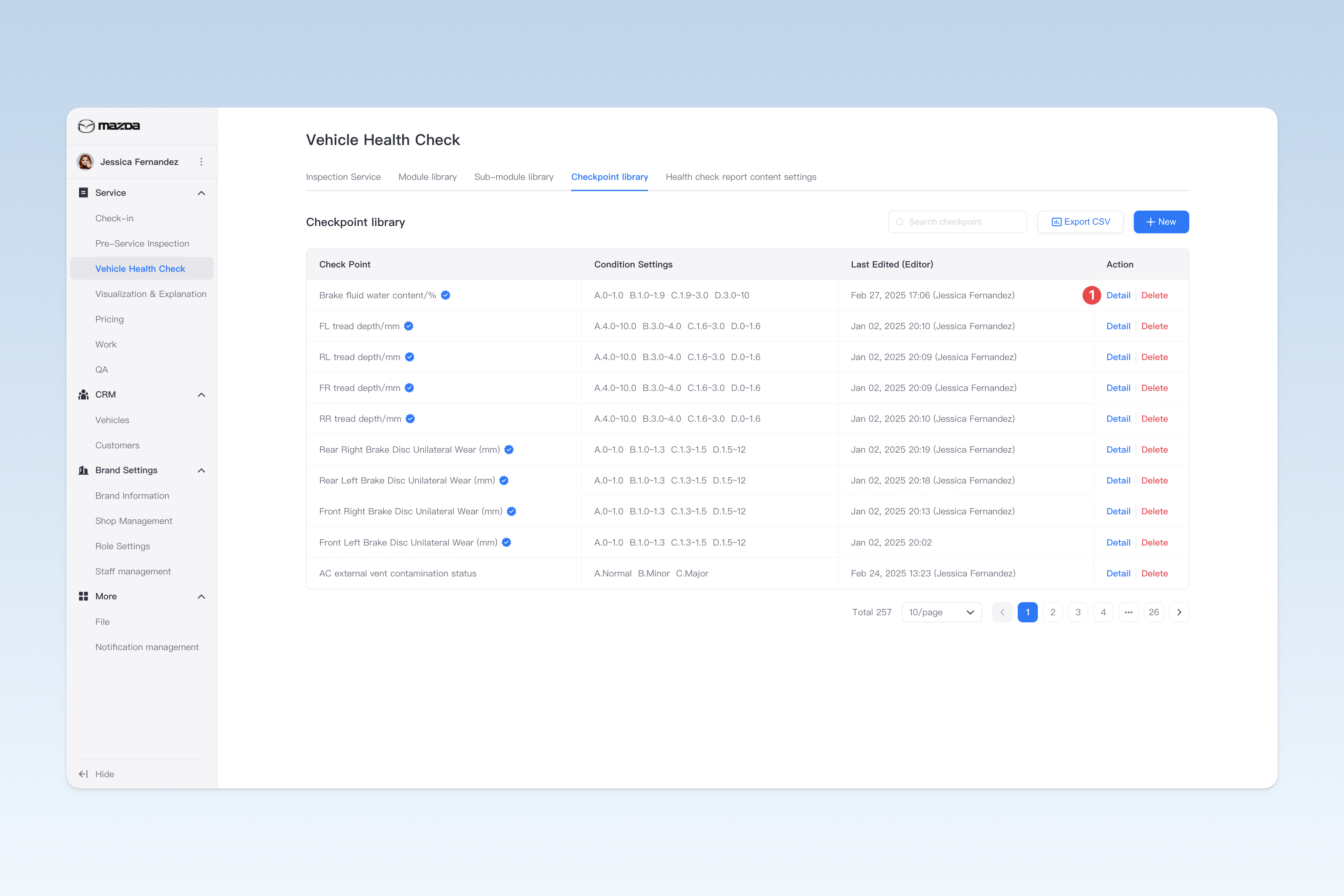
在"检测点库"页面中,找到需要修改的检测点,点击列表右侧操作中的【详情】按钮,在弹出的"检测点详情"页面中,点击【选项信息】菜单。
配置检测点选项
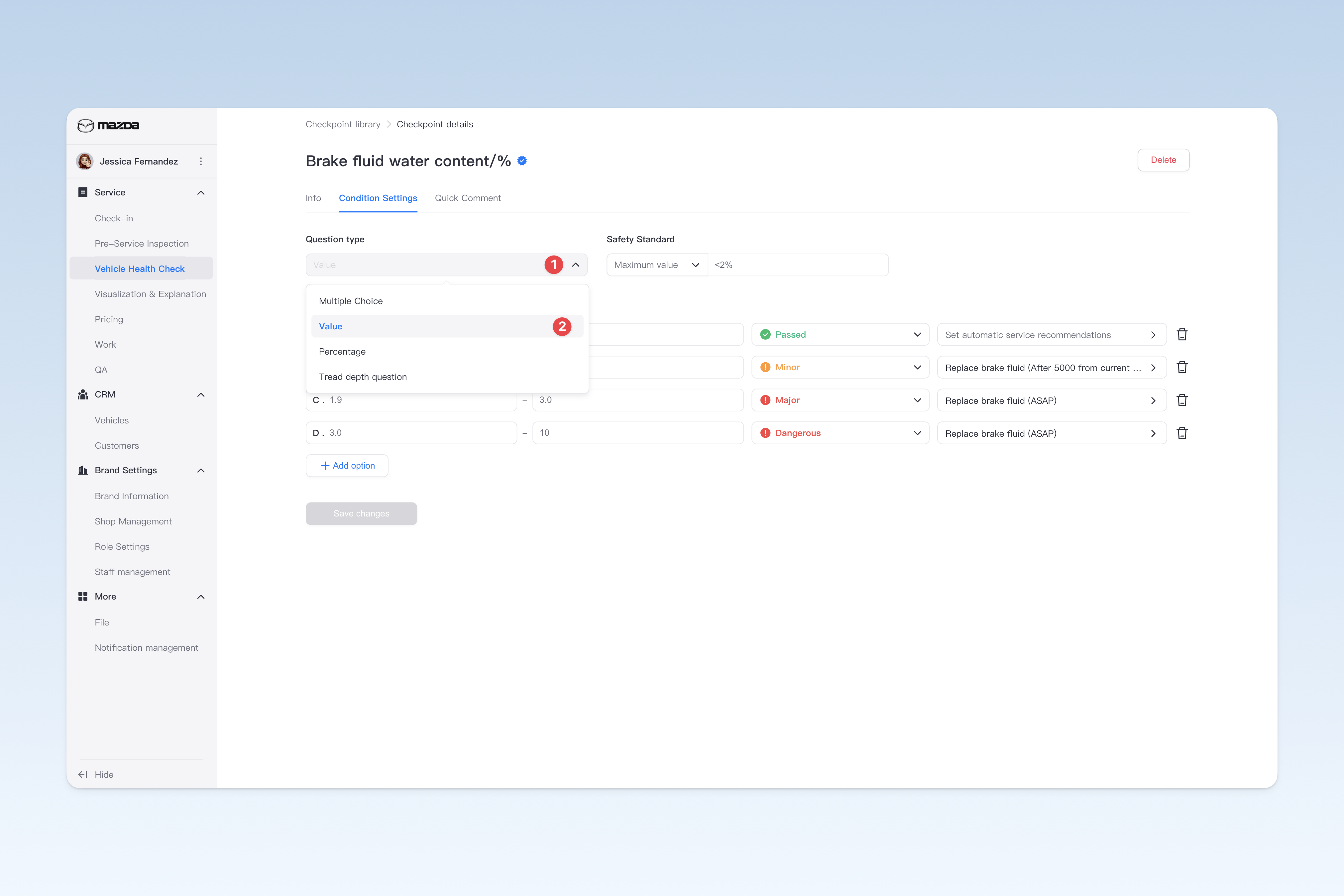
检测点选项题目类型分为:单选题、填空题(数值题)、填空题(百分比数值题)、填空题(胎纹数值题),将根据实际的检测情况选择适合的题目类型,并为每个选项配置相应的状态。
- 单选题:预设多个固定选项,并为每个选项配置对应的状态。技师在检测过程中可根据实际检测结果直接选择相应选项,系统将自动匹配所选选项的状态。
- 单选题示例:
检测点名称:空调滤芯脏污情况
选项: A. 干净(正常) B.一般(轻微异常) C.脏污(异常)
- 填空题:预设多个数值范围区间,并为每个区间配置对应的状态。技师在检测过程中直接将检测结果输入到指定的输入框中,系统将自动匹配所选选项的状态。
- 填空题示例:
检测点名称:冷却液酸碱值
选项:7.07.5(异常) B.7.59.0(正常) C. 9.0~14(异常)
- 百分比填空题:与填空题(数值题)类似,但输入值限定在 0% 至 100% 之间,常用于表示百分比的场景。
- 百分比填空题示例:
检测点名称:电池健康度
选项: A. 80%~100%(正常) B.70%~80%(轻微异常) C.1%~70%(异常)
- 胎纹深度题:与填空题相似,但专为"胎纹深度检测"进行了优化。优化内容包括在技师 APP 和检测报告中,通过动态图表直观展示轮胎各凹槽的具体状态,提升数据呈现的清晰度和专业性。
- 胎纹题示例:
检测点名称: 轮胎胎纹深度
选项: A. 4mm12mm(正常) B.3mm4mm(轻微异常) C.2mm3mm(异常) D.0mm2mm( 紧急)
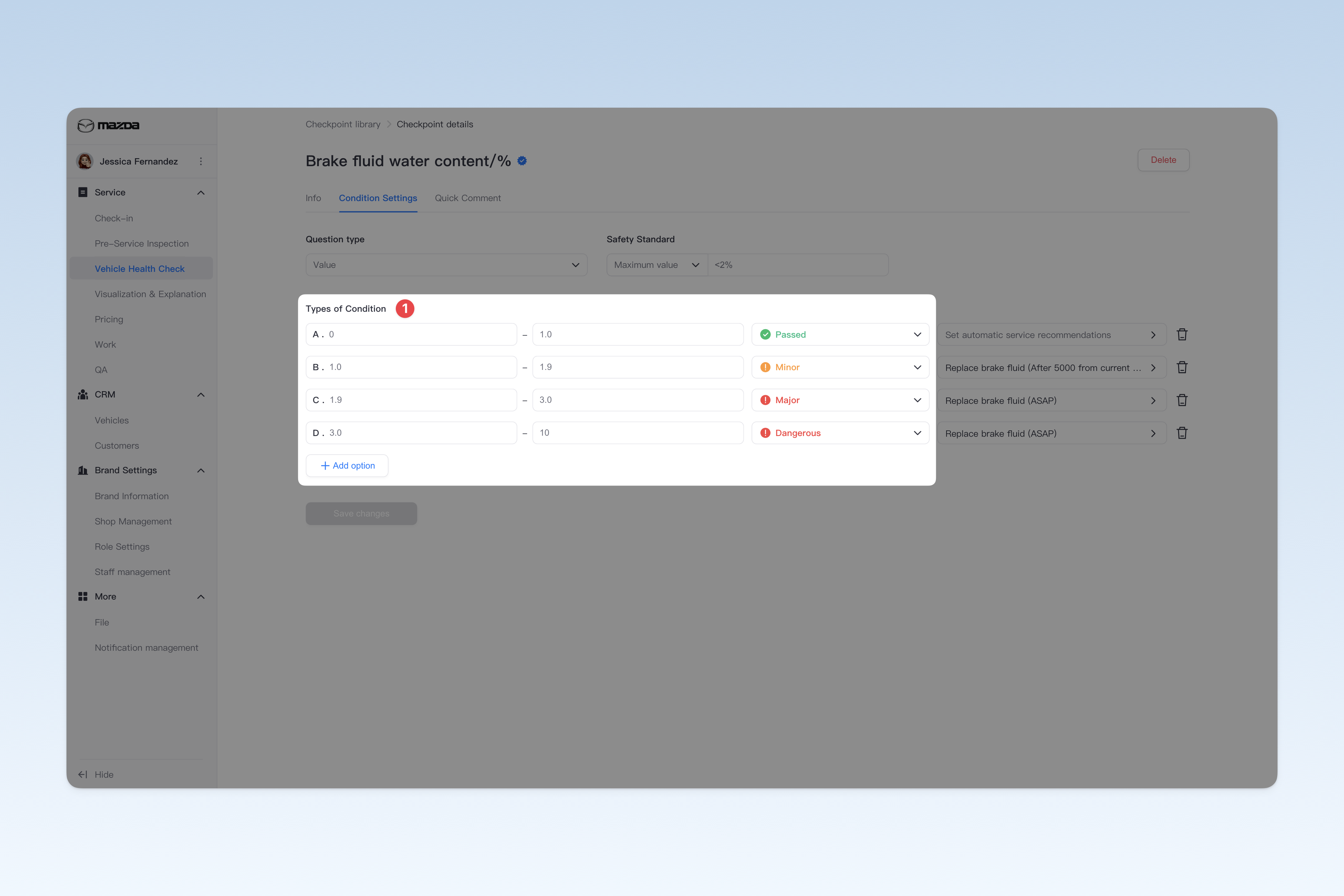
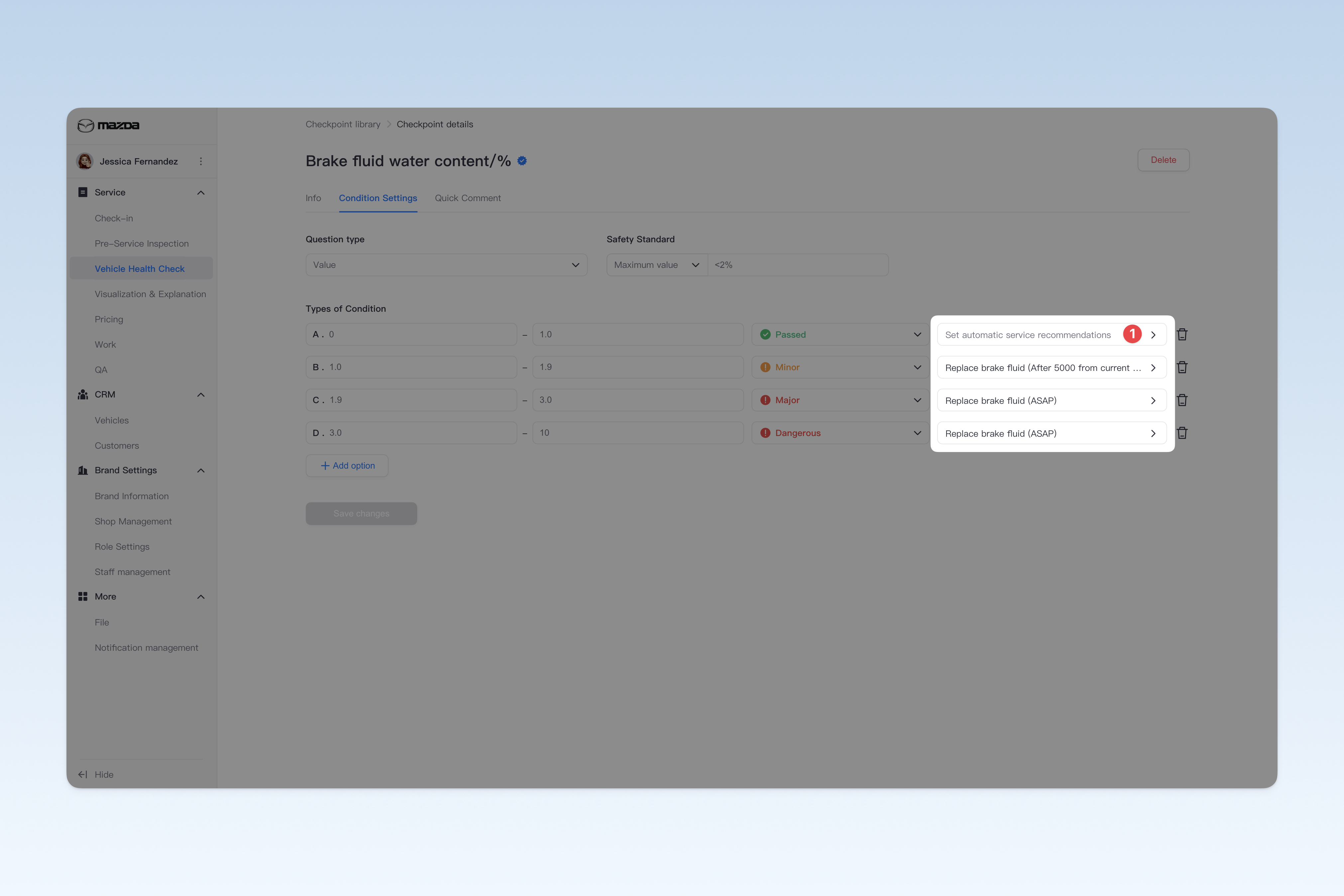
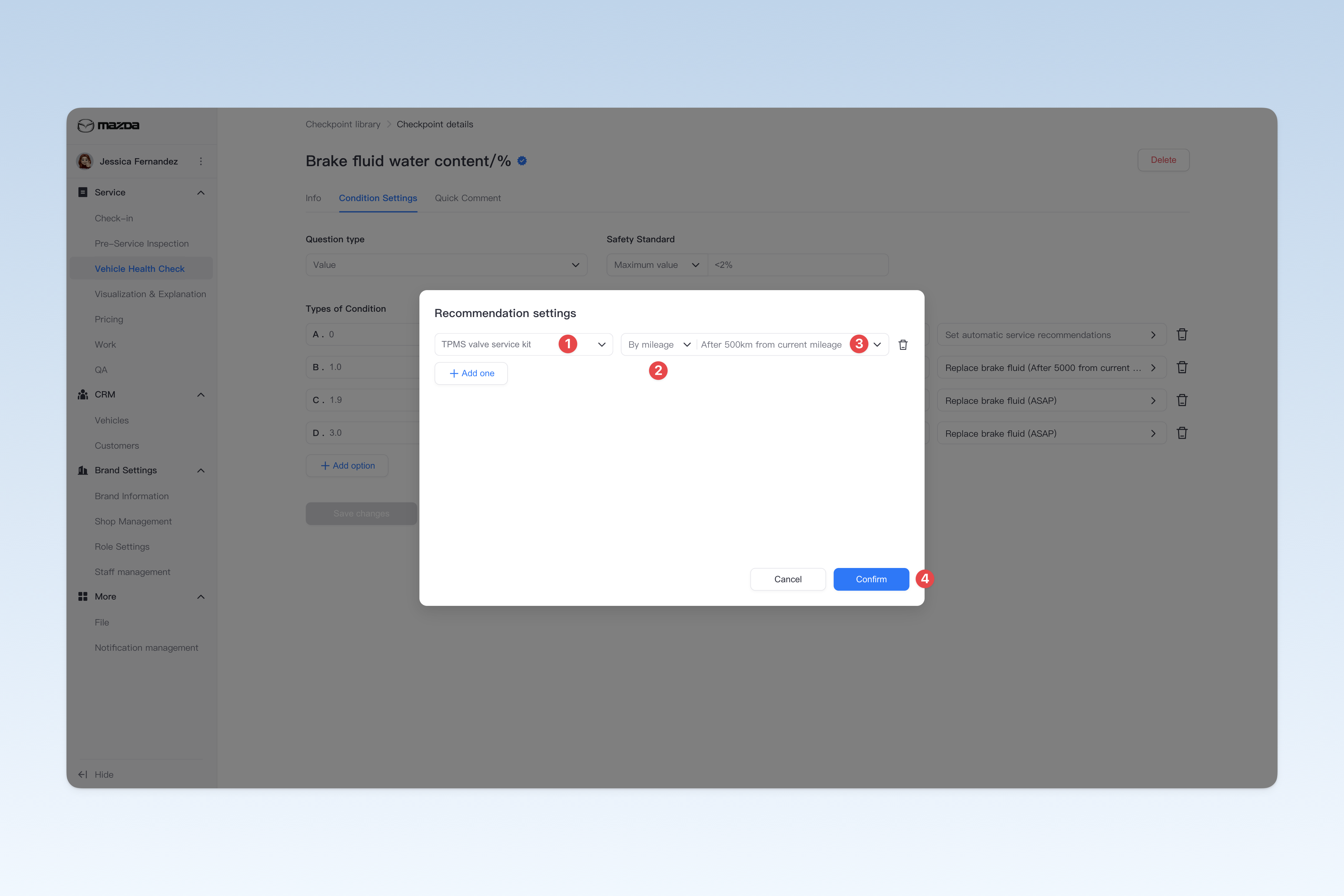
为选项配置自动推荐服务项目
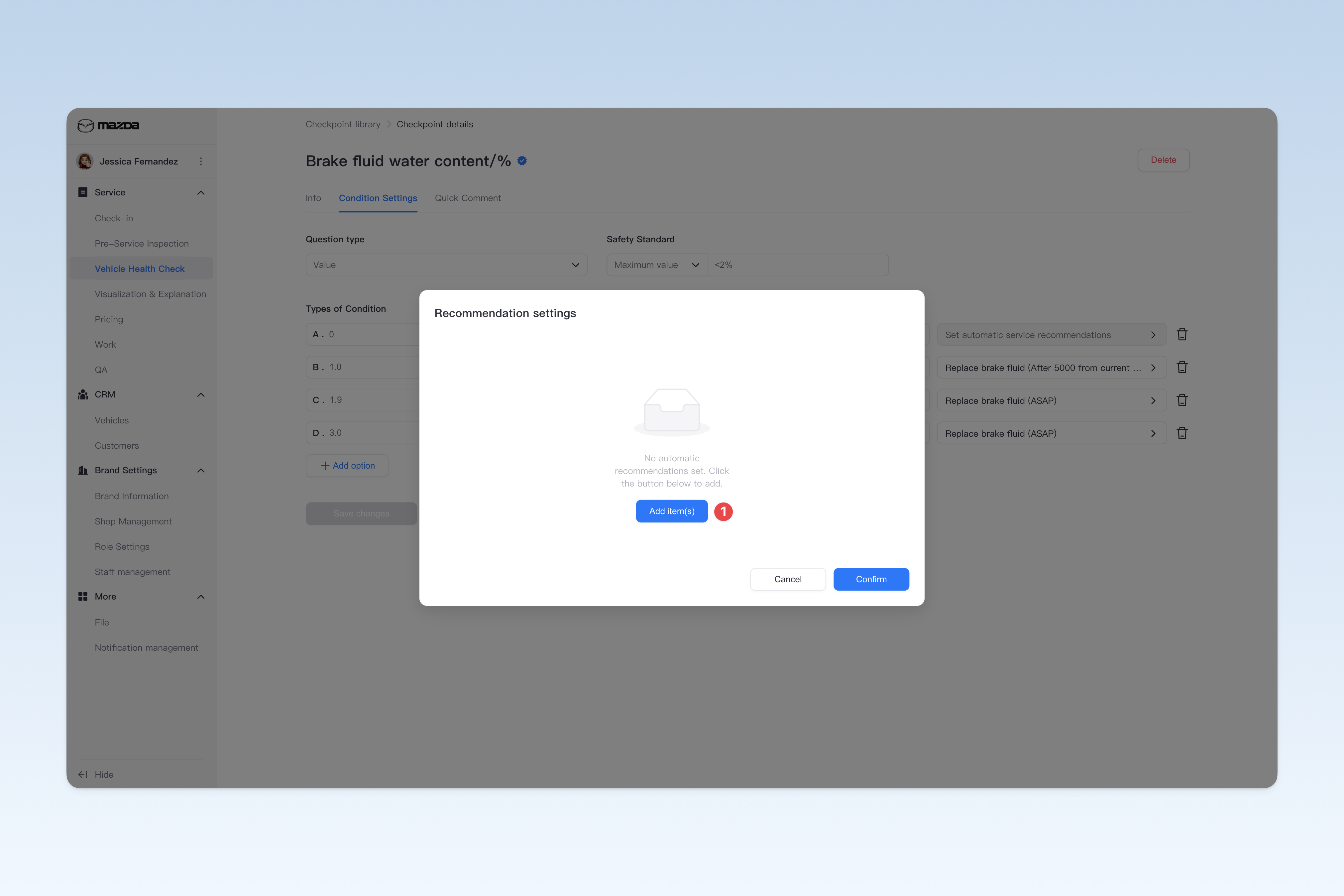
完成检测点的选项配置后,您可以为每个选项的不同状态设置自动推荐项目。当技师在实际检测过程中填写答案后,系统会根据技师选择的答案自动匹配相应的状态,并推送与该状态对应的推荐项目。
此功能主要用于根据检测点的不同状态推荐不同的服务项目,以提供更精准的修复建议。
- 示例:
检测点名称:轮胎损伤情况
A. 轮胎无损伤(正常)【不自动推荐服务项目】
B. 老化、开裂(异常)【更换轮胎】
C. 扎钉(异常)【补胎】
C. 破损(异常)【更换轮胎】
配置安全值
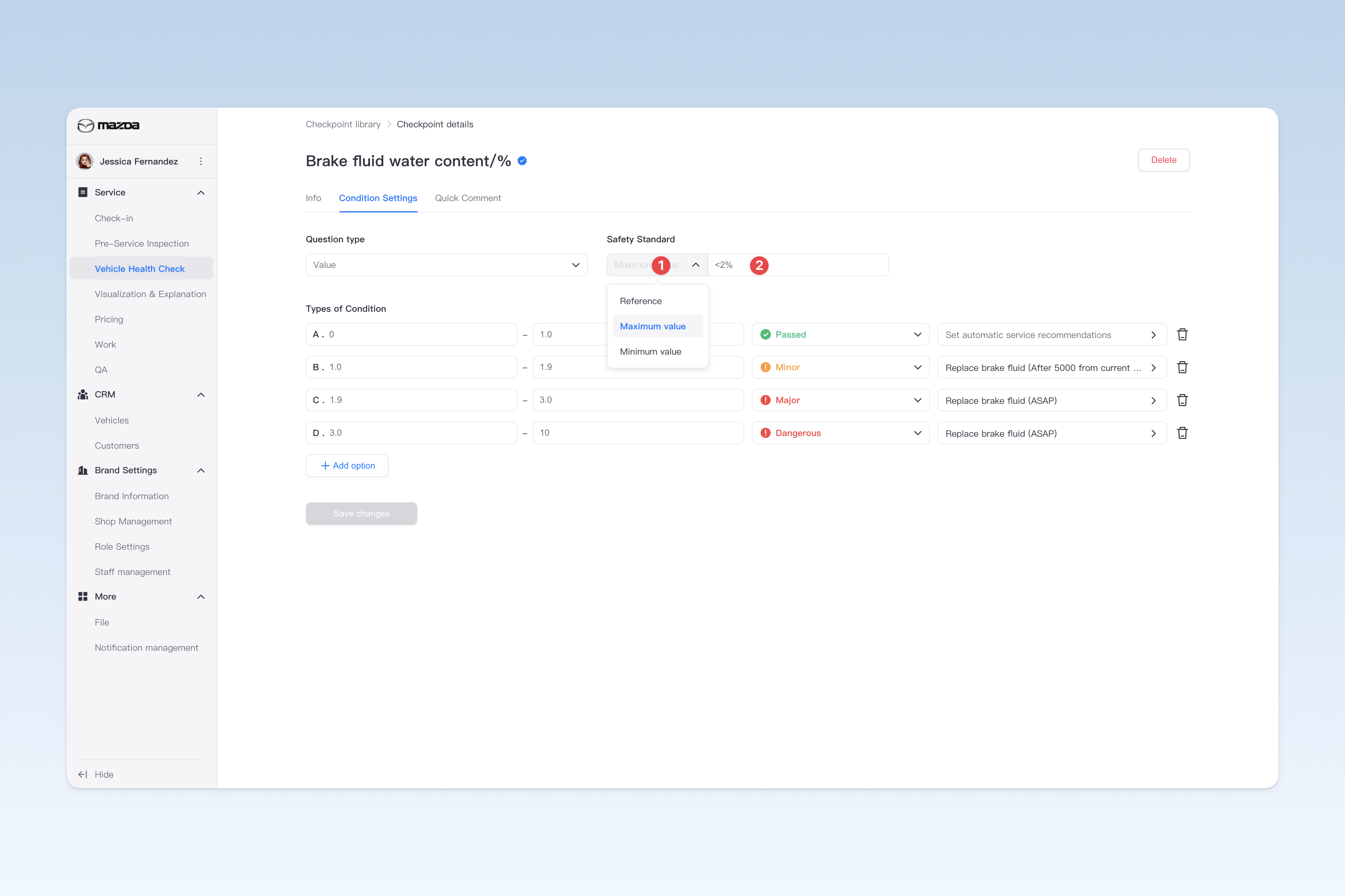
安全值通常用于向车主展示(用于在各端检测报告中呈现),旨在告知车主当前检测点的安全参考值。通过对比安全值与检测点的实际检测结果,车主能够清晰了解当前检测结果所处的状态,有助于做出更明智的决策。
安全值提供三种不同的类型
- 参考值:表示当前检测点的安全参考值,用于评估检测点的状态
- 最大值:当前检测点的最大安全阈值,超过此值即被视为不安全
- 最小值:当前检测点的最小安全阈值,低于此值即被视为不安全
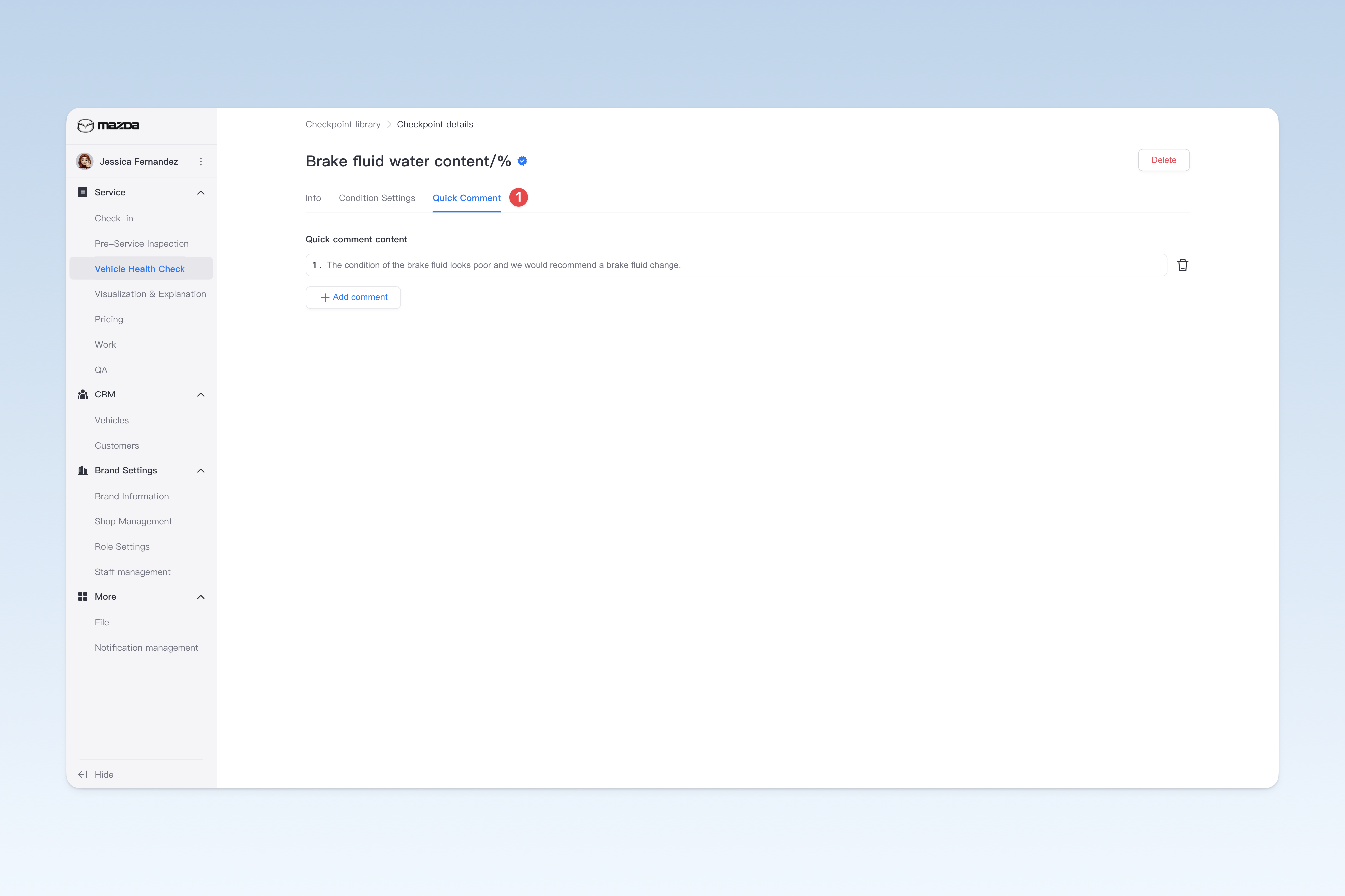
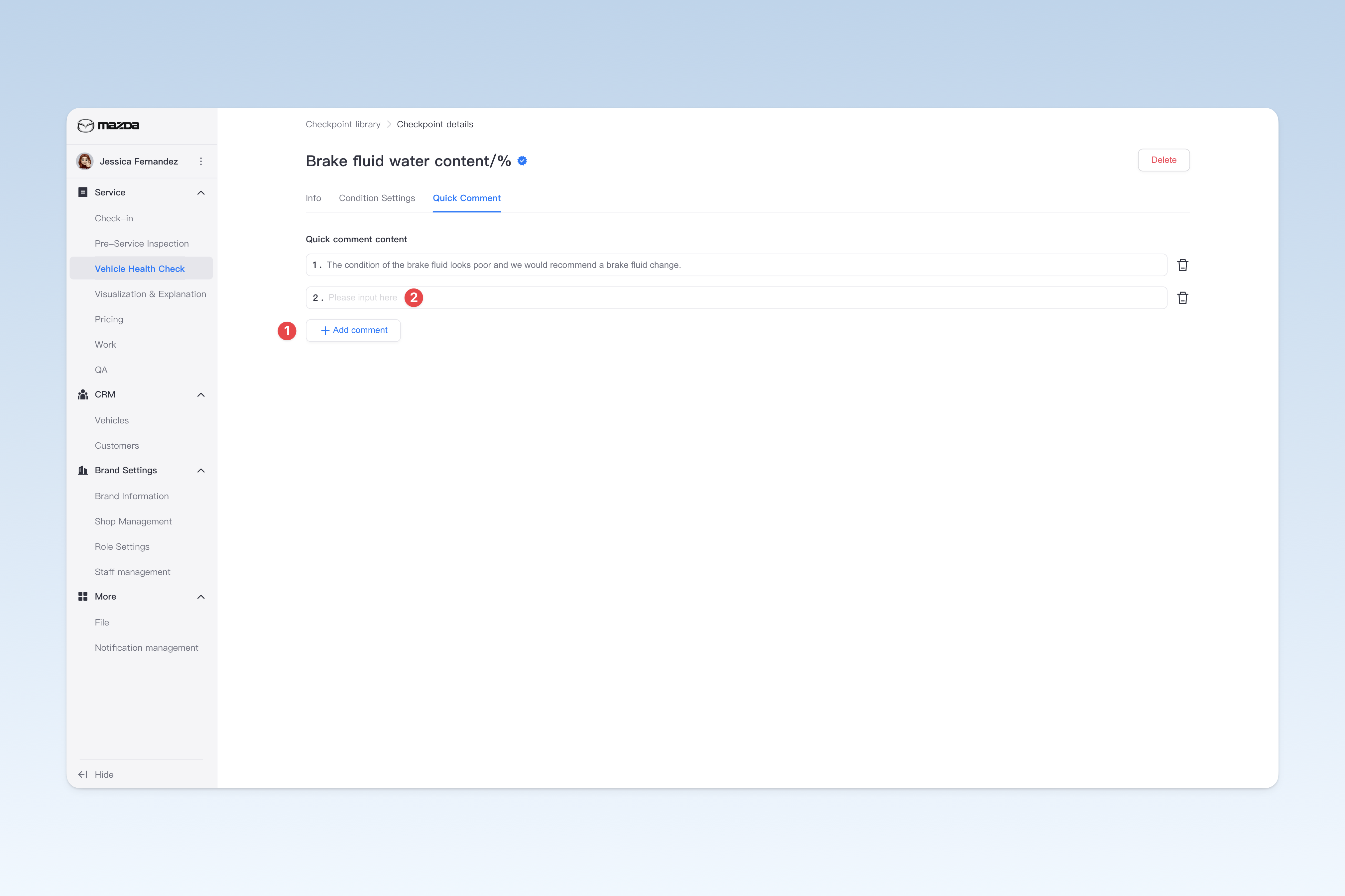
配置快速评论
快速评论通过提前预设检测点的标准化评论内容,为技师在 APP 上提供快捷评论功能。设置完成后,技师在完成该检测点的检测时,可直接选用快速评论,对检测结果进行评论并展示给车主。此功能不仅提升了技师的工作效率,还使评论更加统一规范,便于车主理解和参考。
删除检测点
有 2 种方式可以进行删除检测项操作:
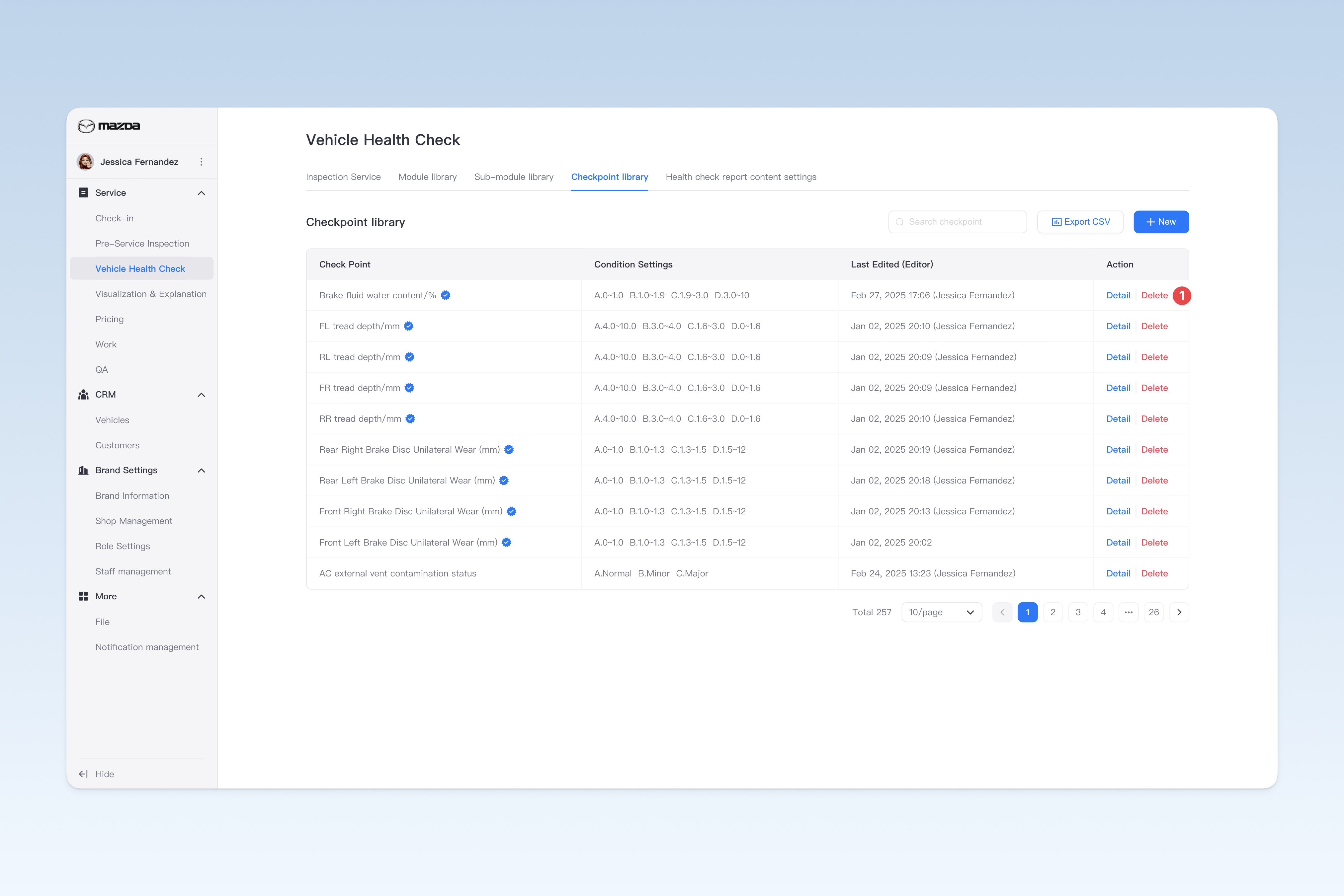
- 在"检测点库"页面中,找到需要删除的检测点,点击列表右侧操作中的【删除】按钮,将弹出确认弹窗,点击【确定】后即可删除检测项。
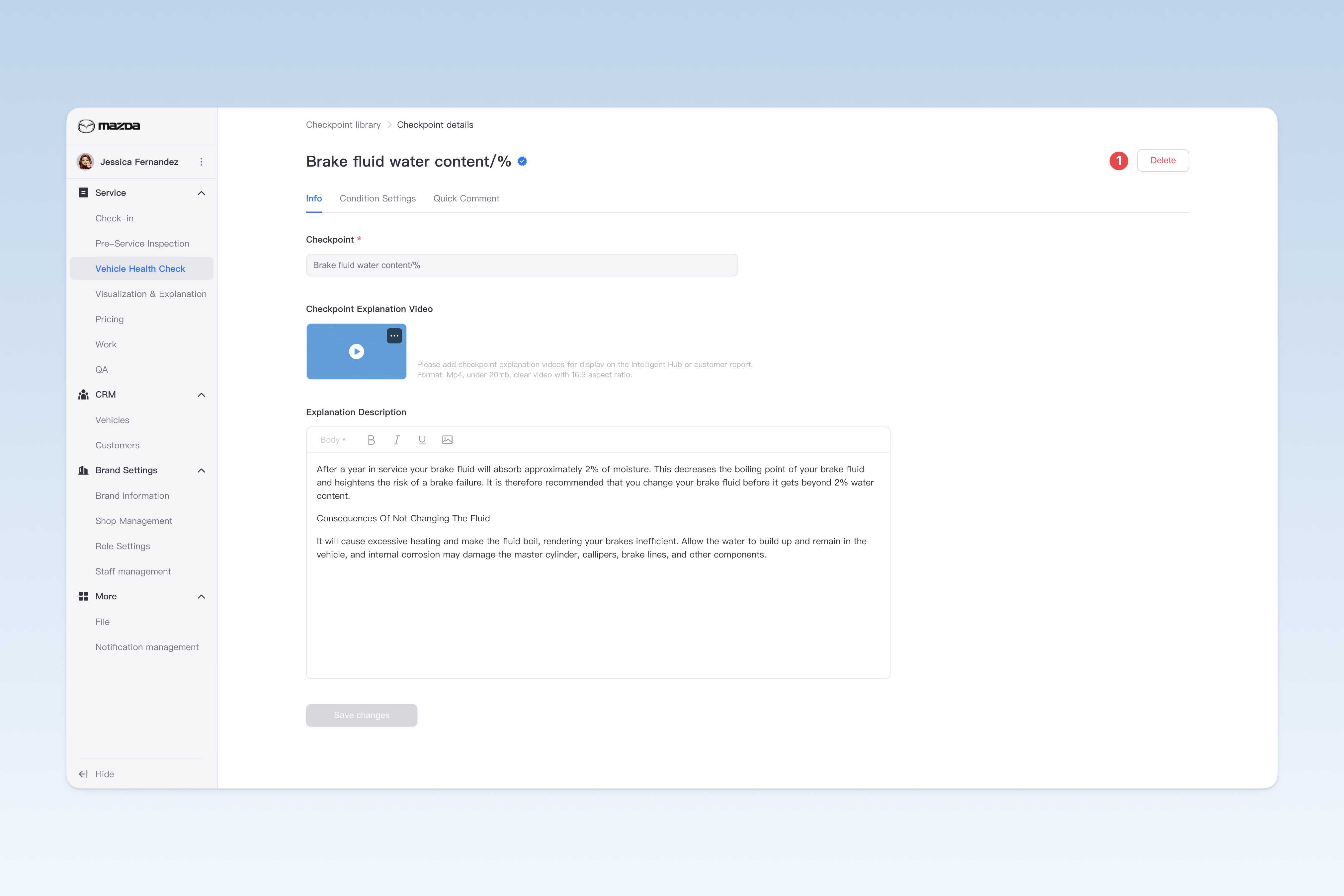
- 在"检测点库"页面中,找到需要删除的检测点,点击列表右侧操作中的【详情】按钮,在弹出的"检测点详情"页面中,点击【删除】按钮,将弹出确认弹窗,点击【确定】后即可删除检测项。
⚠️ 注意:如果该检测点已被任意检测服务项目引用,则无法直接删除。您需要先前往相关的检测服务项目 > 检测内容菜单页面,将其从引用的项目中移除后,再尝试删除。具体操作请参考:◎ 检测服务项目
将检测点数据导出为表格文件
在"检测点库"页面中,点击位于右上角的【导出 CSV】按钮,在等待一小段时间后,系统将会在浏览器自动创建一个下载任务,请在浏览器的下载页面中查找导出的表格文件。