◎ 产品/配件库
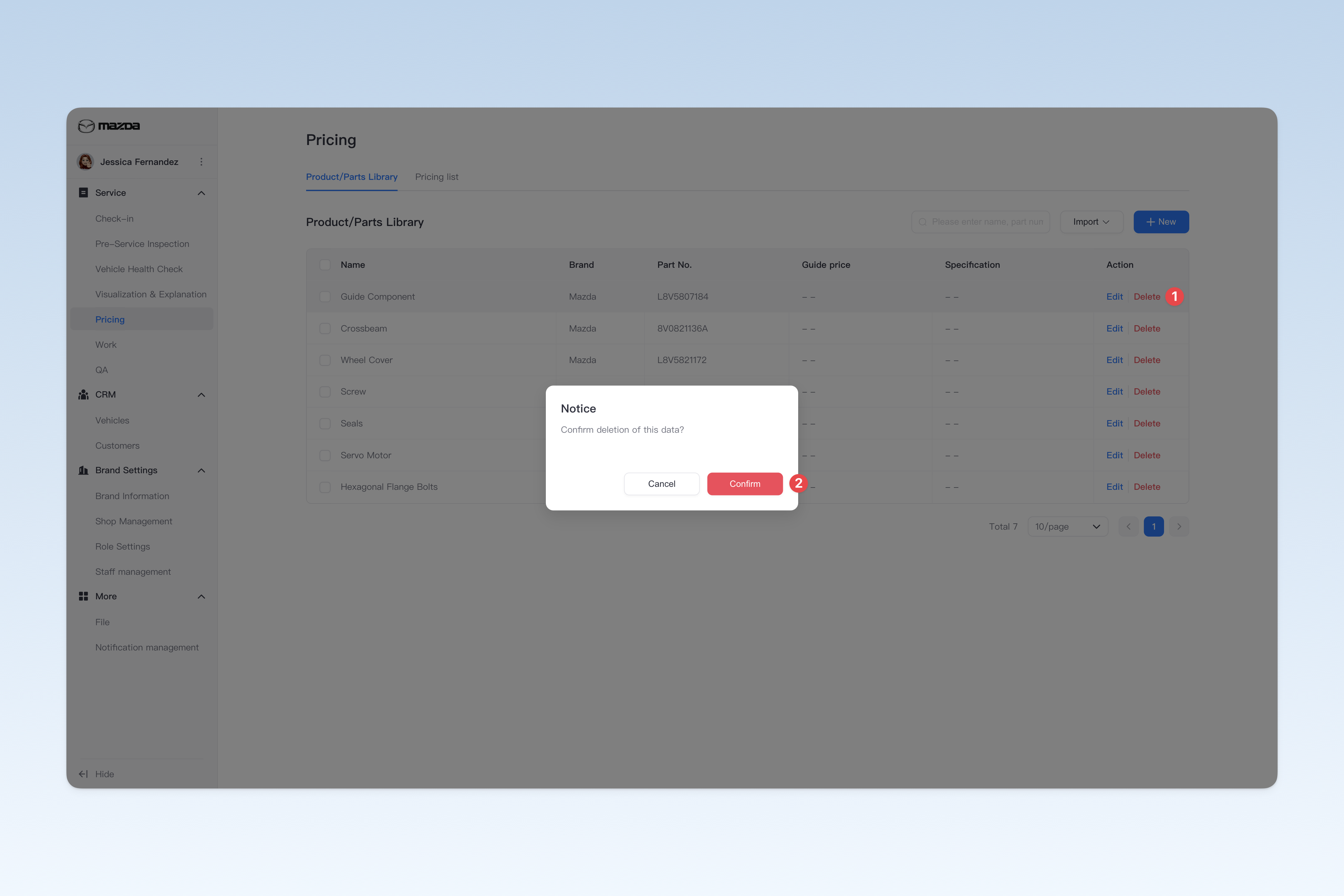
产品/配件用于在添加报价单时,为其提供所需要的配件信息数据。
在品牌管理后台创建的产品/配件数据主要作为各门店的基础数据参考,但并非最终使用的数据。为确保正常使用,门店管理员需将品牌管理后台的产品/配件信息导入至门店管理后台。在员工使用报价单添加配件时,最终以门店管理后台中的产品/配件库为准。
📍 您可在: AutoX3 品牌管理后台 > 服务管理 > 报价管理 > 产品/配件库 中配置相关内容。
创建产品/配件
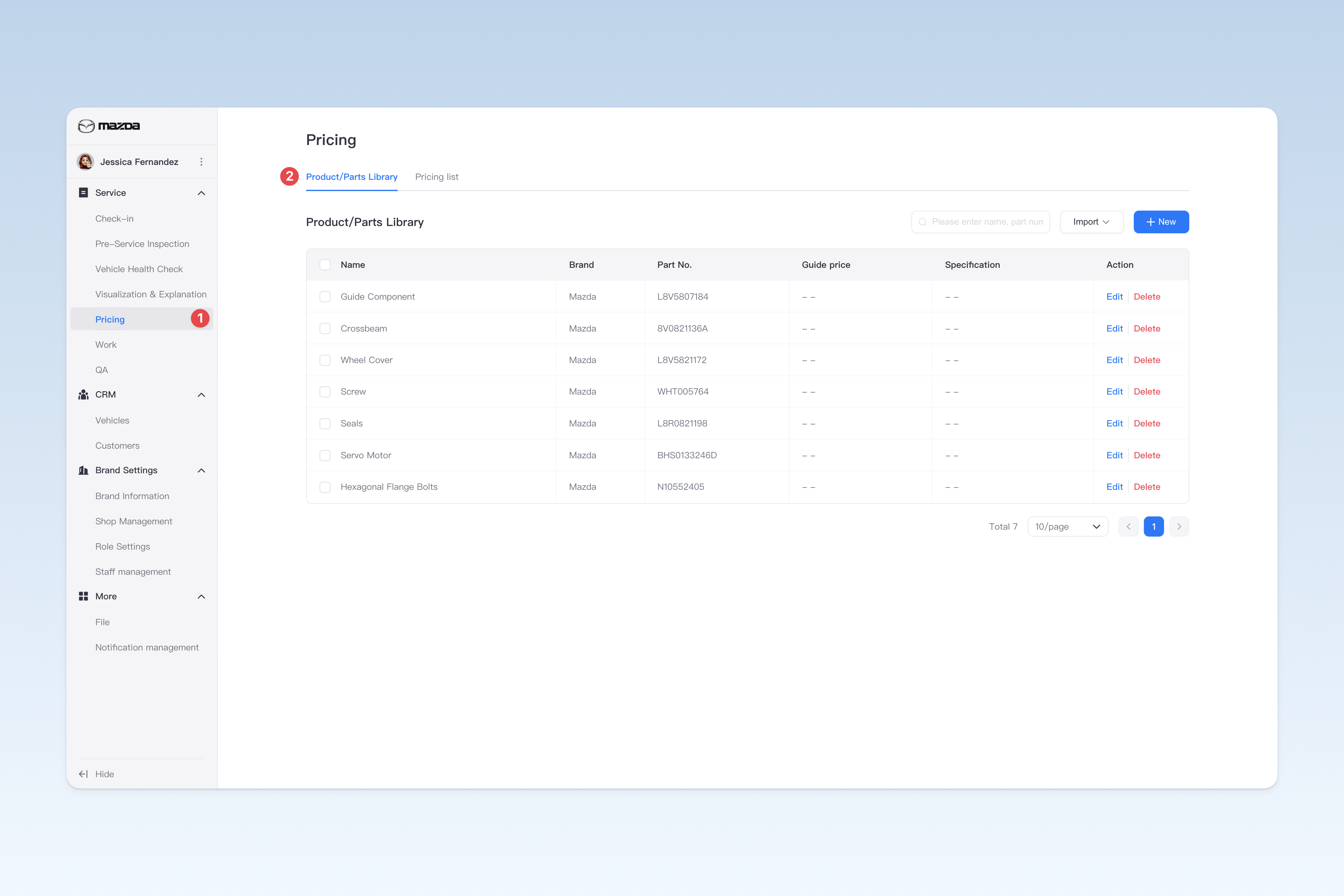
在"产品/配件库"页面中,点击【创建】按钮,将弹出"创建产品/配件"弹窗。
在弹窗中,您需要录入:产品配件名称、产品品牌、产品/配件号、指导价格、规格描述。完成后,点击【创建】按钮即可完成创建。
修改产品/配件信息
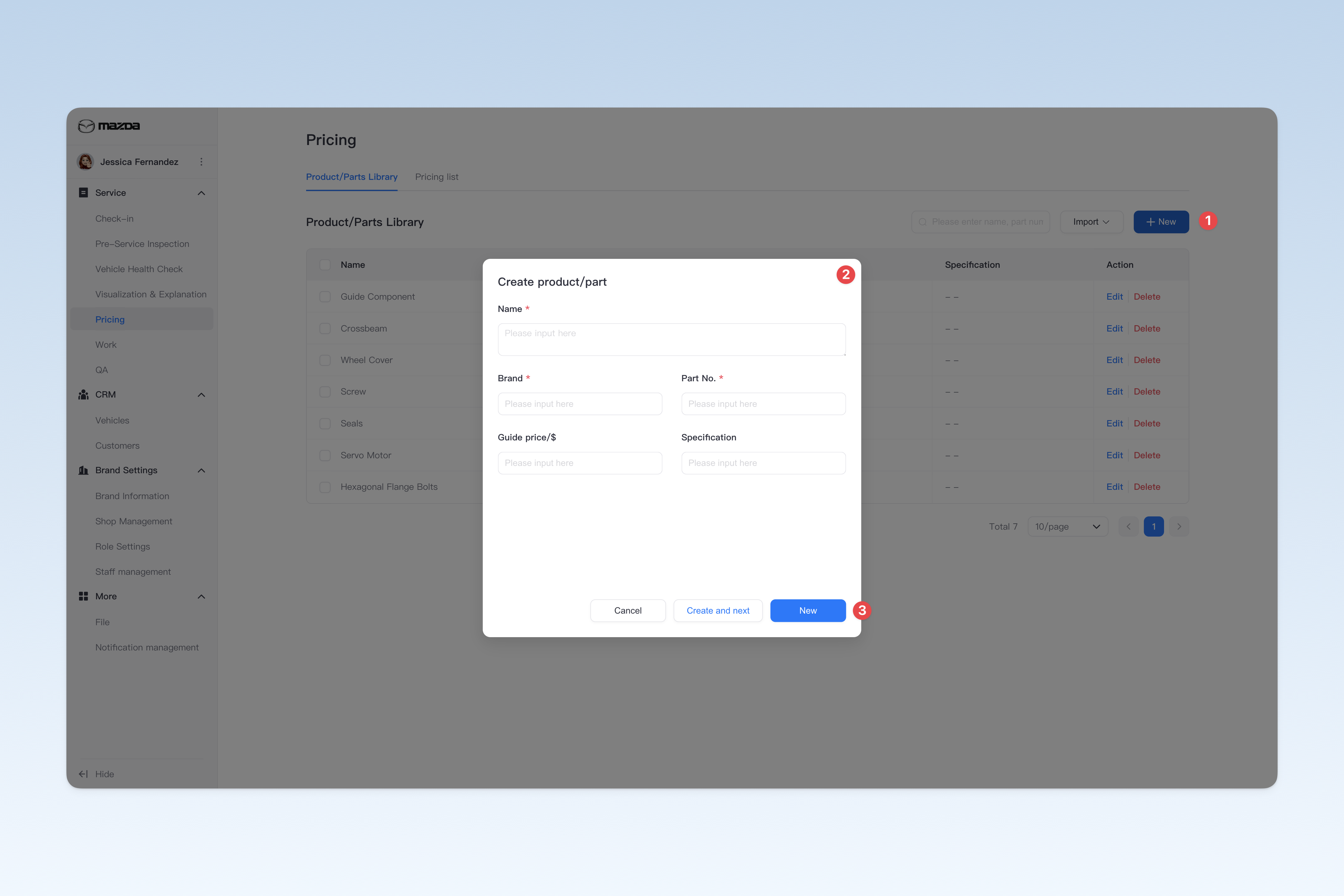
在"产品/配件库"页面中,找到需要修改的产品/配件,点击列表右侧操作中的【编辑】按钮,在弹出的"编辑产品/配件"弹窗中可修改以下内容。
- 产品/配件名称: 产品或配件的名称。
- 品牌: 产品或配件的品牌。
- 产品/配件号: 产品或配件的配件号。
- 指导单价: 产品或配件的单价。
- 规格描述: 产品或配件的规格信息或简介内容。
从门店导入产品/配件
您可以将集团旗下任意一家门店的产品/配件数据导入至品牌管理后台的产品/配件库中。
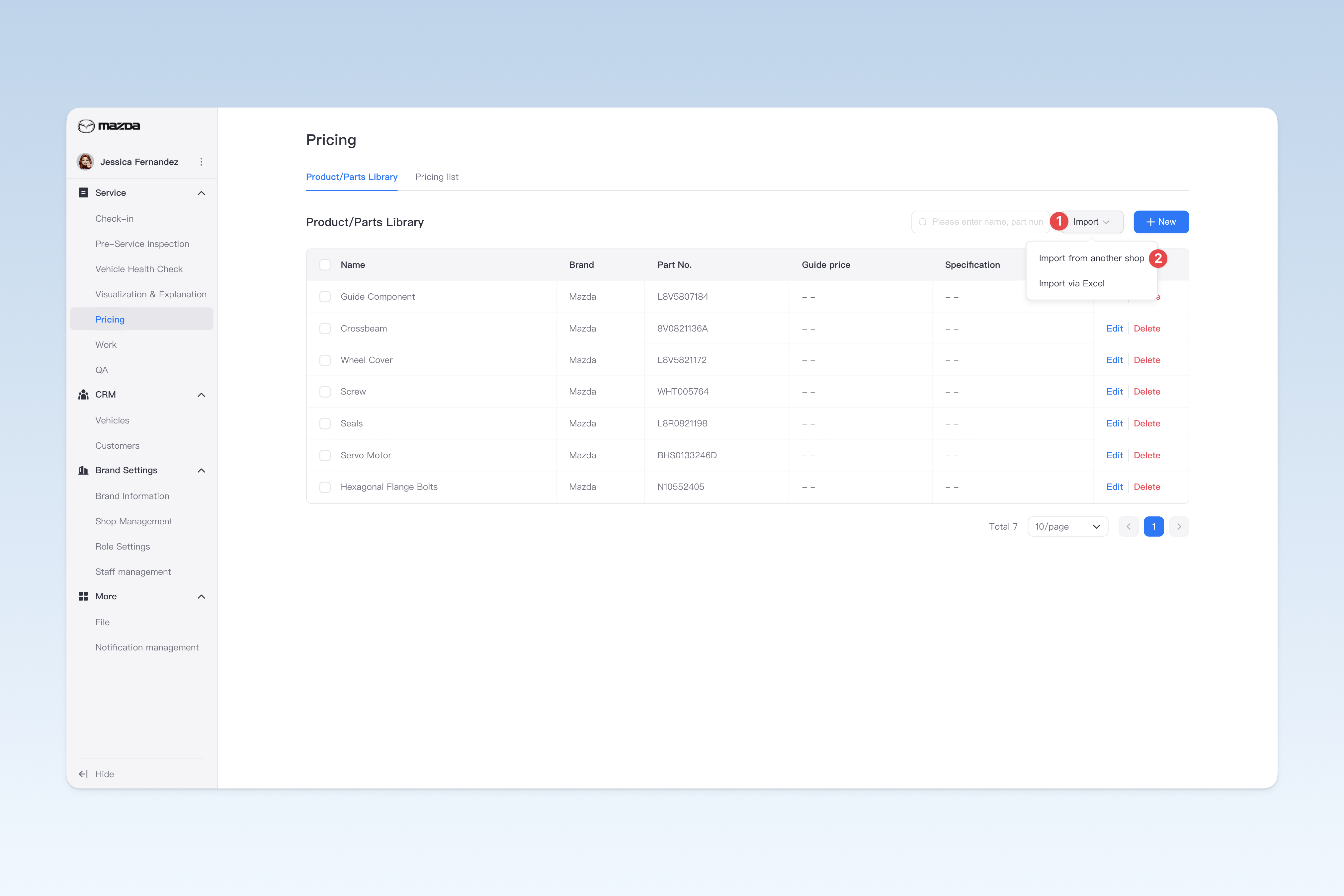
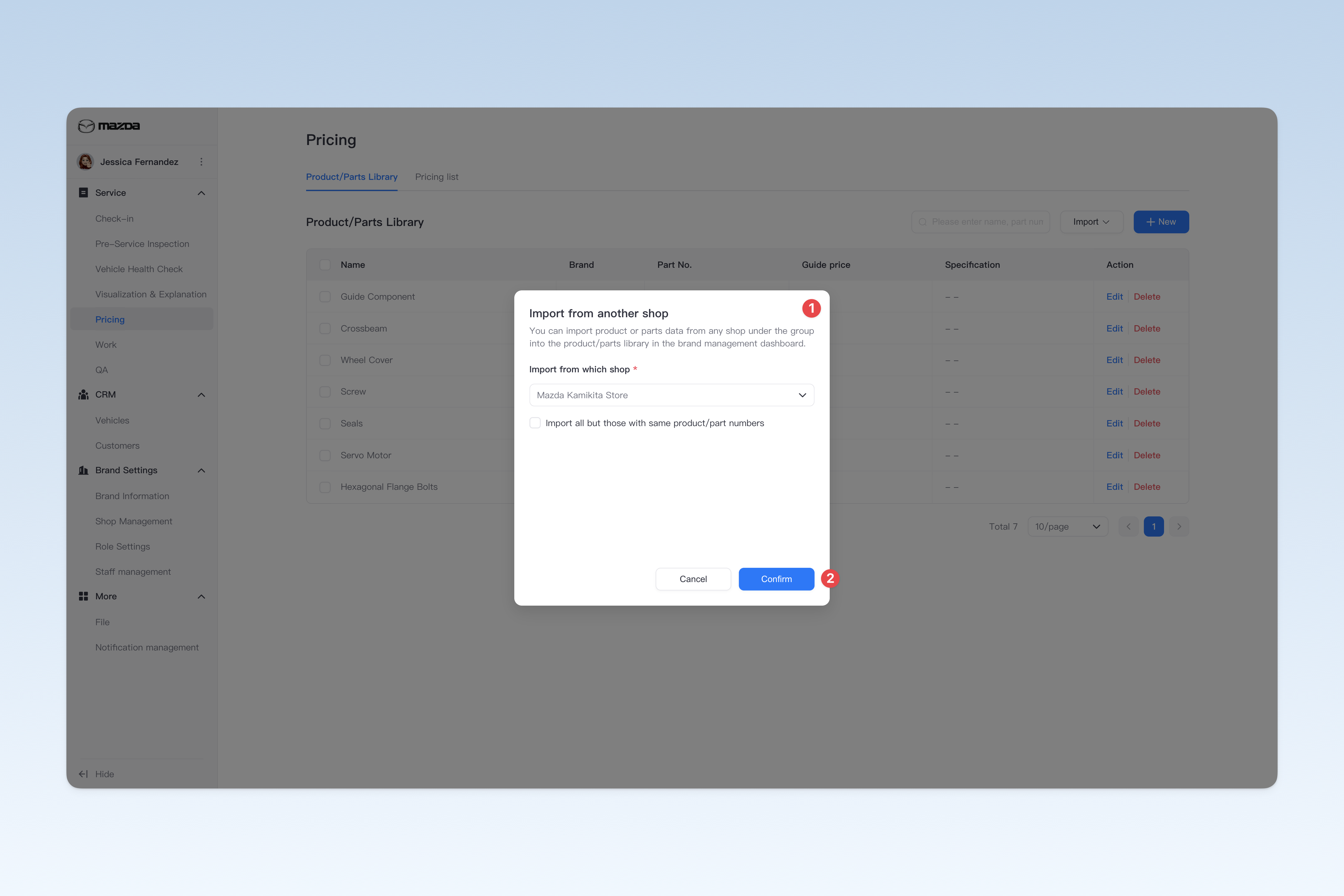
在"产品/配件库"页面中,点击【导入配件】按钮,并在弹出的下拉菜单中选择【从门店导入】。随后,将弹出"选择导入门店"弹窗,您可在其中选择需要导入数据的门店,确认后点击【确定】按钮,即可完成配件的导入操作。
⚠️ 提示:如需在导入时跳过重复的配件,请勾选"跳过相同配件号的配件并导入"选项。
通过 Excel 文件导入
您可以将 Excel 文件中的信息导入至品牌管理后台的产品/配件库中。
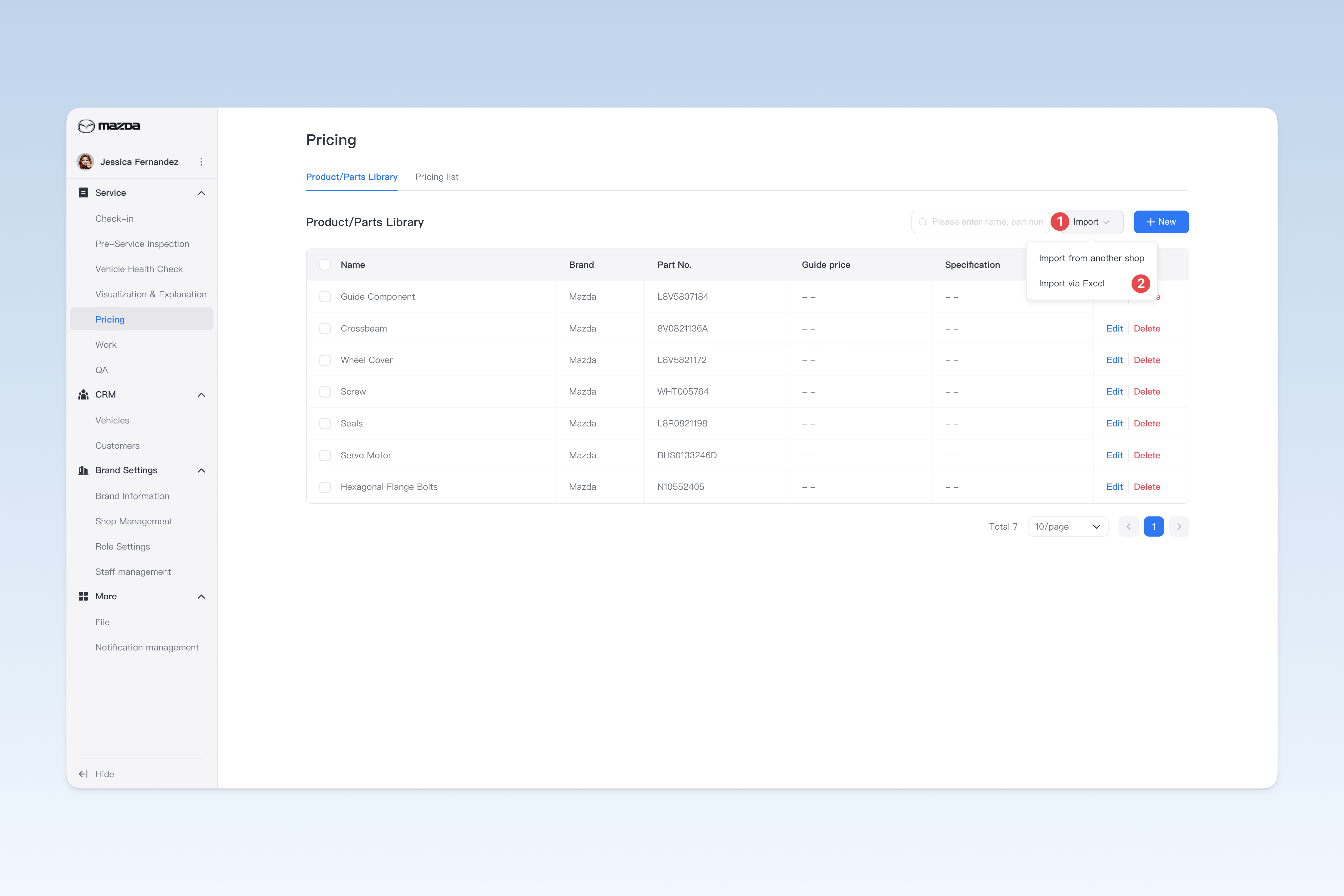
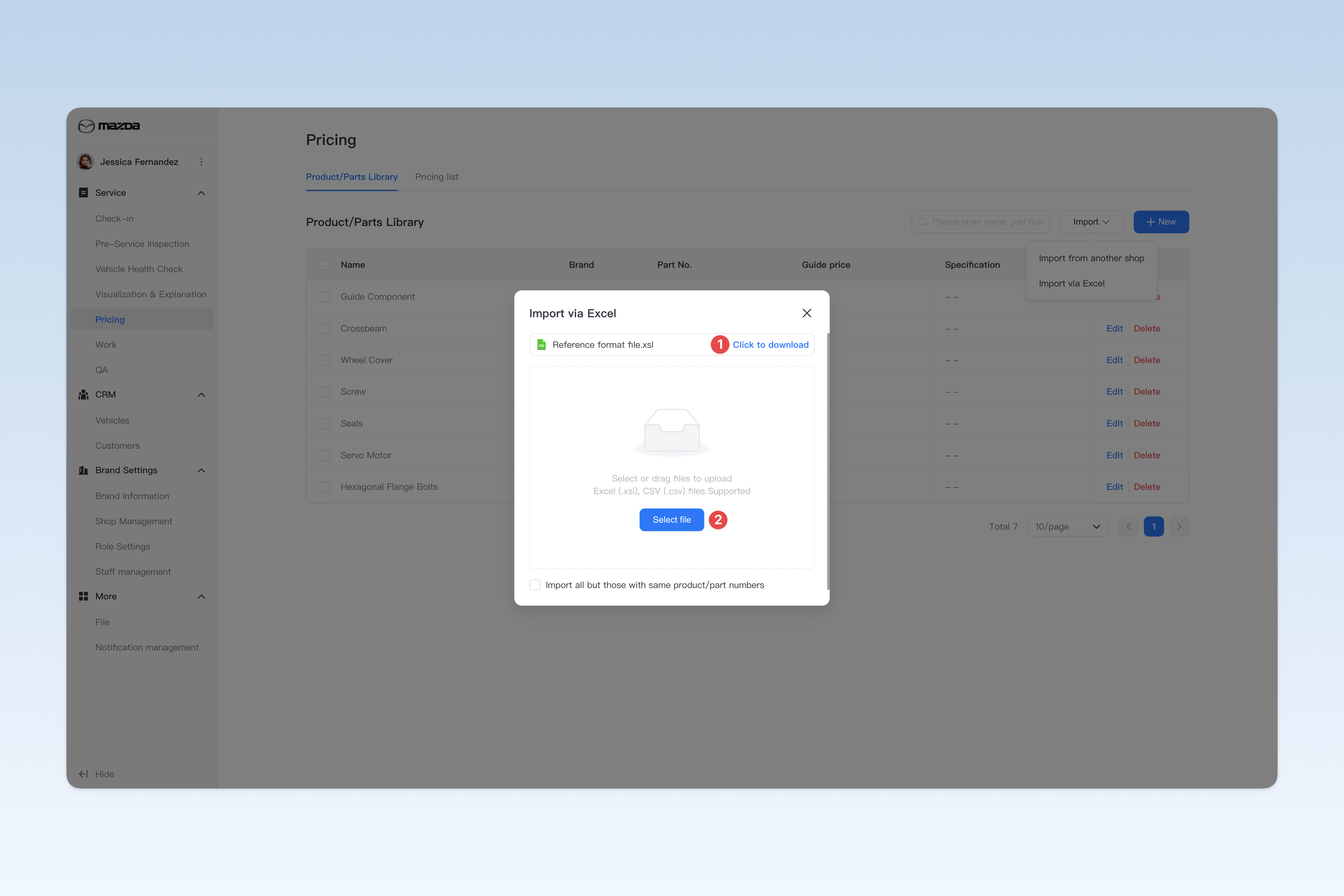
在"产品/配件库"页面中,点击【导入配件】按钮,并在弹出的下拉菜单中选择【通过 Excel 文件导入】。此时将弹出"上传文件"弹窗,您需先下载"参考格式文件"。下载后,请根据"参考格式文件"的格式对需要导入的数据进行匹配,以确保数据正确无误。调整完成后,点击【选择文件】按钮,上传调整好的文件,稍等片刻,即可成功完成导入。
⚠️ 提示:如需在导入时跳过重复的配件,请勾选"跳过相同配件号的配件并导入"选项。
遇到导入失败?点此查看原因!
- 格式错误:请仔细检查导入文件的表头或内容,确保其符合系统提供的参考格式文件示例的规范。
- 内容重复:导入的内容可能与系统中已存在的内容重名或参数重复。由于这些内容在系统中需保持唯一性,重复项将无法导入(例如手机号码等)。
- 内容匹配错误:部分导入内容需要与系统中现有数据进行匹配,请确保文案与系统中内容完全一致。
删除产品/配件
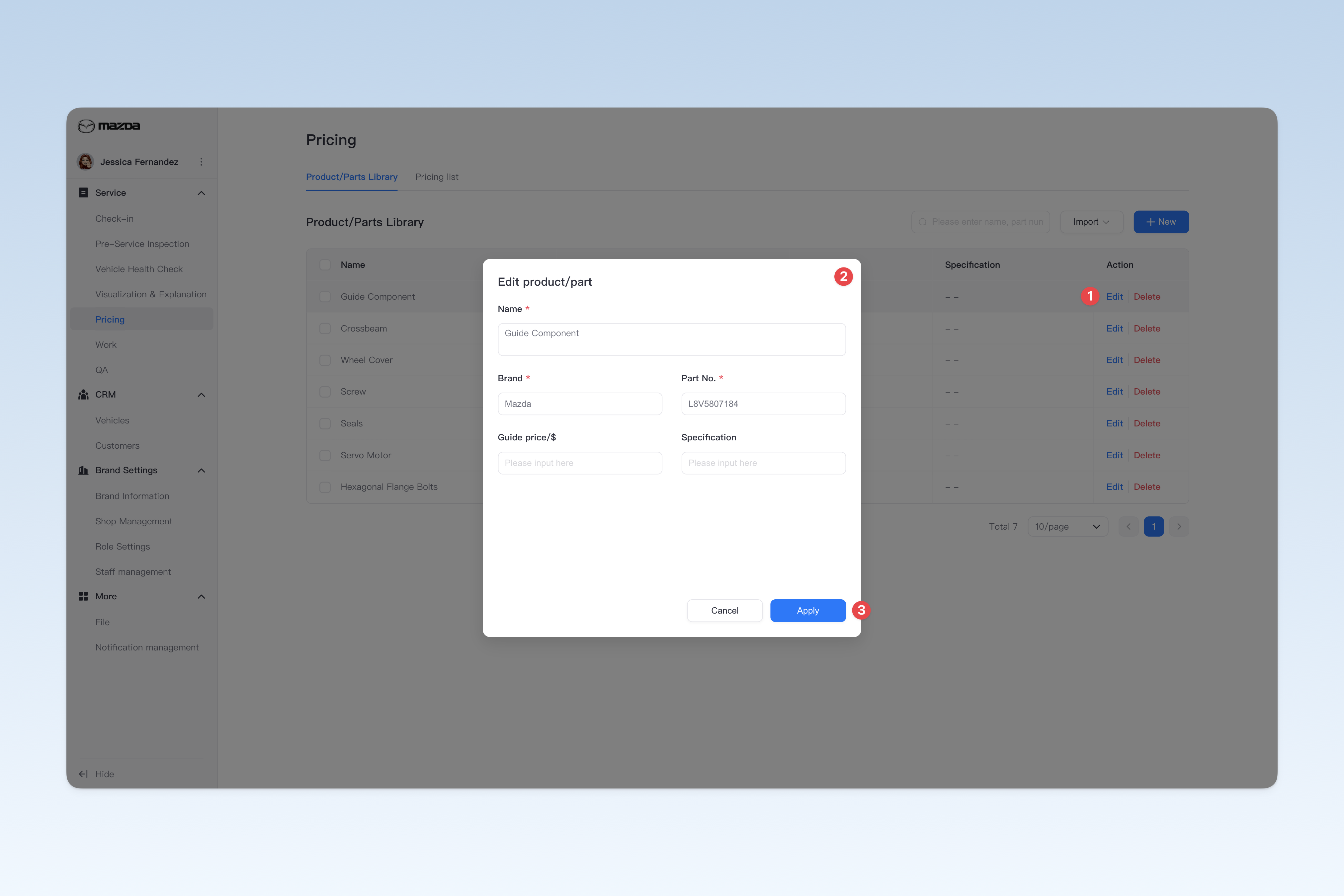
在"产品/配件库"页面中,找到需要删除的产品/配件,点击列表右侧操作中的【删除】按钮,将弹出确认弹窗,点击【确定】后即可删除。